Pivot‑Tabelle erstellen in Excel: Schritt‑für‑Schritt-Anleitung
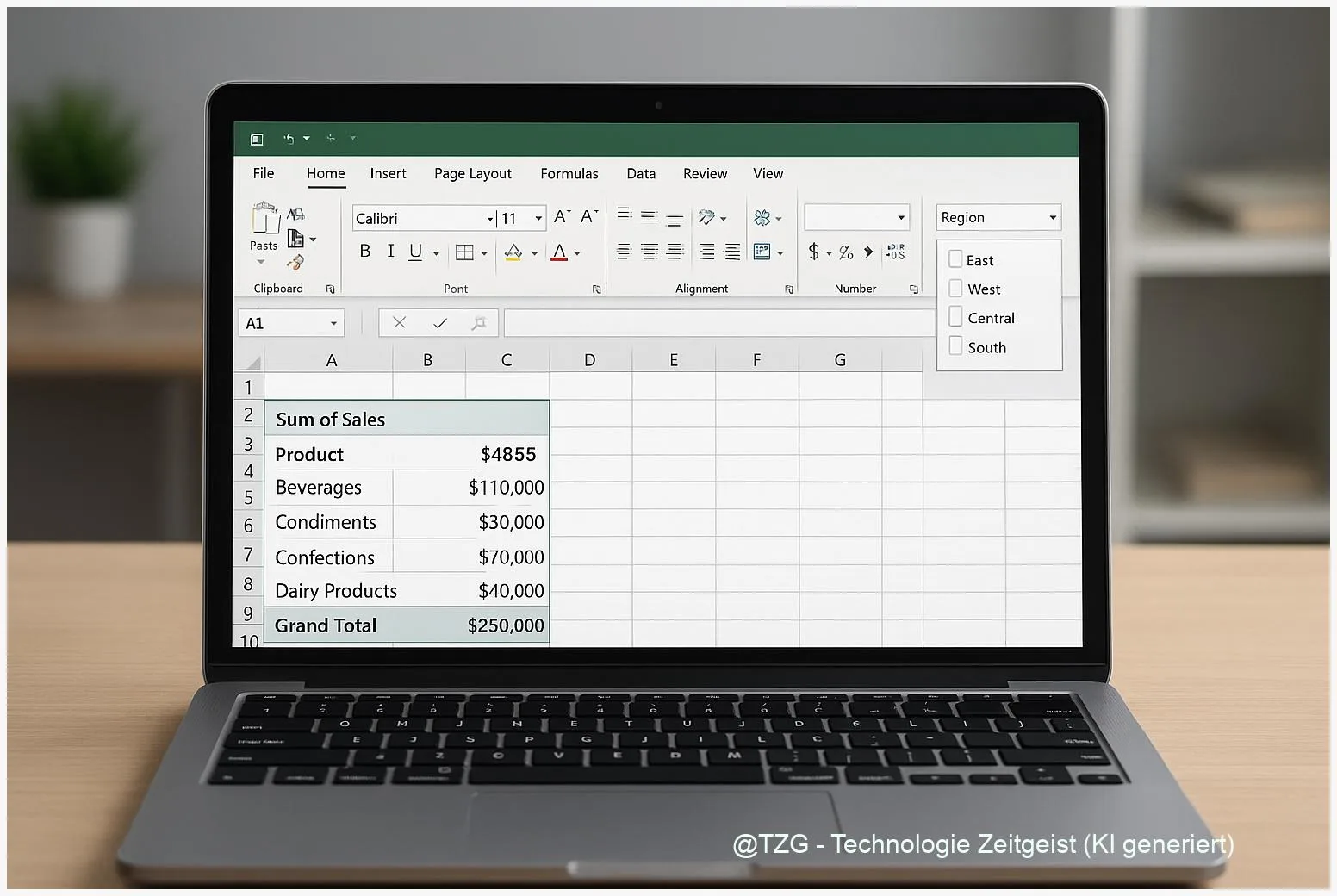
Viele, die regelmäßig mit Zahlen arbeiten, wollen schnell aussagekräftige Zusammenfassungen. Eine Pivot-Tabelle hilft dabei: Sie fasst Zeilen in Kategorien zusammen, berechnet Summen, Durchschnitte oder Anteile und macht große Tabellen überschaubar. Diese Anleitung zeigt, wie du eine Pivot-Tabelle erstellen Excel und danach sinnvoll nutzen kannst. Du lernst Vorbereitungsschritte, das Erstellen aus einer Excel-Tabelle, Gruppierung nach Datum und typische Berechnungen sowie einfache Fehlerbehebungen.
Einleitung
Jeden Tag entstehen in Unternehmen, Vereinen oder im Studium Tabellen mit Verkaufszahlen, Umfragedaten oder Zeiterfassungen. Schnell bleibt die Frage: “Woher weiß ich, welche Kategorie den größten Anteil hat?” Pivot-Tabellen beantworten das ohne komplizierte Formeln. Sie erlauben, Rohdaten in Minuten zu gruppieren, zu sortieren und verschiedene Kennzahlen gegenüberzustellen.
Für Anfänger ist die Oberfläche von Excel zuerst ungewohnt, doch die Arbeitsschritte wiederholen sich: Daten aufbereiten, Pivot einfügen, Felder zuweisen, Werteformat anpassen. Diese Anleitung begleitet dich von den ersten Vorbereitungen bis zu nützlichen Anpassungen wie Datums-Gruppierung, Prozentdarstellung und dem Einsetzen von Slicern oder PivotCharts.
Die Beispiele orientieren sich an der Desktop-Version von Excel für Windows und macOS; die Kernfunktionen sind in modernen Microsoft‑365-Versionen weitgehend identisch.
Grundlagen und Überblick
Eine Pivot-Tabelle ist keine neue Datei, sondern eine interaktive Auswertung deiner vorhandenen Daten. Technisch betrachtet liest Excel den markierten Bereich, erstellt einen PivotCache und stellt Felder in vier Bereichen zur Verfügung: Zeilen (Rows), Spalten (Columns), Werte (Values) und Filter.
Eine Pivot-Tabelle fasst Rohdaten zu einer kompakten Ansicht zusammen – ohne Formeln und mit wenigen Klicks.
Wichtige Begriffe kurz erklärt:
- PivotCache: Interner Zwischenspeicher, der die Daten für die Pivot-Tabelle bereithält.
- Felder: Spaltenüberschriften deiner Quelle, die du in Rows/Columns/Values ziehst.
- Values: Numerische Felder, die zusammengefasst werden (z. B. Summe, Durchschnitt).
- Grouping: Zusammenfassen von Datums- oder Zahlenbereichen (z. B. Monate, Quartale).
Übersichtlich dargestellt: Die folgende Tabelle zeigt typische Varianten, je nach Ziel der Auswertung.
| Option oder Variante | Beschreibung | Geeignet für |
|---|---|---|
| Summe (Sum) | Summiert Zahlen, Standard bei numerischen Feldern. | Umsatz, Mengen |
| Durchschnitt (Average) | Berechnet den Mittelwert, nützlich bei Bewertungen. | Bewertungsdaten, Zeitdauer |
| Gruppierung nach Datum | Fasst Datumswerte zu Monaten, Quartalen oder Jahren zusammen. | Zeitreihen, Verkaufsentwicklung |
Vorbereitung und Voraussetzungen
Bevor du eine Pivot-Tabelle erstellst, überprüfe die Datenqualität. Gut vorbereitete Quelldaten reduzieren Fehler beim Gruppieren oder beim Aktualisieren.
Wichtige Vorbereitungs-Schritte:
- Spaltenüberschriften: Jede Spalte braucht eine eindeutige Kopfzeile in der ersten Zeile.
- Keine gemischten Datentypen: Eine Spalte sollte nur Zahlen, nur Datumswerte oder nur Text enthalten.
- Leerzeilen vermeiden: Entferne vollständige Leerzeilen oder -spalten innerhalb des Bereichs.
- Formatieren als Tabelle: Markiere die Daten und drücke Ctrl+T (Windows) oder über Einfügen > Tabelle. Tabellen erweitern Bereiche automatisch, wenn du neue Zeilen einfügst.
- Sichern: Speichere vor größeren Änderungen eine Kopie der Datei, gerade bei sensiblen Produktionsdaten.
Systemvoraussetzungen: Moderne Excel‑Versionen (Excel 2016, 2019, 2021, Microsoft 365) unterstützen Pivot-Tabellen. Bestimmte Features wie Power Pivot oder PIVOTBY erfordern Microsoft 365 oder zusätzliche Add-ins.
Pivot-Tabelle erstellen Excel — Schritt-für-Schritt-Anleitung
Die folgenden Schritte zeigen den üblichen Weg in der Desktop-Version von Excel. Nach jedem Schritt findest du Hinweise, woran du erkennst, dass alles funktioniert hat.
-
Daten als Tabelle formatieren
Markiere einen Zellbereich mit deinen Rohdaten oder klicke in eine Zelle und drücke Ctrl+T. Bestätige, dass die Tabelle Überschriften hat. Ergebnis: Die Tabelle erhält Filter-Pfeile und einen Namen (unter “Tabellentools” sichtbar). -
Pivot-Tabelle einfügen
Gehe zu Einfügen > PivotTable. Wähle “Neue Arbeitsblatt” oder ein vorhandenes Blatt. Excel erstellt eine leere Pivot-Tabelle und zeigt das Feldliste-Fenster an. Ergebnis: Leeres Grid mit Panels für Rows/Columns/Values/Filters. -
Felder zuweisen
Ziehe ein Feld mit Kategorien (z. B. Produkt, Region) in den Bereich “Zeilen” und ein numerisches Feld (z. B. Umsatz) in “Werte”. Excel zeigt automatisch die Summe an. Ergebnis: Tabelle mit Kategorien und Summen je Kategorie. -
Werte anpassen
Rechtsklick auf einen Werte-Eintrag > Wertefeldeinstellungen (Value Field Settings). Wähle Summe, Durchschnitt, Anzahl oder “Mehrere Werte anzeigen”. Für Prozentwerte: “Als Prozentsatz vom Gesamtergebnis anzeigen” über “Wert anzeigen als”. Ergebnis: Zahlenformat und Aggregation entsprechen der Absicht. -
Datumsfelder gruppieren
Wenn du ein Datumsfeld hast: Rechtsklick auf einen Datumswert in der Pivot > Gruppieren. Wähle Monate, Quartale oder Jahre. Hinweis: Funktioniert nur, wenn die Quellspalte echte Datumstypen enthält. Ergebnis: Neue Gruppenzeilen wie “2025” oder “Q1” erscheinen. -
Filter und Slicer einsetzen
Ziehe ein Feld in den Bereich “Filter” oder nutze Einfügen > Slicer für interaktive Filter. Slicer sind visuelle Buttons, die sofort sichtbar filtern. Ergebnis: Einfaches Ein- und Ausblenden bestimmter Kategorien. -
PivotChart ergänzen
Klicke in die Pivot-Tabelle und wähle Einfügen > PivotChart für eine grafische Darstellung. Chart passt sich automatisch an Filter und Gruppierungen an. Ergebnis: Interaktive Grafik, die sich beim Filtern aktualisiert.
Wenn nach diesen Schritten die Zahlen nicht stimmen: prüfe die Quelldaten (z. B. doppelte Zeilen) und aktualisiere die Pivot (Rechtsklick > Aktualisieren).
Tipps, Fehlerbehebung und Varianten
Hier findest du typische Stolpersteine und schnelle Lösungen sowie Varianten für komplexere Anforderungen.
Häufige Probleme und Lösungen
- Datums-Gruppierung fehlt: Meistens sind Datumswerte als Text formatiert. Lösung: Quelldaten markieren > Daten > Text in Spalten > Datumstyp wählen oder die Zellen als Datum formatieren, dann Gruppierung wiederholen.
- Nicht alle neuen Zeilen werden erfasst: Wenn die Pivot nicht alle Zeilen erkennt, nutze eine Excel-Tabelle (Ctrl+T) als Quelle oder erweitere den Bereich manuell. Tabellen aktualisieren Bereiche automatisch.
- Doppelte Einträge verfälschen Summen: Prüfe auf identische Zeilen und bereinige Duplikate. Für Analysezwecke kannst du in der Pivot das Feld in “Filter” ziehen und einzelne Werte kontrollieren (Double-Click auf eine Summe zeigt die zugrunde liegenden Zeilen).
- Berechnete Felder zeigen falsche Aggregation: Calculated Fields arbeiten auf aggregierten Summen; für differenzierte Formeln nutze Power Pivot/Measures mit DAX.
Praktische Tipps für effizientere Nutzung
- Füge dasselbe Feld mehrfach zu “Werte” hinzu, um z. B. Summe und Prozent gleichzeitig anzuzeigen.
- Nutze “Wert anzeigen als” für schnelle Prozentvergleiche (% of Row, % of Column, % of Grand Total).
- Speichere benutzerdefinierte Number Formats über Rechtsklick > Zahlenformat, damit Reports konsistent wirken.
- Für wiederkehrende Reports: Pivot auf einem separaten Berichtssheet belassen und nur die Quelldaten aktualisieren.
Varianten
Für komplexere Analysen lohnt sich Power Query für die Datenaufbereitung oder Power Pivot für Measures (DAX). Wenn du in Excel 365 arbeitest, können neuere Funktionen wie PIVOTBY oder dynamische Arrays alternative Wege bieten; PivotTables bleiben aber die einfachste, breit kompatible Methode.
Datenschutzhinweis: Achte beim Teilen von Pivot-Reports darauf, sensible Spalten in der Quelldatei zu anonymisieren oder zu entfernen.
Fazit
Mit einer klaren Vorbereitung und wenigen Klicks lässt sich aus unübersichtlichen Tabellen eine aussagekräftige Pivot‑Auswertung erstellen. Formatiere die Quelldaten als Tabelle, weise Felder in Rows/Values zu und nutze Gruppierung sowie “Wert anzeigen als”, um Summen und Anteile nebeneinander darzustellen. Für spezielle Berechnungen lohnt sich der Einsatz von Power Pivot; für interaktive Dashboards ergänzen Slicer und PivotCharts die Ansicht.
Probier es aus: Erstelle eine Pivot-Tabelle mit einem kleinen Beispieldatensatz und teile gern deine Fragen oder Erkenntnisse in den Kommentaren.