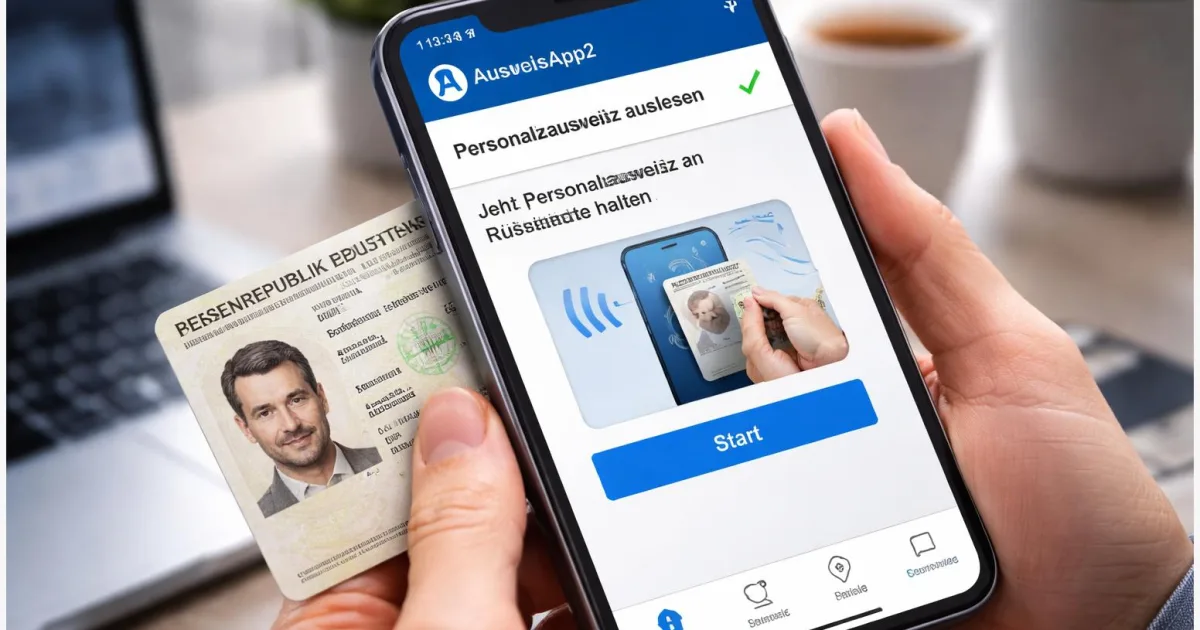
Viele Behörden‑ und Online‑Dienste lassen sich heute direkt von zu Hause erledigen. Dafür reicht oft der Personalausweis mit aktivierter Online‑Ausweisfunktion. Wer die AusweisApp2 einrichten möchte, braucht nur ein NFC‑fähiges Smartphone oder einen Computer mit Kartenleser. Mit wenigen Schritten lässt sich die eID aktivieren, die PIN festlegen und der Ausweis für digitale Anmeldungen nutzen. Danach können Sie sich bei zahlreichen Portalen sicher identifizieren oder sich mit dem Personalausweis online anmelden, zum Beispiel bei Verwaltungsdiensten oder der BundID.
Einleitung
Viele Behördengänge lassen sich inzwischen online erledigen. Ein Beispiel ist die Anmeldung bei staatlichen Portalen, das Beantragen von Dokumenten oder das Abrufen persönlicher Daten aus digitalen Postfächern. Der Personalausweis spielt dabei eine wichtige Rolle. Moderne Ausweise enthalten einen Chip, der eine sichere digitale Identifikation ermöglicht.
Diese Funktion nennt sich Online‑Ausweisfunktion oder kurz eID. Sie erlaubt es, sich im Internet ähnlich sicher auszuweisen wie am Schalter im Amt. Das funktioniert mit einem NFC‑fähigen Smartphone oder mit einem Kartenleser am Computer. NFC steht für “Near Field Communication” und beschreibt eine Funktechnik für sehr kurze Distanzen. Das Smartphone kann den Chip im Ausweis lesen, wenn beide Geräte dicht beieinanderliegen.
Viele Menschen besitzen bereits einen Ausweis mit eID‑Funktion, haben sie aber nie aktiviert oder eingerichtet. Genau hier setzt die AusweisApp2 an. Die offizielle Software stellt die Verbindung zwischen Ausweis, Gerät und Online‑Dienst her. Nach der Einrichtung dauert eine digitale Anmeldung meist nur wenige Sekunden.
Die folgenden Abschnitte zeigen Schritt für Schritt, wie Sie die Online‑Ausweisfunktion aktivieren, die AusweisApp2 einrichten und den Personalausweis im Alltag online nutzen.
Grundlagen: Online-Ausweisfunktion und AusweisApp2
Der deutsche Personalausweis enthält einen kontaktlosen Chip. Auf diesem Chip sind die wichtigsten Identitätsdaten gespeichert, zum Beispiel Name oder Geburtsdatum. Bei der Online‑Ausweisfunktion werden diese Daten nur nach Ihrer Zustimmung übertragen. Jeder Zugriff muss mit einer persönlichen PIN bestätigt werden.
Die eID funktioniert ähnlich wie ein digitaler Ausweis am Schalter: Erst wenn Sie Ihre PIN eingeben und den Ausweis ans Gerät halten, kann ein Dienst Ihre Identität prüfen.
Die Verbindung zwischen Ausweis und Online‑Dienst übernimmt die AusweisApp2. Sie ist eine kostenlose Software der öffentlichen Verwaltung und läuft auf Android, iOS, Windows und macOS. Die App prüft außerdem, welche Daten ein Dienst anfragen möchte, bevor Sie zustimmen.
Typische Anwendungen sind zum Beispiel die Anmeldung bei Behördenportalen, die Nutzung der BundID oder Identitätsprüfungen bei einigen Online‑Diensten. Auch viele Kommunen setzen auf diese Technik für digitale Anträge.
| Option oder Variante | Beschreibung | Geeignet für |
|---|---|---|
| Smartphone mit NFC | Der Ausweis wird direkt an das Smartphone gehalten. Die App liest den Chip kontaktlos. | Die meisten Nutzerinnen und Nutzer im Alltag. |
| Computer mit Kartenleser | Ein USB‑Kartenleser verbindet den Ausweis mit dem PC oder Laptop. | Arbeitsplätze oder Geräte ohne NFC. |
Vorbereitung und Voraussetzungen
Bevor Sie die AusweisApp2 einrichten, sollten einige Voraussetzungen erfüllt sein. Viele Punkte lassen sich in wenigen Minuten prüfen.
- Ein Personalausweis mit aktivierter Online‑Ausweisfunktion. Diese kann bereits bei der Beantragung im Bürgeramt aktiviert worden sein.
- Die sechsstellige PIN des Ausweises. Sie wird beim Ausstellen vergeben und kann später geändert werden.
- Ein NFC‑fähiges Smartphone oder ein Computer mit kompatiblem Kartenleser.
- Die aktuelle Version der AusweisApp2 aus einem offiziellen App‑Store oder von der Herstellerseite.
Falls Sie nicht sicher sind, ob Ihr Smartphone NFC unterstützt, können Sie dies meist in den Geräteeinstellungen nachsehen. Viele aktuelle Android‑Geräte und iPhones besitzen diese Technik bereits.
Außerdem empfiehlt es sich, die NFC‑Funktion im Smartphone zu aktivieren. Bei Android findet sich die Einstellung oft unter “Verbindungen” oder “Drahtlos & Netzwerke”. Auf iPhones ist NFC normalerweise automatisch verfügbar.
Wenn Sie Ihre ursprüngliche PIN nicht mehr kennen, lässt sie sich mit der PUK zurücksetzen. Diese steht im PIN‑Brief, den Sie beim Ausweis erhalten haben.
AusweisApp2 einrichten und eID aktivieren
Die eigentliche Einrichtung dauert meist nur wenige Minuten. Die folgenden Schritte funktionieren ähnlich auf Smartphone und Computer.
- Laden Sie die AusweisApp2 aus dem offiziellen App‑Store oder von der Projektseite herunter und installieren Sie die Anwendung.
- Öffnen Sie die App und wählen Sie im Startbildschirm die Funktion zum Einrichten oder Prüfen der Online‑Ausweisfunktion.
- Die App führt einen kurzen Geräte‑Check durch. Dabei wird geprüft, ob NFC aktiviert ist und ob das Gerät kompatibel ist.
- Legen Sie anschließend Ihren Personalausweis bereit. Halten Sie ihn an die Rückseite des Smartphones oder legen Sie ihn in den Kartenleser.
- Geben Sie Ihre sechsstellige PIN ein. Damit bestätigen Sie, dass der Zugriff auf die Daten erlaubt ist.
- Nach erfolgreicher Verbindung zeigt die App an, dass die Online‑Ausweisfunktion aktiv ist und genutzt werden kann.
Wenn alles korrekt funktioniert hat, erscheint eine Bestätigung in der App. Viele Dienste öffnen danach automatisch ein Fenster, in dem Sie entscheiden können, welche Daten übertragen werden dürfen.
Tipps, Fehlerbehebung und Varianten
Manchmal klappt die Verbindung zwischen Smartphone und Ausweis nicht sofort. In vielen Fällen liegt das an der Position des Chips. Der Chip sitzt im Personalausweis etwa in der Mitte der Karte. Legen Sie den Ausweis ruhig auf die Rückseite des Smartphones und halten Sie ihn einige Sekunden still.
Auch eine Schutzhülle kann die NFC‑Verbindung stören. Wenn die App den Ausweis nicht erkennt, hilft es oft, die Hülle kurz zu entfernen.
Ein weiteres häufiges Thema ist die PIN. Wenn Sie die PIN dreimal falsch eingeben, wird sie vorübergehend gesperrt. Mit der PUK aus dem PIN‑Brief können Sie sie wieder freischalten und eine neue PIN festlegen.
Für die Anmeldung bei staatlichen Diensten nutzen viele Menschen die BundID. Dabei handelt es sich um ein zentrales Konto für digitale Behördendienste. Sie können sich dort mit dem Personalausweis online anmelden und danach mehrere Angebote nutzen, ohne jedes Mal neue Zugangsdaten anzulegen.
Wer keinen NFC‑fähigen Smartphone besitzt, kann die AusweisApp2 auch am Computer nutzen. Dafür wird ein kompatibler USB‑Kartenleser benötigt, in den der Personalausweis eingelegt wird.
Fazit
Mit der Online‑Ausweisfunktion lässt sich der Personalausweis auch digital nutzen. Die Einrichtung über die AusweisApp2 ist in wenigen Minuten erledigt und benötigt meist nur ein NFC‑fähiges Smartphone. Nach der Aktivierung können Sie sich bei verschiedenen Online‑Diensten sicher identifizieren und viele Behördengänge von zu Hause erledigen.
Wichtig ist vor allem die persönliche PIN. Sie bestätigt jede Datenübertragung und sorgt dafür, dass nur Sie den Ausweis online verwenden können. Sobald die App eingerichtet ist, läuft die Anmeldung bei unterstützten Diensten meist sehr schnell.
Wer die Funktion einmal eingerichtet hat, spart im Alltag häufig Zeit. Statt Termine im Amt zu vereinbaren, lassen sich viele digitale Angebote direkt über Smartphone oder Computer nutzen.
Probieren Sie die Einrichtung selbst aus und teilen Sie die Anleitung gern mit anderen, die ihren Personalausweis ebenfalls online nutzen möchten.