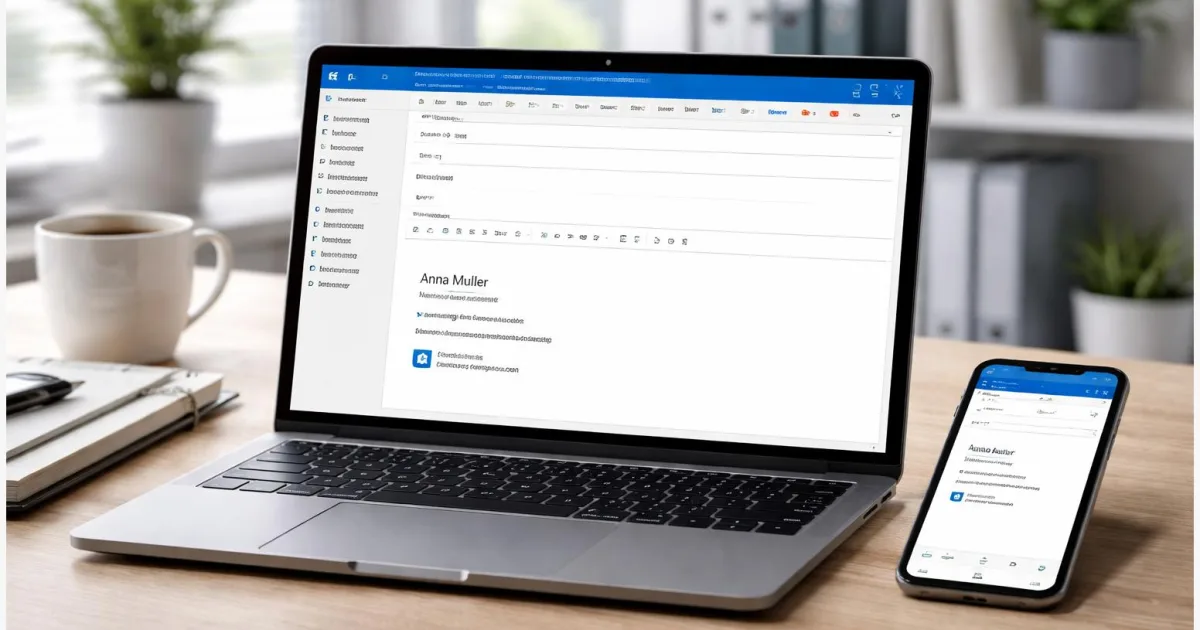
Eine saubere E-Mail-Signatur spart Zeit, wirkt professionell und sorgt dafür, dass wichtige Kontaktdaten nie fehlen. In dieser Anleitung lernst du Schritt für Schritt, wie du eine Outlook Signatur erstellen kannst – am PC (klassisches Outlook und neues Outlook für Windows), in Outlook im Web und in der Outlook-App auf Android oder iOS. Du richtest Standard-Signaturen für neue Nachrichten und Antworten ein, fügst bei Bedarf ein Logo ein und prüfst, ob alles bei Empfängerinnen und Empfängern korrekt ankommt. Am Ende hast du eine Signatur, die im Alltag zuverlässig mitläuft – ohne jedes Mal neu tippen zu müssen.
Einleitung
Du schreibst eine schnelle Mail vom Laptop, antwortest später am Handy – und am Ende sieht jede Nachricht anders aus: mal mit vollständiger Signatur, mal ohne, mal mit doppelten Zeilen oder einem verschwundenen Logo. Genau das passiert vielen, weil Outlook je nach Plattform (PC-Programm, Web, App) Signaturen getrennt verwaltet.
Eine gute Signatur ist mehr als ein höfliches „Viele Grüße“. Sie liefert Kontaktdaten auf einen Blick, kann Rückfragen reduzieren und hilft dir selbst, weil du nicht jedes Mal Telefonnummer, Adresse oder Links zusammensuchen musst. Im Arbeitsalltag – aber auch bei Bewerbungen, Vereinsarbeit oder beim Schreiben mit Kundschaft – macht das einen spürbaren Unterschied.
Damit die Signatur zuverlässig wirkt, braucht sie zwei Dinge: eine saubere Einrichtung (inklusive Standard für neue Mails und Antworten) und ein Layout, das in möglichst vielen Mail-Programmen stabil angezeigt wird. Unten gehst du genau diese Schritte durch – passend für Outlook am PC, Outlook im Browser und die Outlook-App. Und falls etwas hakt, findest du am Ende typische Fehler und schnelle Lösungen.
Grundlagen und Überblick
Outlook kann Signaturen auf mehreren Wegen einfügen. Wichtig ist zuerst die Unterscheidung: Es gibt Outlook für Windows (klassisch), das viele aus Microsoft 365 oder Office kennen, und das neue Outlook für Windows, das optisch moderner wirkt und sich in Teilen wie die Web-Version verhält. Dazu kommen Outlook im Web (im Browser) und die Outlook-App auf Android und iOS. Je nach Version liegen die Einstellungen an unterschiedlichen Stellen.
Eine E-Mail-Signatur ist ein Textblock, der beim Schreiben automatisch unter deiner Nachricht erscheint. Technisch besteht er meist aus formatiertem Text (HTML), manchmal ergänzt durch Bilder (z. B. ein Logo) und Links. Du kannst in Outlook mehrere Signaturen speichern, zum Beispiel eine „lange“ Version für neue Nachrichten und eine „kurze“ für Antworten.
Je einfacher das Layout, desto zuverlässiger kommt es bei anderen E-Mail-Programmen an – besonders bei Logos und Tabellen.
Praktisch bedeutet das: Eine Signatur kann im Outlook-Editor gut aussehen, aber bei Empfängerinnen und Empfängern anders wirken (andere Schrift, verschobene Abstände, blockierte Bilder). Deshalb lohnt sich ein kurzer Testlauf.
Damit du schnell die passende Stelle findest, hilft dieser Überblick:
| Option oder Variante | Beschreibung | Geeignet für |
|---|---|---|
| Neues Outlook für Windows | Signaturen in den Einstellungen anlegen und als Standard zuweisen. | Windows-Nutzende mit neuer Outlook-Oberfläche. |
| Klassisches Outlook (Windows) | Signaturen über das Menü „Signaturen“ verwalten; sehr flexibel bei Formatierung. | Office/Microsoft 365 am PC, viele Konten, komplexere Signaturen. |
| Outlook im Web | Signaturen im Browser über Einstellungen erstellen, speichern und als Standard setzen. | Microsoft 365/Outlook.com im Browser, auch unterwegs. |
| Outlook-App (Android/iOS) | Signatur in der App konfigurieren; meist eher schlicht gehalten. | Handy-Signatur, kurze Antworten, „Gesendet vom Smartphone“-Ersatz. |
Vorbereitung und Voraussetzungen
Bevor du losklickst, lohnt sich eine Minute Vorbereitung. Damit verhinderst du die häufigsten Probleme: falsche Standard-Signatur, unscharfes Logo oder eine Signatur, die am Handy ganz anders aussieht als am PC.
Das solltest du bereitlegen bzw. prüfen:
- Welche Outlook-Variante nutzt du? Am Windows-PC kann es klassisches Outlook oder das neue Outlook sein. Die Menüs unterscheiden sich.
- Welche Konten sind betroffen? Viele haben privat und beruflich in Outlook. Oft willst du pro Konto eine andere Signatur.
- Dein Signatur-Text als Vorlage: Name, Funktion (optional), Telefonnummer, ggf. Adresse, Website. Tipp: lieber kurz und aktuell als lang und veraltet.
- Links in Klartext (z. B. Website oder Terminbuchung): Outlook kann daraus klickbare Links machen.
- Logo/Foto (optional): Am besten eine kleine Datei (z. B. PNG oder JPG). Große Bilder werden in E-Mails oft blockiert oder wirken unscharf skaliert.
Außerdem hilfreich:
- Test-Empfänger festlegen: am besten eine zweite Mailadresse (z. B. Freemail) oder eine vertraute Person, die mit einem anderen Mail-Programm liest.
- Entscheiden: Eine oder zwei Signaturen? Viele nutzen „Vollsignatur“ für neue Mails und „Kurzsignatur“ für Antworten, damit Mailverläufe nicht endlos werden.
- Hinweis für Organisationen: In manchen Firmen werden Signaturen zentral gesteuert. Dann kannst du zwar lokal etwas einstellen, aber beim Versand greift ggf. eine Server-Regel. Wenn deine Signatur nie ankommt, ist das ein möglicher Grund.
Wenn du zusätzlich Inspiration brauchst: TechZeitGeist hat eine plattformübergreifende Übersicht, die gut zeigt, wo Signatur-Einstellungen je nach Gerät sitzen (interner Link: Outlook-Signatur erstellen: Schritt-für-Schritt für PC, Mac & Smartphone).
Schritt-für-Schritt-Anleitung
Die Schritte sind so aufgebaut, dass du in wenigen Minuten eine Standard-Signatur einrichtest – und danach bei Bedarf eine zweite, kürzere Variante für Antworten ergänzt. Wo Menünamen leicht abweichen, hilft dir die Orientierung an Symbolen (Zahnrad für Einstellungen, „Signatur“ im Nachrichtenfenster).
- Outlook am PC identifizieren (Windows):
Öffne Outlook. Siehst du eine sehr moderne Oberfläche mit einem großen Zahnrad (Einstellungen) und eher webartigen Menüs, ist es oft das neue Outlook. Wenn du im Menüband beim Schreiben einer Mail deutlich „Signatur“ findest, ist es häufig das klassische Outlook.
- Signatur im neuen Outlook für Windows anlegen:
Öffne Einstellungen (Zahnrad) und gehe zu den Signatur-Einstellungen (Microsoft beschreibt diesen Bereich unter den Konto-/E-Mail-Einstellungen). Lege eine neue Signatur an, gib ihr einen Namen (z. B. „Standard“) und trage deinen Text ein. Speichere anschließend.
- Signatur im klassischen Outlook (Windows) anlegen:
Erstelle eine neue E-Mail. Im Nachrichtenfenster findest du im Menüband meist den Punkt Signatur und darunter Signaturen…. Klicke auf Neu, vergib einen Namen und baue die Signatur im Editor zusammen. Bestätige mit OK.
- Standard für neue Mails und Antworten festlegen (wichtig):
Wähle in den Signatur-Einstellungen, welche Signatur automatisch bei neuen Nachrichten eingefügt wird und welche bei Antworten/Weiterleitungen. Wenn du nur eine Signatur hast, setze sie für beides. Wenn du zwei Varianten nutzt, nimm die kürzere für Antworten.
- Outlook im Web: Signatur erstellen oder ändern:
Öffne Outlook im Browser und gehe in die Einstellungen (Zahnrad). Dort findest du den Bereich für Signaturen. Lege eine Signatur an oder bearbeite eine bestehende, speichere und aktiviere die automatische Einfügung für neue Nachrichten und Antworten, wenn du das möchtest. Microsoft führt diese Schritte in der Support-Dokumentation für Outlook im Web ausführlich auf.
- Outlook-App (Android/iOS): Signatur setzen:
Öffne die Outlook-App, tippe auf das Zahnrad (Einstellungen) und suche den Punkt Signatur. Trage deine mobile Signatur ein. Je nach App-Version kannst du eine Signatur global oder pro Konto setzen. In der Praxis ist eine kurze Textsignatur auf dem Handy oft am zuverlässigsten.
- Logo einfügen (optional, mit Bedacht):
In PC- und Web-Versionen kannst du meist ein Bild in die Signatur einfügen. Nutze ein kleines Logo und platziere es so, dass die Signatur auch ohne Bild noch verständlich bleibt (Name und Kontakt nicht nur als Grafik). Sende dir selbst eine Testmail: Wird das Logo angezeigt? Passt der Abstand? Wenn nicht, reduziere die Bildgröße oder vereinfache das Layout.
- Testmail senden und Darstellung prüfen:
Sende eine Mail an dich selbst und zusätzlich an eine zweite Adresse, die du in einem anderen Mail-Programm liest. Prüfe: Wird die Signatur automatisch eingefügt? Ist sie in Antworten nicht doppelt? Funktionieren Links? Wenn du ein Logo nutzt: Wird es angezeigt oder blockiert?
Wenn du neben der Signatur noch mehr Ordnung in deine Mail-Routine bringen willst: Automatische Regeln ergänzen das gut (interner Link: Outlook-Regeln erstellen: E-Mails automatisch sortieren & weiterleiten).
Tipps, Fehlerbehebung und Varianten
Signaturen sind eigentlich simpel – trotzdem stolpern viele über dieselben Punkte. Mit den folgenden Tipps bekommst du eine Signatur, die stabil wirkt und sich gut pflegen lässt.
Problem: Signatur erscheint gar nicht automatisch.
Prüfe zuerst, ob du wirklich eine Standard-Signatur für „Neue Nachrichten“ und „Antworten/Weiterleiten“ gesetzt hast. Wenn dort „(keine)“ steht, wird nichts eingefügt. In manchen Setups ist die automatische Signatur bewusst deaktiviert, damit du sie bei Bedarf manuell auswählst.
Problem: Signatur ist plötzlich weg oder verändert.
Outlook wird regelmäßig aktualisiert. Wenn sich nach einem Update etwas auffällig verhält, hilft oft: Outlook neu starten und die Signatur-Einstellungen kontrollieren. Microsoft dokumentiert auch konkrete bekannte Probleme, etwa unerwartete Rahmenlinien bei Tabellen in Signaturen in bestimmten Outlook-Versionen. Wenn du Tabellen nutzt, ist „weniger ist mehr“ oft die beste Sofortlösung.
Problem: Logo wird beim Empfänger nicht angezeigt.
Viele Mail-Programme blockieren Bilder aus Sicherheits- und Datenschutzgründen, bis man sie aktiv nachlädt. Deshalb sollte die Signatur auch ohne Grafik lesbar sein. Tipp: Verwende das Logo als kleines Zusatz-Element, nicht als Ersatz für Name und Kontaktdaten. Und halte das Bild klein, damit es nicht pixelig skaliert wird.
Problem: Am Smartphone sieht alles anders aus.
Die Outlook-App ist beim Signatur-Editor deutlich eingeschränkter als die PC-Version. Setze mobil am besten eine kurze Textsignatur (z. B. Name + Telefonnummer). So vermeidest du verrutschte Formatierung und unnötig lange Mailverläufe.
Variante: Zwei Signaturen für mehr Übersicht.
Lege eine „Lang“-Signatur für neue Nachrichten an (vollständige Kontaktdaten) und eine „Kurz“-Signatur für Antworten (z. B. nur Name). Das wirkt in längeren Threads deutlich aufgeräumter.
Variante: Signatur aus Vorlage übernehmen.
Wenn du schon eine gut gestaltete Signatur als Vorlage hast, kannst du sie oft in Outlook einfügen und dann im Signatur-Editor nachjustieren. Microsoft bietet dazu eine offizielle Anleitung für Signaturen aus Vorlagen. Achte aber darauf, dass sehr komplexe Layouts (verschachtelte Tabellen, viele Grafiken) häufiger Darstellungsprobleme erzeugen.
Fazit
Eine gute Outlook-Signatur ist eine kleine Einstellung mit großer Wirkung: Deine Mails wirken konsistent, Kontaktdaten sind sofort greifbar, und du sparst dir wiederkehrende Tipp-Arbeit. Entscheidend ist, die Signatur dort einzurichten, wo du wirklich schreibst – am PC, im Web und in der App getrennt – und danach die Standard-Zuweisung für neue Nachrichten und Antworten sauber zu setzen. Wenn du ein Logo nutzt, bleib lieber schlicht, damit die Signatur auch bei Empfängern mit anderen Mail-Programmen stabil bleibt. Mit einer kurzen Testmail siehst du schnell, ob Format, Links und Abstände passen. So hast du in wenigen Minuten eine Signatur, die im Alltag zuverlässig mitläuft.
Hast du deine Signatur eher kurz gehalten oder mit Logo und Links erweitert? Teile deine Erfahrungen – und probiere als Nächstes eine zweite, kürzere Antwort-Signatur aus, um Mailverläufe übersichtlich zu halten.