Copilot kann lange Outlook-Threads zusammenfassen und Antwortentwürfe vorbereiten. Die Anleitung zeigt, welche Microsoft-365-Voraussetzungen gelten, wie du Zusammenfassungen prüfst und wann sensible E-Mails besser nicht in den KI-Workflow gehören.
Das Wichtigste auf einen Blick
- Copilot in Outlook ist eine Hilfe für lange E-Mail-Threads, Zusammenfassungen und Antwortentwürfe, aber kein Autopilot für vertrauliche Kommunikation.
- Voraussetzung ist eine unterstützte Microsoft-365-Copilot-Umgebung mit passendem Konto, Lizenz, App und Freigabe durch die Organisation.
- Nutze Copilot zuerst als Lesehilfe: offene Fragen, Entscheidungen, Termine und Zuständigkeiten schneller erkennen.
- Jede Zusammenfassung und jeder Entwurf braucht eine menschliche Prüfung, besonders bei Namen, Zahlen, Anlagen und Zusagen.
- Bei HR, Recht, Kunden, Finanzen, Gesundheit und interner Strategie gelten Firmenregeln vor Bequemlichkeit.
1. Erst prüfen: Ist Copilot in Outlook bei dir verfügbar?
Bevor du nach dem perfekten Prompt suchst, kläre die Grundlage. Copilot in Outlook setzt nicht einfach irgendein Outlook-Postfach voraus. In der Praxis geht es um Microsoft 365 Copilot in einer unterstützten Outlook-Umgebung, mit passendem Arbeits-, Schul- oder Organisationskonto, aktiver Lizenz, freigeschalteter Funktion und einer App-Version, in der Copilot bereits ausgerollt ist.
- Prüfe, ob du mit dem richtigen Arbeits- oder Schulkonto angemeldet bist.
- Kontrolliere, ob deine Organisation Microsoft 365 Copilot überhaupt lizenziert und aktiviert hat.
- Aktualisiere Outlook, wenn Copilot zwar angekündigt ist, aber nicht auftaucht.
- Unterscheide private Outlook.com-Nutzung sauber von einem Microsoft-365-Arbeitskonto.
- Wenn der Button fehlt, lies zuerst die interne IT-Hilfe oder die TechZeitGeist-Anleitung zum fehlenden Copilot-Button.
Wichtig ist die Erwartung: Nicht jeder Outlook-Nutzer sieht dieselben Funktionen zur gleichen Zeit. Admin-Freigaben, Richtlinien, Region, App-Variante und Rollout können entscheiden, ob die Zusammenfassung oder das Entwerfen sichtbar sind.
2. Einen geeigneten E-Mail-Thread auswählen
Copilot lohnt sich vor allem bei längeren Unterhaltungen, in denen mehrere Personen schreiben, Entscheidungen verteilt sind oder sich der eigentliche Auftrag zwischen Antworten, Weiterleitungen und Anhängen versteckt. Für den ersten Test nimm keinen echten Personal-, Rechts-, Kunden- oder Finanzfall. Besser ist ein unkritischer Projektthread, eine Terminabstimmung oder ein internes Beispiel ohne vertrauliche Details.
- Öffne eine längere Unterhaltung in Outlook.
- Überfliege Absender, Betreff, Zeitraum und Anhänge selbst kurz.
- Prüfe, ob sensible Daten enthalten sind, bevor du Copilot nutzt.
- Entscheide, welches Ziel du hast: Überblick, offene Aufgaben, Antwortentwurf oder Formulierungshilfe.
3. Thread zusammenfassen lassen
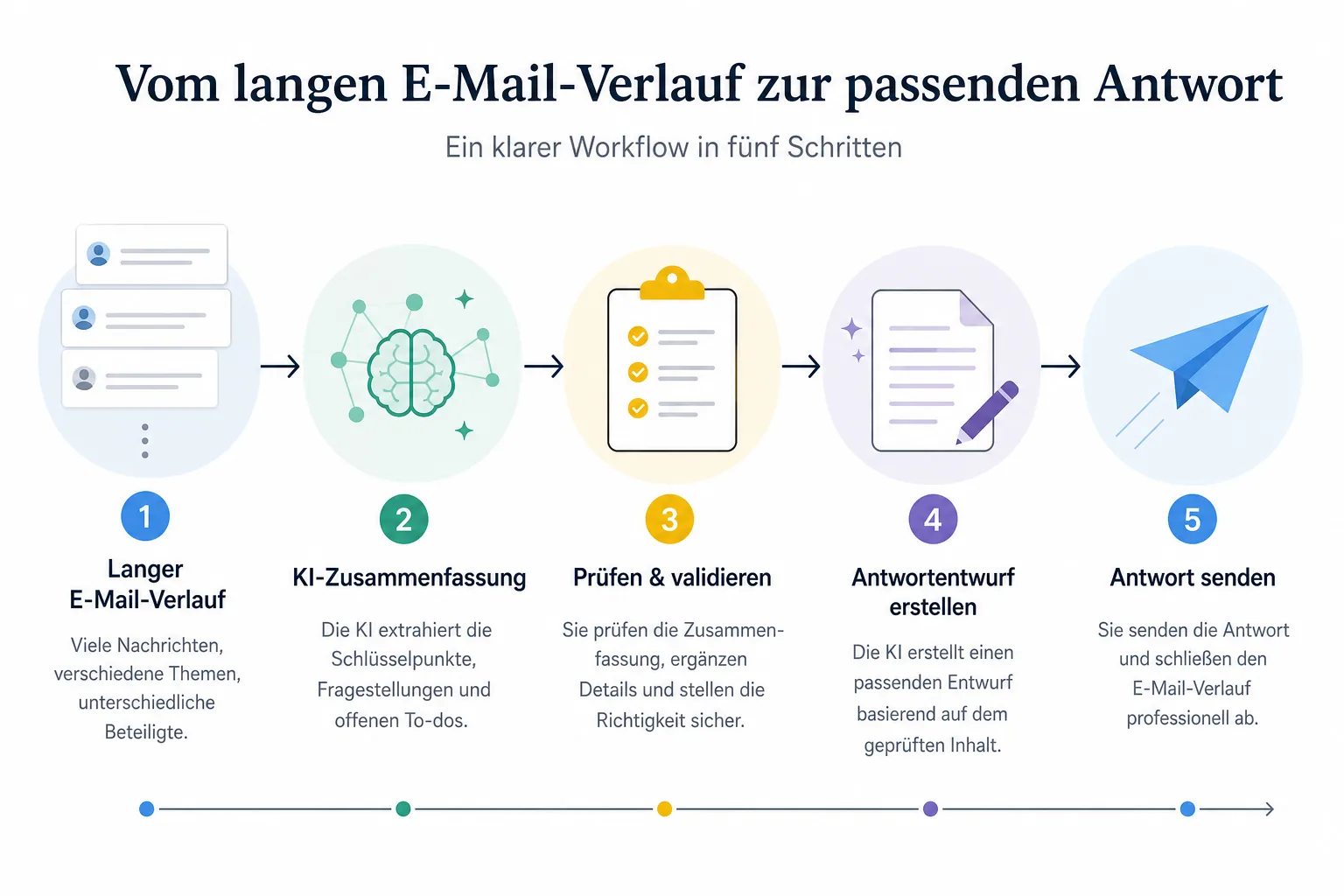
Microsoft beschreibt Copilot in Outlook unter anderem als Möglichkeit, E-Mail-Threads zusammenzufassen. Der praktische Nutzen liegt nicht darin, den Thread nie mehr zu lesen. Der Nutzen liegt darin, schneller zu erkennen, worauf du achten musst.
- Öffne den Thread, den du bearbeiten möchtest.
- Starte die Copilot-Zusammenfassung über die in deiner Outlook-Version angebotene Copilot-Funktion.
- Lies die Zusammenfassung zuerst auf Ziel, Kontext und offene Fragen.
- Markiere gedanklich Entscheidungen, Termine, Verantwortliche und Zahlen.
- Springe danach gezielt in die Originalmails zurück, statt dem Ergebnis blind zu vertrauen.
Formuliere deine Erwartung klar, wenn Outlook dir eine Eingabe erlaubt: „Fasse die offenen Aufgaben zusammen“, „Welche Entscheidung steht noch aus?“ oder „Welche Punkte muss ich vor meiner Antwort prüfen?“ Solche Fragen sind meist hilfreicher als ein allgemeines „Zusammenfassen“.
4. Zusammenfassung kontrollieren
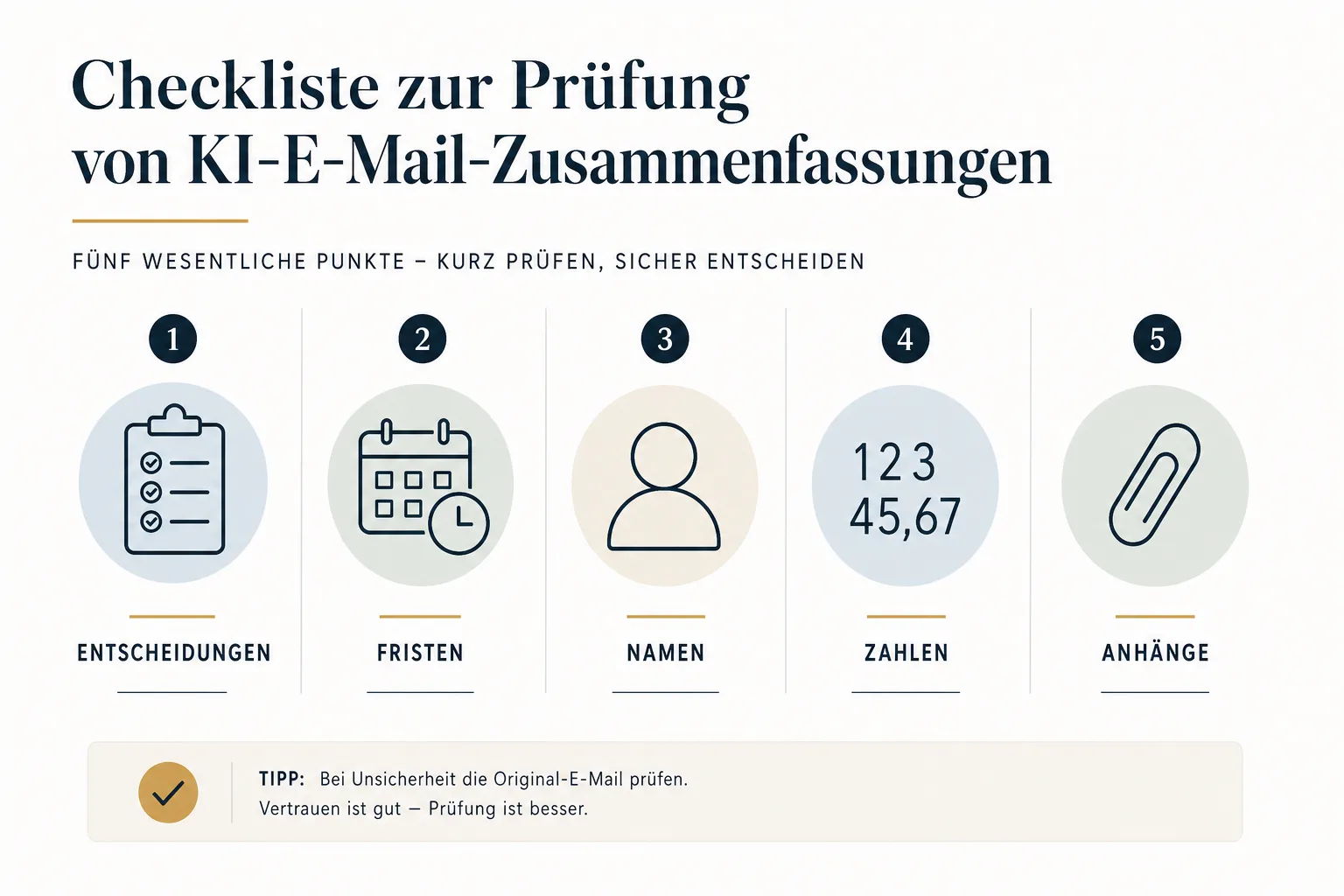
Eine KI-Zusammenfassung kann Struktur schaffen, aber sie ist keine verbindliche Aktennotiz. Kontrolliere deshalb immer die Punkte, bei denen ein Fehler teuer oder peinlich wäre.
- Stimmen Namen, Rollen und Zuständigkeiten?
- Sind Termine, Uhrzeiten, Zeitzonen und Fristen korrekt?
- Wurden Zusagen und Entscheidungen wirklich so geschrieben?
- Passen Zahlen, Preise, Mengen, Vertragsdaten und Anlagen?
- Fehlt eine wichtige spätere Mail im Thread?
- Hat Copilot eine höfliche Vermutung als feststehende Tatsache formuliert?
Wenn du nur eine Sache aus dieser Anleitung mitnimmst, dann diese: Copilot verkürzt das Lesen, aber nicht die Verantwortung. Du sendest am Ende unter deinem Namen.
5. Antwortentwurf erstellen lassen
Für Antwortentwürfe ist Copilot besonders praktisch, wenn du Ziel, Ton und Grenzen vorgibst. Eine brauchbare Eingabe nennt nicht nur „Antworte darauf“, sondern sagt, was die Mail leisten soll.
- Lege fest, ob du zusagen, absagen, nachfragen oder zusammenfassen möchtest.
- Gib den Ton vor: kurz, freundlich, formell, verbindlich oder zurückhaltend.
- Nenne harte Inhalte, die enthalten sein müssen: Termin, Entscheidung, Rückfrage, nächster Schritt.
- Bitte lieber um einen Entwurf als um eine fertige Mail.
- Lies den Entwurf vollständig, bevor du etwas übernimmst.
Beispiel für einen guten Arbeitsauftrag: „Entwirf eine kurze, freundliche Antwort. Bestätige den Termin am Donnerstag, frage nach der finalen Datei und mache keine Zusage zum Budget.“ Das ist konkreter und sicherer als „Schreib eine Antwort“.
6. Ton und Länge nacharbeiten
Der erste Entwurf klingt oft zu glatt, zu weich oder zu ausführlich. Das ist normal. Nutze Copilot dann als Redaktionshilfe, nicht als Ersatz für dein Urteil.
- Lass den Text kürzer machen, wenn die Mail zu lang ist.
- Bitte um eine formellere Variante, wenn externe Empfänger beteiligt sind.
- Fordere klare To-dos statt freundlicher Allgemeinplätze.
- Wandle eine voreilige Zusage in eine Rückfrage um, wenn Fakten fehlen.
- Streiche Floskeln, die nicht zu deinem Arbeitsstil passen.
Gute Geschäftsmails sind nicht möglichst KI-poliert. Sie sind eindeutig, passend zum Verhältnis und frei von falschen Versprechen.
7. Sensible E-Mails richtig behandeln
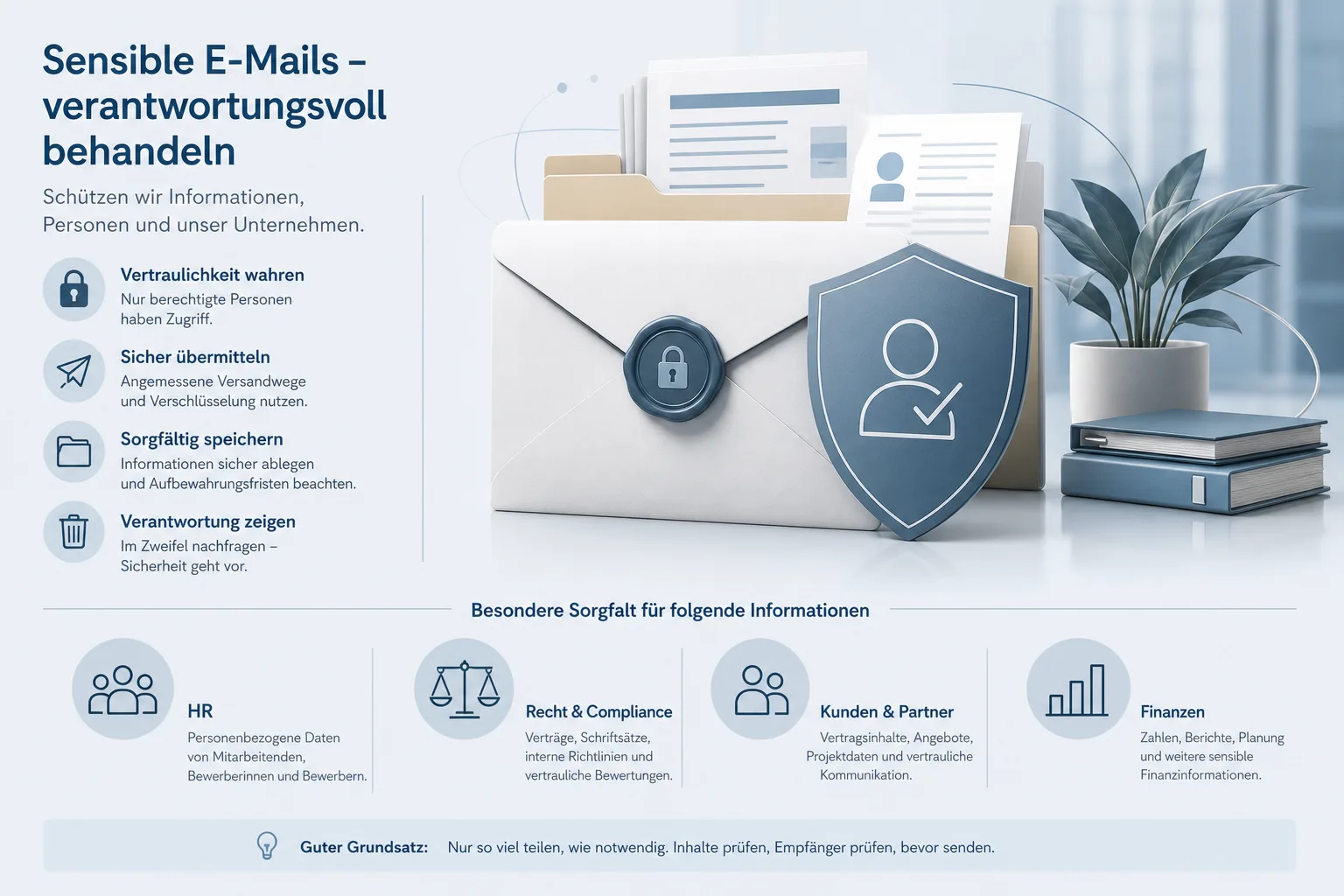
Outlook-Threads enthalten oft mehr als nur Sachinformationen: Namen, Kundendaten, Beschwerden, Vertragsdetails, Gehaltsfragen, Gesundheitsinformationen, Rechtsrisiken oder interne Strategie. Ob Copilot solche Inhalte verarbeiten darf, hängt von Microsoft-365-Konfiguration, Unternehmensrichtlinien, Datenklassifizierung und dem konkreten Zweck ab. Im Zweifel gilt nicht: „Copilot ist da, also darf ich es nutzen.“ Im Zweifel gilt: erst Regel prüfen.
- Personalthemen: Keine echten HR-Fälle als Übungsmaterial verwenden.
- Recht und Compliance: Keine rechtliche Bewertung ungeprüft aus einem Entwurf übernehmen.
- Kundenkommunikation: Vertraulichkeit, Vertragslage und Freigaben beachten.
- Finanzen: Zahlen und Zusagen immer gegen Originalquellen prüfen.
- Strategie: Interne Pläne nicht in Routine-Prompts ausbreiten, wenn die Organisation dafür Regeln hat.
8. Wenn Copilot fehlt oder schlecht antwortet
Viele Probleme sind keine Prompt-Probleme, sondern Verfügbarkeits- oder Kontextprobleme.
- Copilot fehlt: Konto, Lizenz, Admin-Freigabe, App-Version und Rollout prüfen.
- Zusammenfassung ist zu allgemein: Nach offenen Aufgaben, Entscheidungen oder Risiken fragen.
- Anlagen werden nicht sauber berücksichtigt: Wichtige Dokumente selbst öffnen und prüfen.
- Antwort klingt falsch: Ziel, Ton, Länge und Nicht-Zusagen ausdrücklich nennen.
- Thread ist chaotisch: Erst den relevanten Teil eingrenzen oder eine eigene kurze Faktensammlung schreiben.
Wenn Copilot regelmäßig unbrauchbare Entwürfe liefert, ist oft die Aufgabe zu unklar. Dann hilft ein kleiner Vorbau: „Ausgangslage ist …, ich möchte …, bitte vermeide …“.
9. Ein guter Standardablauf für den Arbeitsalltag
Für wiederkehrende E-Mail-Flut reicht ein einfacher Ablauf, den du dir angewöhnen kannst.
- Thread öffnen und Sensibilität prüfen.
- Copilot um Zusammenfassung der offenen Punkte bitten.
- Zusammenfassung gegen Originalthread kontrollieren.
- Antwortziel festlegen: informieren, entscheiden, nachfragen, delegieren.
- Entwurf erstellen lassen.
- Ton, Länge und Fakten überarbeiten.
- Vor dem Senden Namen, Termine, Zahlen, Anlagen und Zusagen prüfen.
So bleibt Copilot dort stark, wo KI im Büro wirklich helfen kann: beim Sortieren und Formulieren. Die Entscheidung, was fachlich stimmt und was gesendet werden darf, bleibt bei dir.
Fazit
Copilot in Outlook kann den Umgang mit langen E-Mail-Threads spürbar erleichtern. Der beste Einsatz ist nüchtern: erst Verfügbarkeit und Datenregeln klären, dann Zusammenfassungen als Lesehilfe nutzen, Entwürfe gezielt anfordern und alles Wichtige vor dem Senden prüfen. Wer so arbeitet, spart Zeit, ohne Kontrolle und Verantwortung an einen KI-Entwurf abzugeben.
Quellen
- Microsoft Support: Summarize an email thread with Copilot in Outlook
- Microsoft Support: Draft an email message with Copilot in Outlook
- Microsoft Learn: Microsoft 365 Copilot overview
Interner Hinweis: Dieser Beitrag grenzt sich bewusst von bestehenden TechZeitGeist-Artikeln zu Copilot-Verfügbarkeit, Word, Excel und Windows Copilot ab. Der Fokus liegt ausschließlich auf Outlook-Threads, Zusammenfassungen, Antwortentwürfen und Versandprüfung.
Hinweis: Für diesen Artikel wurden KI-gestützte Recherche- und Editierwerkzeuge verwendet. Der Inhalt wurde menschlich redaktionell geprüft. Stand: 19.05.2026.