Mesh‑WLAN zuhause einrichten: Schritt‑für‑Schritt-Anleitung
Viele Wohnungen und Häuser haben Funklöcher: Streaming ruckelt, Videocalls brechen ab. Diese Anleitung zeigt, wie Sie Mesh-WLAN zuhause einrichten, damit Geräte ein einheitliches Netzwerk mit besserer Reichweite und stabileren Verbindungen nutzen. Nach den beschriebenen Schritten wissen Sie, welche Komponenten Sie brauchen, wie Sie Nodes richtig positionieren und wie Sie das System sicher konfigurieren, damit Robuste Verbindungen und schnelleres Surfen auch in entfernten Räumen möglich werden.
Einleitung
Zu Hause sind heute oft mehrere Smartphones, Laptops, Smart‑TVs und Smart‑Home‑Geräte gleichzeitig online. Klassische Einzelrouter reichen in vielen Wohnungen nicht mehr aus: Wände, Etagen und Entfernung führen zu schwachem Signal. Mesh‑WLAN verbindet mehrere Geräte, die zusammen ein einheitliches WLAN mit einer einzigen SSID anbieten. Für Sie bedeutet das meist: weniger Verbindungsabbrüche, automatische Umschaltung auf den stärksten Knoten und oft bessere Geschwindigkeit in entfernten Räumen.
Diese Anleitung ist praxisorientiert: Sie erklärt kurz die technischen Grundlagen, listet die Vorbereitungsschritte, führt Schritt für Schritt durch die Einrichtung und gibt konkrete Tipps zur Optimierung und Fehlerbehebung. Die beschriebenen Schritte sind unabhängig vom Hersteller weitgehend gleich und funktionieren für gängige Systeme wie FRITZ!Mesh, TP‑Link Deco oder Netgear Orbi.
Grundlagen und Überblick: Mesh‑WLAN zuhause einrichten
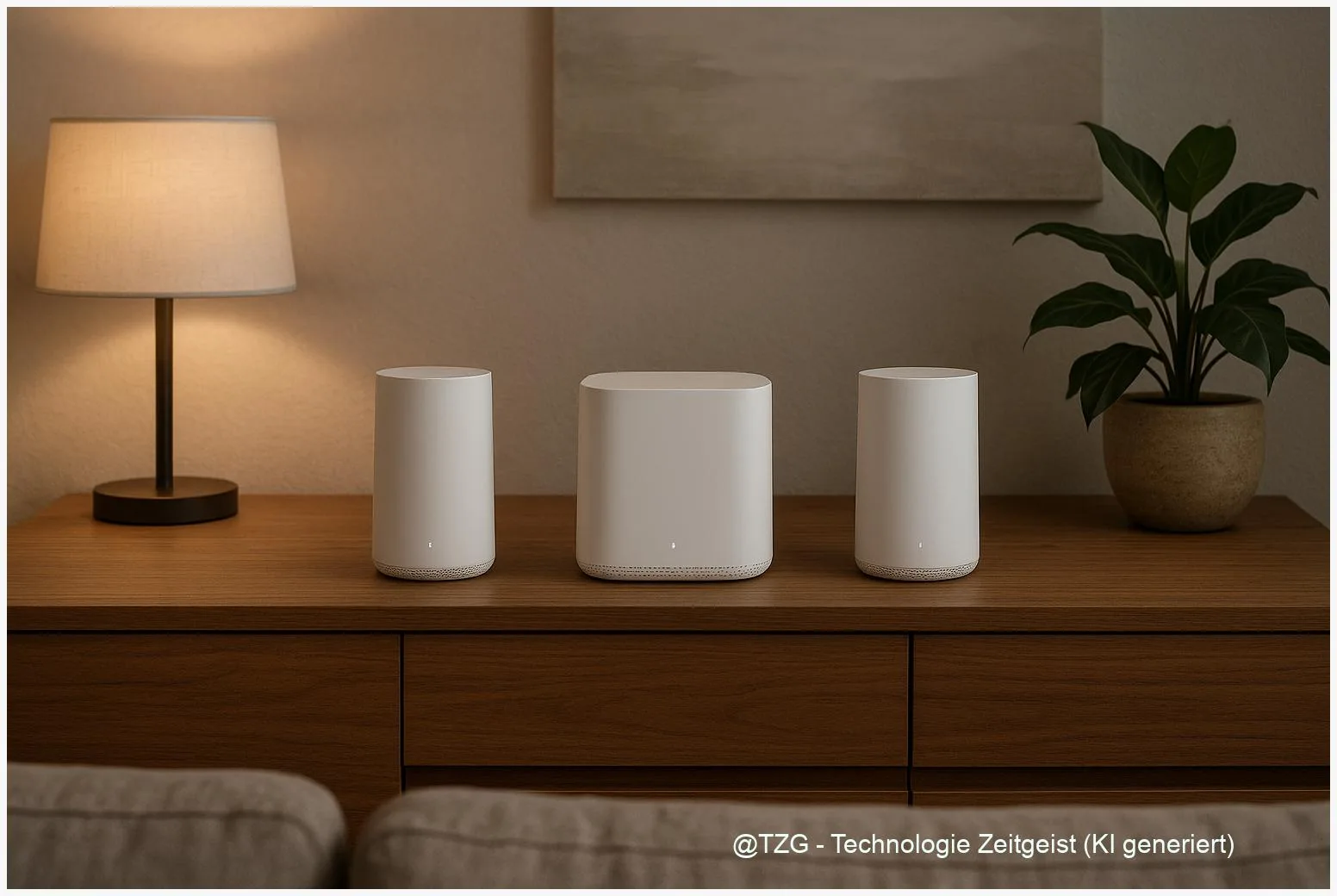
Mesh‑WLAN besteht aus einem Hauptgerät (das meist am Modem hängt) und einem oder mehreren Satelliten‑Nodes. Alle Nodes teilen eine SSID und verwalten Verbindungen so, dass sich Endgeräte automatisch mit dem jeweils besten Knoten verbinden. Entscheidend sind dabei Backhaul, Frequenzbänder und Funkstandards (Wi‑Fi 5/6/6E/7).
Ein gut geplantes Mesh‑Netz gleicht Funklücken aus: Geräte nutzen kontinuierlich den stärksten Knoten, statt bei jedem Standortwechsel manuell das Netzwerk neu zu wählen.
Wichtige Begriffe kurz erklärt:
- Backhaul: Verbindung zwischen Hauptgerät und Satelliten. Wireless‑Backhaul nutzt Funkbänder; ein wired Backhaul nutzt Ethernet und ist stabiler.
- Band‑Steering: Funktion, die Geräte automatisch auf 2,4 GHz oder 5 GHz verteilt, je nach Stärke und Bedarf.
- Tri‑/Quad‑Band: Extra Bänder erlauben einen dedizierten Funkkanal für den Backhaul, was die Leistung erhöht.
- WPA3: Aktueller Verschlüsselungsstandard; wichtig für Sicherheit.
Welche Variante ist für wen passend? Die Tabelle zeigt drei gängige Szenarien.
| Option oder Variante | Beschreibung | Geeignet für |
|---|---|---|
| Einsteiger‑Mesh (2‑3 Nodes) | Günstige Kits mit App‑Setup, Wireless‑Backhaul, einfache Bedienung. | Wohnungen bis 200 m², Streaming und Surfen |
| Performance‑Mesh (Tri/Quad‑Band) | Dedizierter Backhaul, höhere Durchsätze, geeignet für 4K/Cloud‑Gaming. | Reihenhäuser, größere Wohnungen, viele Geräte |
| Wired‑Backhaul | Satelliten per Ethernet verbunden; stabilste Option für volle Bandbreite. | Mehrere Etagen, Heimbüros mit hohen Anforderungen |
Vorbereitung und Voraussetzungen
Vor der Einrichtung prüfen Sie Hardware, Netzbetreiber‑Details und stellen sicher, dass Sie Zugangsdaten und die nötigen Apps zur Hand haben. Eine gute Vorbereitung spart Zeit und vermeidet Fehlkonfigurationen.
Wichtiges, das Sie vorher erledigen sollten:
- Notieren Sie Zugangsdaten des Internetanbieters (bei DSL/PPPoE: Benutzername/Passwort). Bei Glasfaser prüfen Sie, ob eine VLAN‑ID nötig ist (bei einigen Anbietern üblich).
- Laden Sie die Hersteller‑App auf ein Smartphone (iOS oder Android) und erstellen Sie, falls nötig, ein Benutzerkonto.
- Prüfen Sie, ob Ihr bestehender Router im Bridge/Modem‑Modus betrieben werden kann. Falls nicht, planen Sie den Mesh‑Hauptknoten hinter dem bestehenden Router als Access‑Point‑Variante.
- Sichern Sie, falls nötig, wichtige Router‑Einstellungen (SSIDs, Portfreigaben). Notieren Sie alte WLAN‑Namen und Passwörter, falls Sie die Einstellungen übernehmen möchten.
- Stellen Sie sicher, dass alle Geräte in der Nähe einer Steckdose erreichbar sind und dass Sie bei Bedarf ein LAN‑Kabel für einen wired Backhaul bereitlegen.
Firmware‑Updates: Aktualisieren Sie das Modem/den Router und die Mesh‑Nodes nach der ersten Verbindung, um Sicherheitslücken zu schließen und Kompatibilität zu gewährleisten.
Schritt-für-Schritt-Anleitung
Die folgenden Schritte sind so formuliert, dass sie für die meisten Systeme gelten (FRITZ!Mesh, TP‑Link Deco, Netgear Orbi, Asus ZenWiFi). Bennenungen in Apps können leicht variieren (“Add Node”, “Setup New Device”, “Connect”).
- Verbinden Sie den Hauptknoten: Schließen Sie das Hauptgerät per Ethernet an das Modem an (WAN‑Port). Schalten Sie beide Geräte ein und warten Sie, bis die Status‑LED stabil ist.
- App‑Setup starten: Öffnen Sie die Hersteller‑App, melden Sie sich an oder legen Sie ein Konto an. Wählen Sie “Neues System einrichten” oder ähnliche Option. Geben Sie WLAN‑Name (SSID) und ein sicheres Passwort ein (empfohlen: 12+ Zeichen mit Zahlen und Sonderzeichen).
- Satelliten hinzufügen: Schalten Sie den ersten Satelliten in der Nähe des Hauptgeräts ein. In der App wählen Sie “Node hinzufügen”. Viele Geräte verbinden sich automatisch; bei anderen drücken Sie die Sync/Connect‑Taste am Node.
- Positionstest: Stellen Sie den Node an einen vorläufigen Ort etwa halbwegs zwischen Hauptknoten und Funkloch (Regel: maximal 9 m Abstand, je nach Material auch näher). Nutzen Sie die App‑Signalprüfung oder LED‑Indikatoren zur Bewertung (grün = gut).
- Repeat für weitere Nodes: Fügen Sie weitere Satelliten nacheinander hinzu. Nach jedem Hinzufügen prüfen Sie die Verbindung und führen eventuell ein Firmware‑Update durch.
- Einstellungen prüfen: Aktivieren Sie Band‑Steering, WPA3 (wenn verfügbar) und QoS‑Profile für Priorisierung von Video‑ oder Gaming‑Geräten. Deaktivieren Sie Gastnetz und Fernzugriff zunächst, bis alles läuft, falls Sie maximale Sicherheit möchten.
- Optionaler Wired‑Backhaul: Falls möglich, verbinden Sie Nodes per Ethernet‑Kabel. Stellen Sie in den Einstellungen sicher, dass die Geräte den LAN‑Backhaul erkennen; das erhöht die Leistung spürbar.
Nach erfolgreicher Einrichtung sollten alle Endgeräte dieselbe SSID sehen und sich automatisch an den stärksten Knoten anbinden. Testen Sie die Geschwindigkeit in den Räumen mit schlechter Verbindung, um Verbesserungen zu bestätigen.
Tipps, Fehlerbehebung und Varianten
Häufige Probleme lassen sich oft mit einfachen Maßnahmen beheben. Die folgenden Tipps helfen, typische Stolpersteine zu umgehen und das Mesh stabil zu betreiben.
Häufige Probleme und Lösungen:
- Node findet keine Verbindung: Starteregel: Node näher an den Hauptknoten stellen und erneut hinzufügen; bei anhaltendem Problem Reset durchführen und erneut koppeln.
- Instabile Geschwindigkeit in weiter Entfernung: Prüfen Sie, ob der Node zu weit entfernt ist oder ob Metallwände/Spiegel die Funkstrecke stören. Ein wired Backhaul oder ein zusätzlicher Node hilft.
- Geräte verbinden sich mit schwachem Signal: In App‑Einstellungen Band‑Steering aktivieren und ggf. das 2,4‑GHz‑Netz für IoT‑Geräte reservieren.
- WLAN‑Interferenzen: Kanäle automatisch lassen oder manuell 5‑GHz‑Kanal mit weniger DFS‑Beschränkungen wählen. Bei Störungen Nachbar‑WLANs per App prüfen.
- Geschwindigkeitsverlust nach Update: Firmware erneut prüfen, Router neu starten, bei Provider‑Anschluss DSL/Modem rebooten.
Praxisnahe Tipps zur Optimierung:
- Positionieren Sie Nodes offen und erhöht, nicht im Schrank oder hinter großen Metallgegenständen.
- Nutzen Sie für Streaming‑Boxen und Spielekonsolen ein Kabel, wenn möglich.
- Planen Sie ein monatliches Firmware‑Update; das schließt Sicherheitslücken und verbessert oft Stabilität.
Varianten: Wenn ein vollständiges Mesh nicht in Frage kommt, sind Powerline‑Adapter oder ein zusätzlicher Access‑Point über Ethernet sinnvolle Alternativen. Bei speziellen Anforderungen (großes Haus, viele simultane Nutzer) kann ein Profi‑Installateur helfen, Wired‑Backhaul zu verlegen.
Datenschutzhinweis: Prüfen Sie, ob das System Cloud‑Konten zur Verwaltung verlangt. Falls Sie local only bevorzugen, wählen Sie ein System, das lokale Verwaltung ohne Cloudzugang erlaubt oder deaktivieren Sie in der App den Fernzugriff.
Fazit
Mesh‑WLAN ist eine praktikable Lösung gegen Funklöcher in Wohnungen und Häusern. Mit der richtigen Vorbereitung, einer sinnvollen Platzierung der Nodes und der Beachtung von Sicherheitseinstellungen lässt sich meist in kurzer Zeit ein stabiles, deutlich erweitertes WLAN nutzen. Wired‑Backhaul bleibt die leistungsfähigste Variante, doch moderne Wireless‑Mesh‑Systeme liefern für Alltag und Streaming in vielen Haushalten bereits spürbare Verbesserungen.
Probieren Sie das Setup aus, teilen Sie Erfahrungen in Kommentaren und testen Sie bei Bedarf weitere Anleitungen für Router‑Optimierung oder Sicherheit.