Google Speicher voll – und plötzlich kommen keine Mails mehr an oder Fotos lassen sich nicht sichern. Genau dieses Problem lässt sich meist schneller lösen, als es im ersten Moment wirkt. In dieser Anleitung räumst du systematisch Gmail, Google Drive und Google Fotos auf, findest große Speicherfresser und schaffst dauerhaft Platz. Schritt für Schritt lernst du, wo dein Speicher belegt ist und wie du ihn gezielt freigibst, ohne wichtige Daten zu verlieren.
Einleitung
Viele merken erst, wie wichtig ihr Google-Speicher ist, wenn plötzlich nichts mehr geht. Eine E-Mail bleibt im Postausgang hängen, neue Fotos werden nicht mehr gesichert oder Dateien lassen sich nicht hochladen. Der gemeinsame Speicher von Gmail, Google Drive und Google Fotos ist dann einfach voll.
Gerade im Alltag sammelt sich schnell mehr an, als man denkt. Große Anhänge in Mails, alte Backups vom Smartphone oder doppelte Bilder aus Chat-Apps füllen den Platz im Hintergrund. Oft bleibt das lange unbemerkt, bis die erste Fehlermeldung auftaucht.
Die gute Nachricht: Du musst nicht alles löschen oder auf gut Glück aufräumen. Mit ein paar gezielten Schritten findest du schnell heraus, wo der Speicher verbraucht wird. Danach lässt sich klar entscheiden, was weg kann und was bleiben sollte.
Warum der Google Speicher voll wird und wo du suchen solltest
Google stellt für viele Konten einen gemeinsamen Speicher zur Verfügung. Dieser wird gleichzeitig von Gmail, Google Drive und Google Fotos genutzt. Das bedeutet: Wenn einer dieser Dienste viel Platz braucht, wirkt sich das direkt auf alle anderen aus.
Besonders häufig sind es drei Dinge, die den Speicher unauffällig füllen: E-Mails mit großen Anhängen, Videos und Fotos in hoher Qualität sowie alte Dateien in Drive, die längst vergessen sind.
Der wichtigste Schritt ist nicht das Löschen, sondern das Finden der größten Speicherfresser.
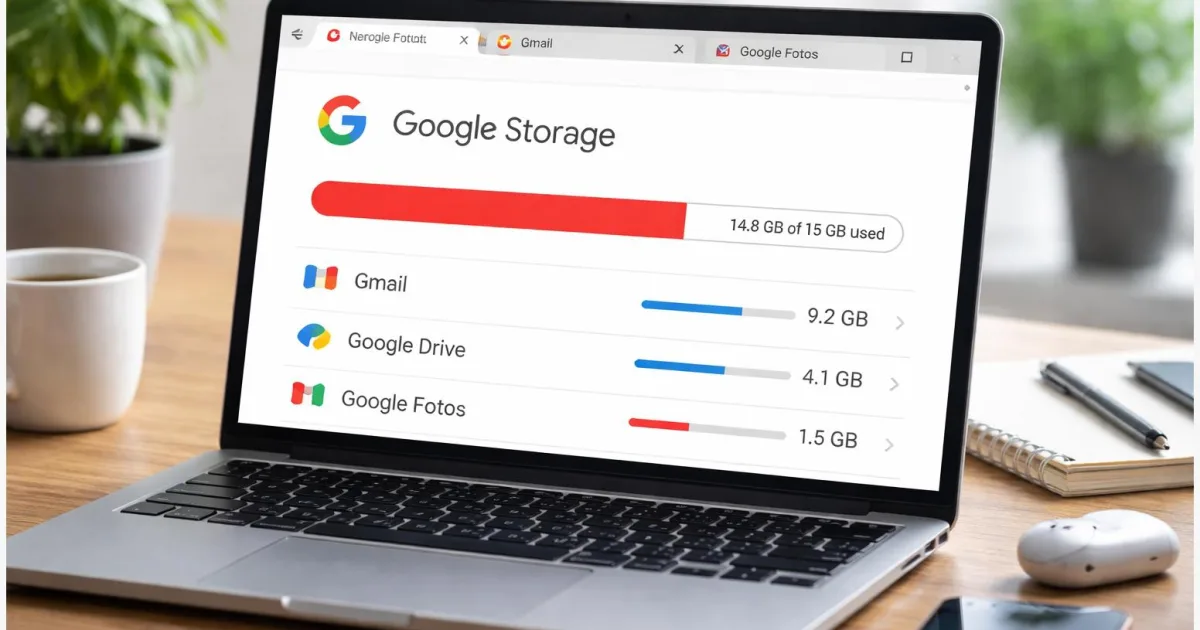
Ein zentrales Werkzeug ist die Speicherübersicht von Google. Dort siehst du, wie viel Platz jeder Dienst belegt. Oft fällt dabei sofort auf, ob Fotos oder Mails den größten Anteil ausmachen.
Ein typischer Unterschied zeigt sich hier:
| Bereich | Typischer Speicherverbrauch | Was meist hilft |
|---|---|---|
| Gmail | Viele Anhänge über Jahre | Große Mails gezielt löschen |
| Google Fotos | Videos und Serienbilder | Unscharfe oder doppelte Bilder entfernen |
| Google Drive | Alte Backups und Downloads | Große Dateien sortieren und löschen |
Wer einmal verstanden hat, wie dieser gemeinsame Speicher funktioniert, trifft schnell bessere Entscheidungen beim Aufräumen.
Vorbereitung: Das solltest du vor dem Aufräumen prüfen
Bevor du Dateien löschst, lohnt sich ein kurzer Blick auf die wichtigsten Punkte. So vermeidest du, dass wichtige Inhalte verschwinden.
- Prüfe, ob wichtige Dateien lokal gesichert sind, zum Beispiel auf dem PC oder einer externen Festplatte.
- Öffne die Google-Speicherübersicht und notiere grob, welcher Bereich am meisten Platz belegt.
- Stelle sicher, dass du dich im richtigen Google-Konto befindest, vor allem bei mehreren Accounts.
- Plane etwas Zeit ein. Eine gründliche Aufräumrunde dauert meist 20 bis 40 Minuten.
Hilfreich ist auch, direkt mit einem Gerät zu arbeiten, auf dem du bequem Dateien prüfen kannst. Am PC geht das oft schneller als am Smartphone.
Wenn du unsicher bist, kannst du Dateien zunächst herunterladen, bevor du sie löschst. Das gibt Sicherheit, gerade bei alten Fotos oder Dokumenten.
Google Speicherplatz freigeben: Schritt für Schritt
Mit dieser Reihenfolge arbeitest du dich effizient durch die größten Speicherbereiche.
- Öffne die Google-Speicherverwaltung im Browser. Dort siehst du die Aufteilung deines Speicherplatzes.
- Klicke auf Gmail und suche nach großen E-Mails. Tippe in die Suche “has:attachment larger:10M” ein. So findest du Mails mit großen Anhängen.
- Lösche unnötige Nachrichten und leere anschließend den Papierkorb. Erst dann wird der Speicher wirklich freigegeben.
- Wechsle zu Google Drive und sortiere nach Dateigröße. Große Dateien stehen dann oben und lassen sich schnell prüfen.
- Lösche alte Backups, doppelte Dateien oder Downloads, die du nicht mehr brauchst.
- Öffne Google Fotos und gehe in den Bereich “Speicher verwalten”. Dort zeigt dir Google große Videos, unscharfe Bilder und doppelte Aufnahmen.
- Entferne gezielt Inhalte, die keinen echten Wert mehr haben, zum Beispiel Serienbilder oder Screenshots.
- Leere auch hier den Papierkorb, damit der Speicher freigegeben wird.
Wenn alles geklappt hat, siehst du in der Speicherübersicht nach kurzer Zeit wieder freien Platz. Manchmal dauert die Aktualisierung ein paar Minuten.
Typische Probleme und wie du sie vermeidest
Ein häufiger Punkt: Der Speicher bleibt scheinbar voll, obwohl du Dateien gelöscht hast. In vielen Fällen liegt das daran, dass der Papierkorb noch nicht geleert wurde. Erst danach zählt der Platz wieder als frei.
Auch automatische Backups von Smartphones können viel Speicher belegen. Gerade ältere Sicherungen bleiben oft unbemerkt bestehen. Ein Blick in die Backup-Einstellungen lohnt sich.
Bei Google Fotos hilft es, Upload-Qualität zu prüfen. Hochauflösende Videos verbrauchen besonders viel Platz. Wer regelmäßig filmt, merkt den Unterschied schnell.
Ein praktischer Tipp: Wiederhole die Aufräumroutine alle paar Monate. So bleibt der Speicher übersichtlich und du vermeidest den nächsten Engpass.
Wenn du dauerhaft mehr Platz brauchst, kannst du zusätzlichen Speicher buchen. Für viele reicht aber schon ein gründliches Aufräumen, um wieder mehrere Gigabyte freizumachen.
Fazit
Ein voller Google-Speicher wirkt im ersten Moment wie ein großes Problem, ist aber meist schnell in den Griff zu bekommen. Entscheidend ist, nicht wahllos zu löschen, sondern gezielt nach großen Dateien und unnötigen Inhalten zu suchen.
Mit der Kombination aus Gmail-Suche, Dateigrößen in Drive und den Vorschlägen in Google Fotos lässt sich der Speicher Schritt für Schritt entlasten. Wer danach regelmäßig kurz aufräumt, spart sich in Zukunft viel Aufwand.
Am Ende bleibt mehr Platz für die Dinge, die wirklich wichtig sind – und alle Google-Dienste funktionieren wieder ohne Einschränkungen.
Probier die Schritte direkt aus und schau, wie viel Speicher du zurückholen kannst. Wenn du möchtest, teile deine Erfahrung oder entdecke weitere Anleitungen rund um deinen digitalen Alltag.