Einen neuen Drucker an Windows 11 anzubinden, klingt simpel, hakt im Alltag aber oft an denselben Punkten: Das Gerät wird nicht gefunden, taucht nur teilweise funktionsfähig auf oder druckt im WLAN nicht. Diese Anleitung zeigt sauber und ohne Umwege, wie Sie einen Drucker unter Windows 11 einrichten, welche Voraussetzungen vorher erfüllt sein sollten und was Sie tun können, wenn die automatische Erkennung scheitert. Der Ablauf deckt USB-Drucker, WLAN-Drucker und gemeinsam genutzte Netzwerkdrucker ab und bleibt auch dann nützlich, wenn Microsoft einzelne Schaltflächen leicht umbenennt.
Warum die Einrichtung oft stockt
Viele Drucker lassen sich unter Windows 11 in wenigen Minuten hinzufügen. In der Praxis klappt das trotzdem nicht immer auf Anhieb. Mal erscheint das Gerät gar nicht in der Liste, mal wird es zwar gefunden, kann aber zunächst nur eingeschränkt drucken. Gerade bei WLAN-Druckern kommt hinzu, dass PC und Drucker wirklich im selben Netzwerk sein müssen. Wer einen Drucker über einen anderen Windows-PC mitnutzen will, braucht außerdem die passende Freigabe.
Der gute Teil: Windows 11 bringt für die meisten Fälle bereits den richtigen Weg mit. Die Einrichtung läuft zentral über die Einstellungen unter Bluetooth & Geräte und Drucker & Scanner. Falls die automatische Erkennung nicht reicht, gibt es einen manuellen Weg. Und wenn Funktionen fehlen, hilft oft ein aktueller Treiber weiter. Ein Treiber ist die Software, mit der Windows den Drucker korrekt ansprechen kann. Genau darauf baut die folgende Anleitung auf.
Was Windows 11 beim Drucken übernimmt
Windows 11 versucht Drucker nach dem Anschließen oder nach der Suche im Netzwerk möglichst automatisch einzurichten. Das gilt für klassische USB-Drucker ebenso wie für viele Geräte im Heimnetz. Wird ein Modell erkannt, erscheint es in der Druckerliste und kann oft sofort genutzt werden. Microsoft weist aber auch darauf hin, dass einige Funktionen zunächst eingeschränkt sein können, bis ein passender Treiber nachgeladen wurde.
Im Alltag gibt es drei typische Wege: per USB direkt am Rechner, als WLAN-Drucker im selben Netzwerk oder als freigegebener Drucker über einen anderen Windows-PC. Welche Variante sinnvoll ist, hängt davon ab, wo das Gerät steht und ob mehrere Personen darauf zugreifen sollen.
| Option | Beschreibung | Geeignet für |
|---|---|---|
| USB-Drucker | Der Drucker ist direkt mit dem PC verbunden. Windows erkennt viele Modelle automatisch. | Einzelplatz, kurze Wege, möglichst einfache Einrichtung |
| WLAN- oder Netzwerkdrucker | Der Drucker ist im selben Netzwerk erreichbar und wird über die Windows-Suche oder manuell hinzugefügt. | Wohnung, Homeoffice, mehrere Geräte im Netzwerk |
Was vor dem Start bereitliegen sollte
Bevor Sie den Drucker hinzufügen, lohnt sich eine kurze Prüfung. So sparen Sie sich die häufigsten Fehlversuche direkt am Anfang.
- Der Drucker ist eingeschaltet und betriebsbereit.
- Bei einem WLAN-Drucker sind Drucker und Windows-PC im selben Netzwerk verbunden.
- Wenn Funktionen fehlen oder das Modell nicht sauber erkannt wird, sollte Windows Update nach einem passenden Treiber suchen dürfen.
Wenn der Drucker über einen anderen Windows-PC freigegeben werden soll, muss dieser Hauptrechner eingeschaltet sein und die Druckerfreigabe bereits aktiviert haben. Microsoft nennt dafür außerdem ein privates Netzwerkprofil als Voraussetzung. Auf verwalteten Geräten in Schule oder Firma kann die Einrichtung durch Vorgaben der IT eingeschränkt sein. Dann hilft meist nur der Weg über den zuständigen Support.
Drucker unter Windows 11 einrichten: die Schritte
Der sicherste Standardweg führt über die Windows-Einstellungen. Er funktioniert für lokal angeschlossene und viele Netzwerkdrucker.
- Schalten Sie den Drucker ein. Bei einem USB-Gerät verbinden Sie ihn mit dem PC. Bei einem WLAN-Drucker stellen Sie sicher, dass er bereits mit demselben Netzwerk wie Ihr Windows-11-Rechner verbunden ist.
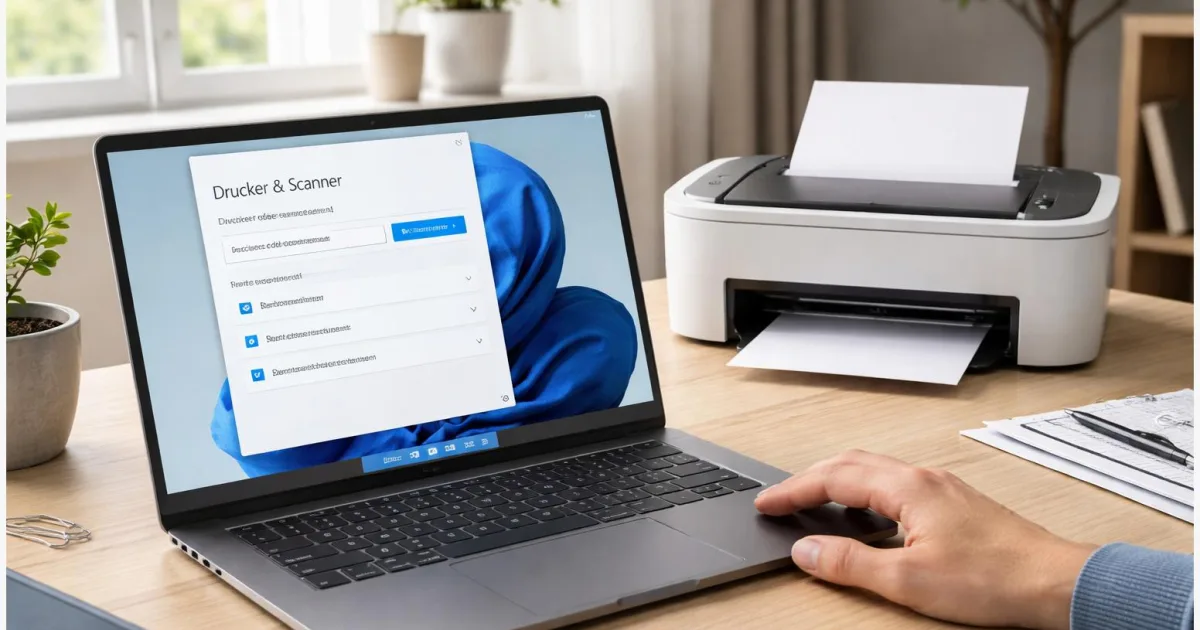
- Öffnen Sie in Windows 11 die Einstellungen und gehen Sie zu Bluetooth & Geräte und dann zu Drucker & Scanner.
- Wählen Sie Gerät hinzufügen. Windows sucht nun nach verfügbaren Druckern in der Nähe oder im Netzwerk.
- Wird Ihr Drucker in der Liste angezeigt, wählen Sie ihn aus und bestätigen Sie das Hinzufügen. Windows installiert den Drucker anschließend automatisch, soweit ein passender Basistreiber vorhanden ist.
- Wird der Drucker nicht gefunden, wählen Sie die Option Der gewünschte Drucker ist nicht aufgeführt. Darüber gelangen Sie zum manuellen Hinzufügen, etwa für bestimmte Netzwerk- oder Freigabe-Szenarien.
- Wenn der Drucker zwar erscheint, aber nicht alle Funktionen bereitstellt, prüfen Sie danach Windows Update auf einen neueren Druckertreiber. Laut Microsoft ist das der bevorzugte Weg, um aktuelle Druckertreiber zu laden.
- Öffnen Sie zum Schluss eine beliebige App und drucken Sie eine einfache Seite. So sehen Sie sofort, ob der Drucker nicht nur sichtbar ist, sondern auch wirklich arbeitet.
Die Einrichtung ist gelungen, wenn der Drucker dauerhaft in Drucker & Scanner auftaucht und ein Ausdruck ohne Fehlermeldung startet. Bei gemeinsam genutzten Druckern kann zusätzlich der Name oder die IP-Adresse des freigebenden PCs nötig sein.
Wenn der Drucker nicht erkannt wird
Die häufigsten Probleme lassen sich meist ohne Neuinstallation lösen, wenn man die Ursache sauber eingrenzt.
- Der Drucker taucht nicht in der Liste auf: Prüfen Sie zuerst Strom, Kabel oder WLAN-Verbindung. Bei drahtlosen Modellen müssen PC und Drucker im selben Netzwerk sein. Starten Sie die Suche danach erneut und nutzen Sie notfalls Der gewünschte Drucker ist nicht aufgeführt.
- Der Drucker ist da, druckt aber nur eingeschränkt: Dann fehlt oft noch ein vollständiger Treiber. Microsoft empfiehlt, zunächst Windows Update zu verwenden. Wenn dort nichts Passendes angeboten wird, bleibt als nächster Schritt die Support-Seite des Herstellers.
- Der Drucker hängt an einem anderen Windows-PC: In diesem Fall reicht bloßes Suchen oft nicht. Der freigebende Rechner muss eingeschaltet sein, die Druckerfreigabe muss aktiv sein und das Netzwerkprofil sollte auf Privat stehen. Für die Verbindung kann der Name oder die IP-Adresse dieses Rechners gebraucht werden.
Ein Sonderfall sind ARM-basierte Windows-Geräte. Microsoft weist darauf hin, dass Installationsprogramme mancher Hersteller dort Probleme machen können. Wenn Sie so einen PC nutzen, ist der Weg direkt über die Windows-Einstellungen meist zuverlässiger als ein separates Hersteller-Setup.
So läuft die Einrichtung im Alltag am zuverlässigsten
Wer systematisch vorgeht, spart sich bei der Druckereinrichtung unter Windows 11 viel Sucherei. Erst prüfen, ob der Drucker eingeschaltet und bei WLAN im richtigen Netzwerk ist, dann den Standardweg über Einstellungen, Bluetooth & Geräte sowie Drucker & Scanner nutzen. Genau dort findet Windows viele Geräte automatisch. Wenn das nicht klappt, ist die manuelle Option zum Hinzufügen der nächste sinnvolle Schritt. Fehlen danach noch Funktionen, sollte Windows Update nach einem aktuelleren Treiber suchen. Für freigegebene Drucker gilt zusätzlich: Der Host-PC muss erreichbar sein und die Freigabe muss stimmen. So bleibt der Ablauf übersichtlich, auch wenn sich einzelne Details der Oberfläche im Lauf der Zeit leicht verändern.
Probieren Sie die Einrichtung am besten direkt in Ruhe durch und testen Sie den ersten Ausdruck sofort danach.