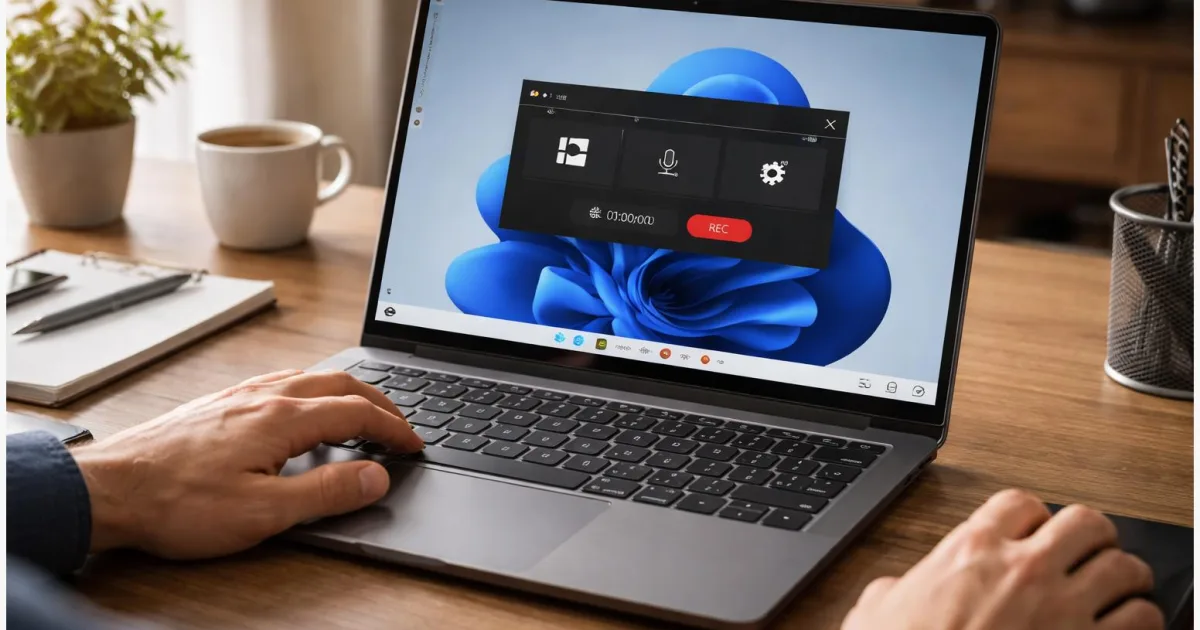
Wer unter Windows 11 schnell ein Bildschirmvideo erstellen will, muss nicht sofort Zusatzsoftware installieren. Für Bildschirm aufnehmen Windows 11 reichen oft schon zwei Bordmittel: das Snipping Tool für einen frei wählbaren Bereich und die Xbox Game Bar für einzelne Apps oder Spiele. Der Unterschied ist im Alltag entscheidend, weil nicht jedes Werkzeug den kompletten Desktop, Ton oder jede Oberfläche gleich gut erfasst. Dieser Leitfaden zeigt, wann welches Tool passt, wie Sie die Aufnahme starten, wo die Datei landet und was bei fehlendem Ton oder schwarzen Flächen hilft.
Wann eine Bildschirmaufnahme unter Windows 11 sinnvoll ist
Ein Video vom eigenen Bildschirm ist oft schneller als jede lange Erklärung. Das gilt für eine kurze Anleitung für Freunde oder Kollegen, für die Dokumentation eines Fehlers, für einen Mitschnitt aus einer App oder für ein kleines Tutorial. Viele suchen dann zuerst nach einer zusätzlichen Software, obwohl Windows 11 bereits Werkzeuge mitbringt.
Genau an dieser Stelle beginnt aber meist die Verwirrung: Das Snipping Tool und die Xbox Game Bar können beide aufnehmen, sind aber nicht für dieselben Aufgaben gedacht. Das Snipping Tool eignet sich besonders dann, wenn ein frei wählbarer Bereich oder der Desktop zu sehen sein soll. Die Xbox Game Bar ist stärker auf einzelne Apps und Spiele ausgelegt. Wer den Unterschied kennt, spart Zeit, vermeidet Fehlversuche und bekommt schneller eine Datei, die sich direkt speichern oder weitergeben lässt.
Bildschirm aufnehmen Windows 11: Die zwei integrierten Wege
Windows 11 bietet für Bildschirmaufnahmen vor allem zwei Bordmittel. Das Snipping Tool erstellt kurze Videoausschnitte aus einem frei markierten Bereich auf dem Bildschirm. Das ist praktisch für Einstellungen, Webseiten, Programme oder kleine Erklärvideos. Die Xbox Game Bar blendet dagegen ein Aufnahme-Overlay ein und zeichnet vor allem die gerade aktive App oder ein Spiel auf. Für den kompletten Desktop ist sie weniger geeignet.
Beide Wege speichern das Ergebnis als Videodatei im MP4-Format. Der größte Unterschied im Alltag liegt in der Art der Aufnahme: frei auswählbarer Bereich gegen fokussierte App-Aufnahme. Dazu kommt, dass Funktionen rund um Ton je nach Werkzeug und Windows-Stand unterschiedlich ausfallen können. Für einen schnellen Mitschnitt ohne Nachbearbeitung reichen die Bordmittel oft aus. Für längere Produktionen mit mehreren Szenen oder genauer Audiosteuerung ist meist eine separate Aufnahmesoftware sinnvoll.
| Option | Beschreibung | Geeignet für |
|---|---|---|
| Snipping Tool | Zeichnet einen frei gewählten Bildschirmbereich als Video auf. | Desktop, Einstellungen, Webseiten, kurze Anleitungen |
| Xbox Game Bar | Nimmt vor allem die aktive App oder ein Spiel über ein Overlay auf. | Programme in einem Fenster, Spiele, App-Demos |
So bereiten Sie die Aufnahme sauber vor
Vor der ersten Aufnahme lohnt sich eine kurze Vorbereitung. Sie verhindert, dass Benachrichtigungen im Bild auftauchen, der falsche Ausschnitt aufgenommen wird oder die Datei später nur schwer zu finden ist.
- Legen Sie zuerst fest, ob ein frei wählbarer Bildschirmbereich oder nur eine einzelne App aufgenommen werden soll.
- Schließen Sie vertrauliche Fenster, blenden Sie private Chats aus und schalten Sie störende Benachrichtigungen nach Möglichkeit stumm.
- Machen Sie eine kurze Probeaufnahme, besonders dann, wenn Sie zusätzlich Ton brauchen oder die Datei direkt weitergeben wollen.
Für die Bordmittel genügt in der Regel ein aktuelles Windows 11 mit installiertem Snipping Tool beziehungsweise Xbox Game Bar. Bei der Game Bar sollte die gewünschte App bereits geöffnet sein, weil sie nicht für jede Oberfläche taugt. Beim Snipping Tool kann der Funktionsumfang rund um Ton je nach Windows-Stand unterschiedlich dokumentiert sein. Wenn Audio für Ihr Video zwingend ist, testen Sie das vor der eigentlichen Aufnahme lieber einmal kurz.
Schritt für Schritt zum fertigen Bildschirmvideo
Der schnellste Weg hängt davon ab, was im Video zu sehen sein soll. Für den Desktop oder einen frei markierten Ausschnitt ist das Snipping Tool meist die bessere Wahl. Für eine laufende App oder ein Spiel eignet sich die Xbox Game Bar.
Variante 1: Mit dem Snipping Tool einen Bereich aufnehmen
- Drücken Sie die Tastenkombination Windows-Taste plus Umschalt plus R. Falls sich der Recorder nicht direkt öffnet, starten Sie das Snipping Tool manuell und wechseln Sie dort in den Aufnahmemodus.
- Klicken Sie auf Neu und ziehen Sie mit der Maus den Bereich auf, der im Video erscheinen soll. So begrenzen Sie die Aufnahme auf genau den Ausschnitt, den Sie zeigen wollen.
- Starten Sie die Aufnahme und führen Sie dann die Schritte auf dem Bildschirm aus. Bewegen Sie sich möglichst ruhig durch Menüs und Fenster, damit das Video später leichter nachvollziehbar bleibt.
- Beenden Sie die Aufnahme über die Stopp-Funktion. Danach sehen Sie in der Regel eine Vorschau und können kontrollieren, ob der richtige Bereich erfasst wurde.
- Speichern Sie das Video als MP4-Datei. Je nach Windows-Stand landet es im Video-Bereich Ihres Benutzerordners oder an dem Speicherort, den Sie beim Sichern wählen.
Variante 2: Mit der Xbox Game Bar eine App oder ein Spiel aufnehmen
- Öffnen Sie zuerst das Programm oder Spiel, das aufgezeichnet werden soll, und bringen Sie es in den Vordergrund.
- Drücken Sie Windows-Taste plus G, damit sich die Xbox Game Bar als Overlay öffnet. Suchen Sie dort das Aufnahmefenster. In vielen Fällen lässt sich die Aufnahme auch direkt per Windows-Taste plus Alt plus R starten.
- Starten Sie die Aufnahme und wechseln Sie zurück in die App. Führen Sie nun die gewünschten Schritte aus, ohne auf den Desktop zu springen, wenn genau dieser nicht Teil des Mitschnitts sein soll.
- Stoppen Sie die Aufnahme über das Overlay oder erneut über das Tastenkürzel. Anschließend können Sie die Datei über die Aufnahmengalerie der Game Bar aufrufen.
- Prüfen Sie die gespeicherte Datei. Standardmäßig liegt sie häufig im Ordner Videos und dort im Unterordner Captures.
Ob alles funktioniert hat, sehen Sie meist sofort an der Vorschau oder an einer neu angelegten MP4-Datei. Wenn Bild oder Ton nicht so aussehen wie erwartet, sparen Sie Zeit mit einer zweiten kurzen Testaufnahme statt mit einer langen Korrekturrunde.
Typische Probleme, Grenzen und praktische Varianten
Die meisten Probleme entstehen nicht durch einen Defekt, sondern durch die falsche Wahl des Werkzeugs oder durch Erwartungen, die das Bordmittel nicht erfüllt.
- Die Xbox Game Bar nimmt den Desktop oder den Datei-Explorer nicht wie gewünscht auf: Wechseln Sie in diesem Fall zum Snipping Tool, weil die Game Bar vor allem für Apps und Spiele gedacht ist.
- Im Snipping Tool fehlt eine erwartete Tonfunktion oder das Ergebnis enthält keinen Ton: Der Funktionsumfang wird von Microsoft nicht auf allen Seiten gleich beschrieben. Prüfen Sie deshalb in Ihrer aktuellen Version, welche Audiooptionen tatsächlich sichtbar sind, und machen Sie vorab eine Probeaufnahme.
- Sie finden die Datei nicht wieder: Suchen Sie zuerst im Video-Bereich Ihres Benutzerordners. Je nach Tool und Windows-Stand können Ordnernamen wie Captures oder Screen Recordings auftauchen. Oft hilft auch die zuletzt verwendete Datei in der jeweiligen App.
Für saubere Ergebnisse lohnt es sich, Mausbewegungen ruhig zu halten, unnötige Tabs zu schließen und Benachrichtigungen zu reduzieren. Bei geschützten Inhalten oder bestimmten Streaming-Oberflächen kann es vorkommen, dass Bereiche schwarz bleiben oder nicht zuverlässig mitgeschnitten werden. Wenn Sie regelmäßig längere Tutorials mit mehreren Szenen, präziser Audiosteuerung oder Webcam-Bild erstellen möchten, stoßen die Windows-Bordmittel irgendwann an ihre Grenzen.
Welche Methode im Alltag meist am besten passt
Für einfache Bildschirmvideos reicht Windows 11 oft völlig aus. Das Snipping Tool ist die praktischere Wahl, wenn ein bestimmter Bereich, der Desktop oder eine kurze Anleitung aufgenommen werden soll. Die Xbox Game Bar ist sinnvoll, wenn eine laufende App oder ein Spiel im Mittelpunkt steht und Sie schnell ohne Zusatzprogramm starten möchten. Wer vorher kurz prüft, was genau aufgenommen werden soll, spart sich den häufigsten Fehler gleich am Anfang.
Im Alltag lautet die einfache Faustregel: freier Ausschnitt gleich Snipping Tool, einzelne App gleich Xbox Game Bar. Testen Sie vor wichtigen Aufnahmen einmal Bild, Dateispeicherort und gegebenenfalls den Ton. So entsteht in wenigen Minuten ein brauchbares Bildschirmvideo, das sich dokumentieren, teilen oder weiterbearbeiten lässt.
Probieren Sie zuerst eine kurze Testaufnahme aus. Danach klappt der eigentliche Mitschnitt meist ohne Umwege.