Offene Tabs helfen beim Arbeiten – bis ein Projekt, eine Reiseplanung oder eine Recherche in der Tableiste kaum noch zu überblicken ist. Chrome kann zusammengehörige Seiten als Tabgruppe bündeln, für später schließen und wieder öffnen. Das schafft Ordnung, ist aber kein Backup.
Das Wichtigste in 30 Sekunden
- Tabgruppen helfen, zusammengehörige Seiten auf einem Computer zusammenzuhalten.
- Mit Gruppe schließen verschwindet die Gruppe aus der Tableiste, bleibt aber zum späteren Öffnen erhalten.
- Gruppe löschen und Gruppierung aufheben sind etwas anderes: Die erste Aktion entfernt die gespeicherte Gruppe, die zweite lässt Tabs offen, löst aber ihre Klammer.
- Auf weiteren Desktop-Geräten erscheint eine Gruppe nur, wenn Chrome angemeldet ist und die Synchronisierung von Verlauf und Tabs aktiviert wurde.

Was vor dem Start nötig ist
Die Anleitung gilt für Chrome auf dem Computer. Für das lokale Arbeiten ist kein Google-Konto nötig. Es genügt, dass die Tabs bereits geöffnet sind und sich inhaltlich zu einem Arbeitsset zusammenfassen lassen – etwa Seiten für einen Vergleich, eine Buchung oder ein Thema, das später weitergeht. Eine Gruppe sollte deshalb eine klar erkennbare Aufgabe haben.
Der Ablauf dauert ungefähr fünf Minuten und ist unkompliziert. Vor dem Start lohnt es sich trotzdem, drei Begriffe sauber zu trennen: Eine Gruppe ordnet offene Tabs. Sie speichert nicht den unveränderlichen Inhalt einer Webseite und schützt auch nicht vor einer später nicht mehr erreichbaren Seite. Diese Grenze verhindert später falsche Erwartungen.
Chrome-Tabgruppen speichern: Schritt für Schritt
- Ersten Tab auswählen. Ein Rechtsklick auf einen Tab, der zum Projekt gehört, öffnet das Kontextmenü in Chrome.
- Neue Gruppe anlegen. Wählen Sie Tab zu Gruppe hinzufügen und anschließend Neue Gruppe. Chrome legt einen Gruppenkopf an.
- Name und Farbe vergeben. Ein kurzer Name wie „Steuerunterlagen“, „Berlin-Reise“ oder „Kundenprojekt“ macht die Gruppe später wiedererkennbar. Die Farbe ist vor allem eine Orientierung in einer vollen Tableiste.
- Weitere Tabs ergänzen. Ziehen Sie passende Tabs in die Gruppe oder nutzen Sie erneut das Kontextmenü. Ein kurzer Blick verhindert, dass fremde Seiten in der Gruppe landen.
- Gespeicherte Gruppen sichtbar machen. Falls die Lesezeichenleiste nicht angezeigt wird, lässt sich die Darstellung gespeicherter Tabgruppen in Chrome unter Einstellungen > Darstellung steuern.
- Gruppe schließen. Klicken Sie auf den Gruppenkopf und wählen Sie Gruppe schließen. Damit räumen Sie die Tableiste auf, ohne die gespeicherte Gruppe zu löschen.
- Später wieder öffnen. Die geschlossene Gruppe finden Sie in der Lesezeichenleiste oder über das Dreipunkt-Menü unter Tabgruppen. Ein Klick öffnet sie wieder.
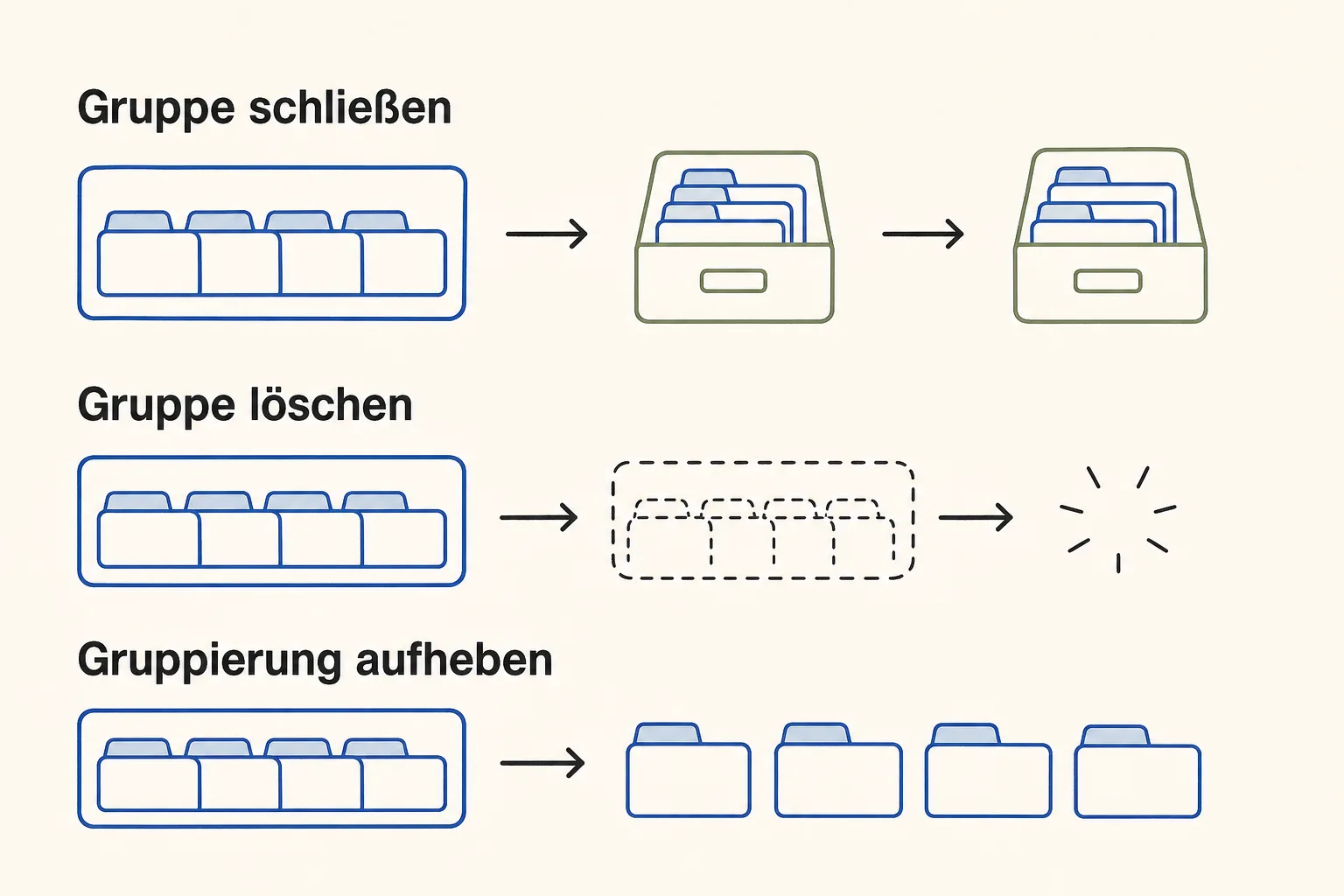
Der wichtige Unterschied: schließen, löschen oder Gruppierung aufheben?
Diese drei Befehle haben unterschiedliche Folgen
- Gruppe schließen
- Die Gruppe verlässt die Tableiste, bleibt aber als gespeicherte Gruppe verfügbar und kann wieder geöffnet werden.
- Gruppe löschen
- Die gespeicherte Gruppe wird entfernt. Rechnen Sie nicht damit, sie anschließend sicher wiederherstellen zu können.
- Gruppierung aufheben
- Die Tabs bleiben geöffnet, nur ihre gemeinsame Gruppe verschwindet. Das passt, wenn das Thema erledigt ist, die Seiten aber noch gebraucht werden.
Gerade beim schnellen Aufräumen ist die Verwechslung leicht passiert. Wenn eine Gruppe nur aus dem Blick verschwinden soll, ist deshalb Gruppe schließen – nicht Gruppe löschen. Vor einem Löschvorgang lohnt sich ein kurzer Blick auf die enthaltenen Tabs. Das dauert nur einen Moment und vermeidet unnötige Verluste.
Wann die Synchronisierung sinnvoll ist
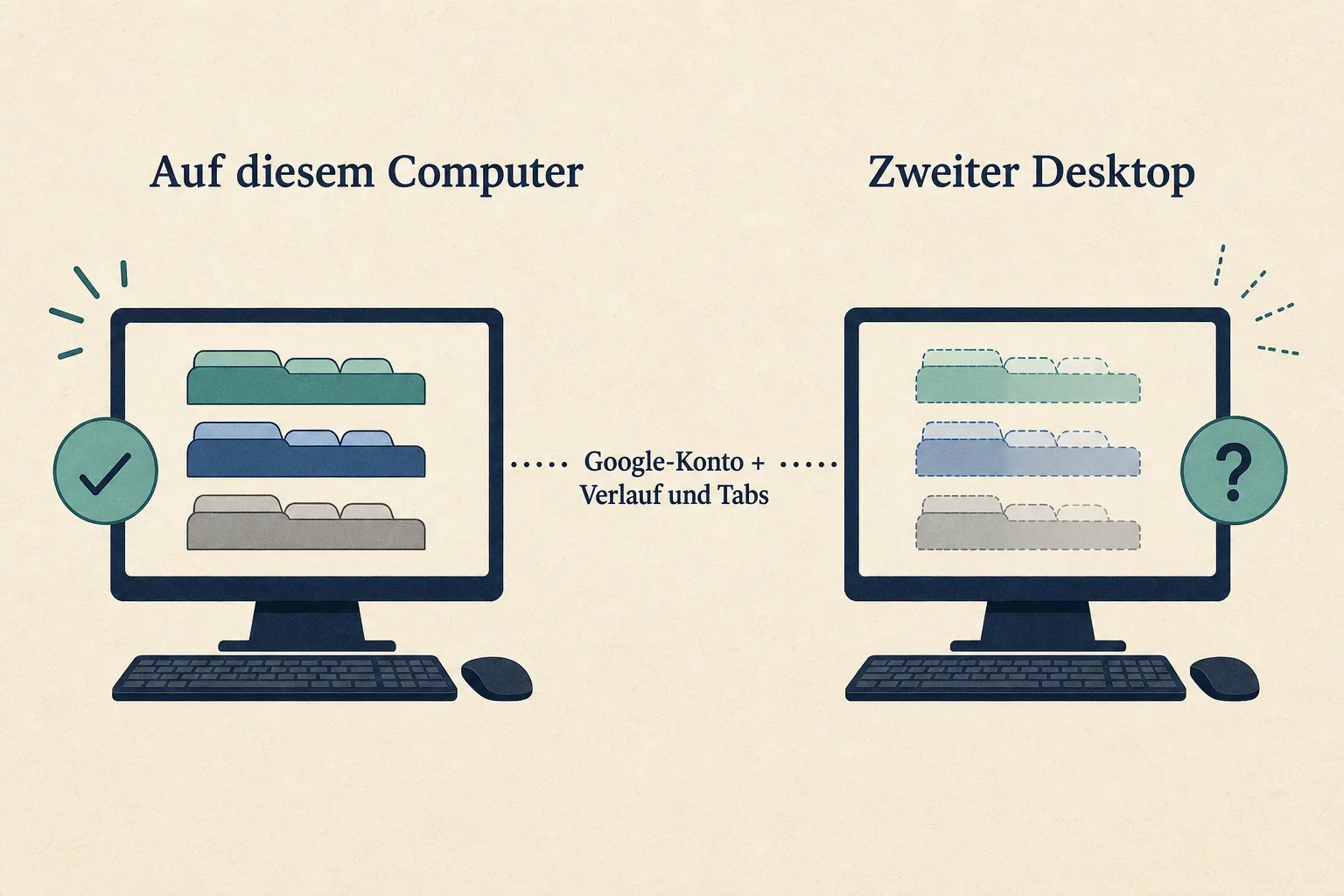
Eine lokal gespeicherte Gruppe funktioniert auf dem Gerät, auf dem sie angelegt wurde. Soll sie auch auf einem weiteren Desktop-Gerät bereitstehen, braucht Chrome eine Anmeldung mit Google-Konto sowie die aktivierte Synchronisierung von Verlauf und Tabs. Ohne Anmeldung bleiben die vorhandenen Informationen auf dem jeweiligen Gerät.
Das ist eine bewusste Zusatzentscheidung, keine Voraussetzung für die Grundfunktion. Am Arbeitsrechner reichen lokale Tabgruppen aus. Beim Wechsel zwischen zwei Rechnern sollte in den Synchronisierungseinstellungen klar sein, welche Daten im Google-Konto gespeichert werden sollen.
Ergebnis prüfen: Ist das Arbeitsset wirklich gesichert?
Zum Test genügt eine kleine, unkritische Gruppe. Erscheint sie nach dem Schließen in der Lesezeichenleiste oder im Dreipunkt-Menü unter Tabgruppen und lässt sich wieder öffnen, funktioniert der lokale Ablauf. Für einen zweiten Computer muss zusätzlich die Chrome-Anmeldung bestehen und Verlauf und Tabs müssen synchronisiert werden.
Bleibt eine Seite als Beleg, Buchung oder Fassung wichtig, sollte sie zusätzlich als Lesezeichen, Datei oder PDF gesichert werden – je nachdem, was zum Inhalt passt. Eine Tabgruppe hält Verweise zusammen; sie ist kein Archiv der jeweiligen Webseite.
Typische Fehler vermeiden
- Zu große Sammelgruppen: Eine Gruppe mit mehreren Dutzend Tabs verschiebt das Chaos nur. Besser sind klar begrenzte Themen oder Arbeitsschritte.
- Unklare Namen: „Später“ oder „Wichtig“ hilft nach zwei Wochen kaum weiter. Ein Projektname oder eine konkrete Aufgabe ist nützlicher.
- Sync als Standard annehmen: Die lokale Gruppe wird nicht automatisch auf andere Geräte übertragen. Dafür müssen Anmeldung und die passende Synchronisierungsoption aktiv sein.
- Löschen mit Schließen verwechseln: Beim Aufräumen zunächst schließen und erst danach entscheiden, ob die Gruppe dauerhaft weg soll.
FAQ zu gespeicherten Chrome-Tabgruppen
Kann ich Tabgruppen ohne Google-Konto verwenden?
Ja. Das Anlegen, Schließen und spätere Wiederöffnen einer Gruppe auf demselben Computer braucht keine Anmeldung. Ein Konto wird erst relevant, wenn Gruppen zusammen mit Verlauf und Tabs auf weitere Desktop-Geräte synchronisiert werden sollen.
Was passiert, wenn ich eine Gruppe schließe?
Sie wird aus der Tableiste entfernt, bleibt jedoch verfügbar. Über die Lesezeichenleiste oder das Dreipunkt-Menü unter Tabgruppen lässt sie sich später wieder öffnen.
Sind gelöschte Gruppen ein Backup-Fall?
Nein. Die dokumentierte Funktion beschreibt keinen sicheren Wiederherstellungsweg für gelöschte Gruppen. Löschen sollte daher erst der letzte Schritt sein.
Gilt der Ablauf auch auf dem Smartphone?
Dieser Beitrag beschreibt Chrome auf dem Computer. Mobile Menüs und die Darstellung können abweichen.
Quellen und weiterführende Informationen
- Google Chrome-Hilfe: Tabs in Chrome verwalten – Computer
- Google Chrome-Hilfe: Lesezeichen, Passwörter und andere Daten auf allen Ihren Geräten aufrufen – Computer
- ifun.de: Google Chrome: Tab-Gruppen lassen sich jetzt einfach speichern
- Caschys Blog: Chrome: Tabgruppen für später speichern
Hinweis: Für diesen Artikel wurden KI-gestützte Recherche- und Editierwerkzeuge verwendet. Der Inhalt wurde redaktionell geprüft. Stand: 2026-07-23