Android auf dem PC: So läuft Android auf Ihrem Rechner
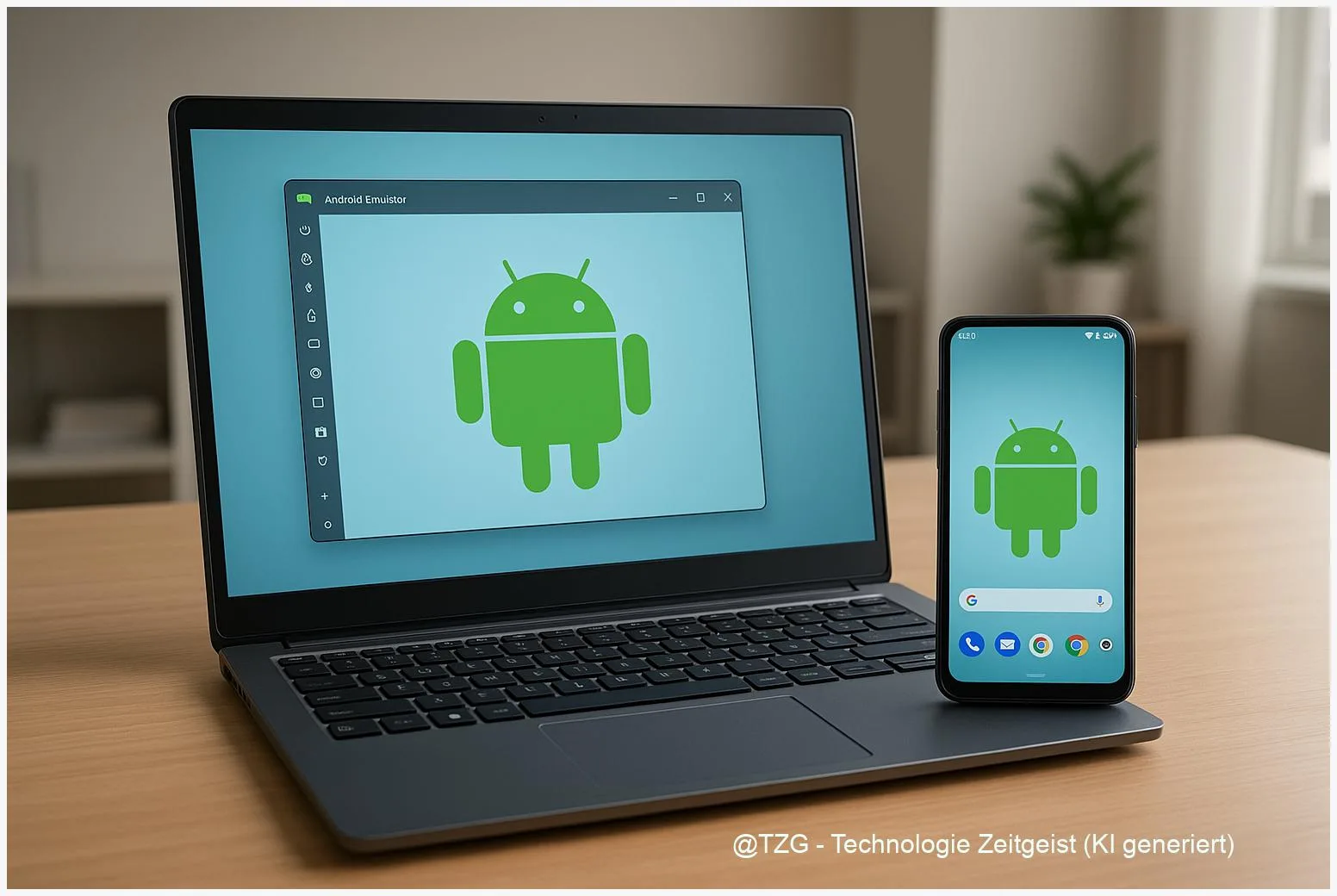
Viele wünschen sich, mobile Apps ohne Umwege auf dem großen Bildschirm zu nutzen. Android auf dem PC macht das möglich — auf unterschiedliche Weise: als emulierte Umgebung für Spiele, als offizielle Integration in Windows oder als komplettes Android-System für ältere Hardware. Der Text zeigt, welche technischen Ansätze es gibt, welche Kompromisse Leistung und Datenschutz mit sich bringen und wie man für den eigenen Bedarf die passende Lösung erkennt.
Einleitung
Immer mehr Dienste sind primär für Smartphones gebaut: Banking-Apps, Messenger, Spezialwerkzeuge oder Mobile Games. Auf einem Notebook oder Desktop wirken viele dieser Apps praktisch, weil der Bildschirm größer ist und Tastatur sowie Maus das Arbeiten erleichtern. Gleichzeitig stehen Anwenderinnen und Anwender vor technischen Entscheidungen: Reicht ein Emulator, oder soll das System Android nativ laufen? Die Antwort hängt von Erwartungen an Leistung, Kompatibilität und Sicherheit ab. Wer wissen will, welche technischen Lösungen es gibt und welche Vor- und Nachteile jede Option hat, findet hier eine strukturierte Orientierung mit konkreten Beispielen.
Android auf dem PC: Grundlagen
Technisch gesehen existieren vier gängige Wege, Android-Apps auf einem PC zu betreiben:
- Emulatoren und App-Player (z. B. BlueStacks) – Android läuft innerhalb einer virtualisierten Umgebung auf Windows.
- Subsysteme, die das Betriebssystem integrieren (z. B. Windows Subsystem for Android) – Android-Apps laufen direkt neben Desktop-Programmen.
- Native Ports und angepasste Android-Distributionen (z. B. BlissOS, PrimeOS, Android-x86) – komplettes Android auf PC-Hardware.
- Virtuelle Maschinen und Container – Entwickler nutzen VMs für Tests und Debugging.
Jede Variante ist ein Kompromiss zwischen Komfort, Leistung und Kontrolle: emuliert ist einfach, nativ ist leistungsfähiger, integriert ist bequem.
Die folgende Tabelle fasst typische Eigenschaften zusammen:
| Ansatz | Stärken | Schwächen | Typischer Einsatz |
|---|---|---|---|
| Emulator (BlueStacks) | Einfache Installation, App-Kompatibilität, Gaming-Optimierungen | Ressourcenverbrauch, manchmal Mikro-Lags | Spiele, einzelne Android-Apps auf Windows |
| Subsystem (WSA) | Nahtlose Integration, Fenster-Modus, ADB-Unterstützung | Regionale Verfügbarkeit, kein Google Play, eingeschränkter App-Store | Alltags-Apps, Entwickler-Tests |
| Native Port (BlissOS/PrimeOS) | Bessere Performance, direkter Hardwarezugriff | Treiberprobleme, veraltete Android-Versionen möglich | Alter Laptop wiederverwenden, Vollzeit-Android-System |
| VM/Container | Gute Testumgebung, Snapshots, sichere Isolation | Komplexere Einrichtung, Virtualisierungs-Overhead | Entwicklung, App-Tests |
Wichtig ist, dass viele Lösungen keinen vollständigen Ersatz für ein Android-Gerät bieten: Dienste, die auf Google Play Services bauen, funktionieren nicht immer uneingeschränkt. Offizielle Dokumentation und Herstellerseiten nennen Systemanforderungen und Einschränkungen — etwa die Notwendigkeit aktivierter Virtualisierung oder Mindest-RAM für flüssigen Betrieb.
Alltagsnutzung und Praxisbeispiele
Konkrete Anwendungen erklären, warum Menschen Android auf dem PC nutzen. Für Spieler sind Emulatoren wie BlueStacks attraktiv: Sie bieten Tastatur- und Maussteuerung, Performance-Tweaks und Multi-Instance-Funktionen. BlueStacks ist in aktuellen Versionen für Windows optimiert und bleibt eine verbreitete Wahl für Gaming auf dem Desktop (siehe offizielle Angaben des Herstellers).
Im Büro oder Home-Office helfen Android-Apps, wenn es keine Desktop-Alternative gibt: Messenger, Notiz-Apps oder spezielle Scanner-Tools lassen sich so ohne ständiges Gerätetausch verwenden. Für Entwickler sind VMs und Subsysteme nützlich, weil sich Apps mit ADB (Android Debug Bridge) direkt testen lassen.
Ein weiteres Beispiel: Ältere Notebooks lassen sich mit einem nativen Android-Port wie BlissOS oder PrimeOS in ein leichtes, stromsparendes System verwandeln. Hier ist die Performance oft besser als bei Emulation, doch Treiber für WLAN oder Grafikkarten können problematisch sein. Bei Android-x86 ist zu beachten, dass offizielle Releases teils älteren Datums sind; die letzten stabilen Versionen stammen aus früheren Jahren, was sicherheitsrelevante Einschränkungen erklären kann.
Chancen und Risiken
Die Chancen liegen klar in der Zugänglichkeit: Wer einen größeren Bildschirm und bessere Eingabegeräte bevorzugt, profitiert sofort. Für Bildungseinrichtungen, Testszenarien und ältere Hardware kann Android auf dem PC günstige Optionen eröffnen.
Risiken ergeben sich vor allem aus Kompatibilität und Sicherheit. Viele Emulationslösungen benötigen erheblich mehr RAM und CPU-Leistung; auf älteren Geräten führt das zu spürbaren Verzögerungen. Auch fehlen bei manchen Setups die Google Play Services, die für Zahlungsabwicklung, Push-Meldungen oder Login-Prozesse nötig sind.
Datenschutz und Lizenzfragen sind relevant: Anbieter von Subsystemen oder Emulatortechnologie legen eigene Nutzungsbedingungen fest. Nutzerinnen und Nutzer sollten prüfen, welche Rechte Apps erhalten (z. B. Zugriff auf Mikrofon, Dateien) und ob App-Updates automatisiert erfolgen. Für produktive Nutzung ist außerdem wichtig, dass Sicherheitsupdates für die Android-Basis regelmäßig eintreffen; bei älteren Ports kann dies nicht gewährleistet sein. Datenquellen: Herstellerseiten zu BlueStacks sowie offizielle Dokumentation zu Subsystemen informieren über Systemanforderungen und Einschränkungen.
Wie es weitergehen kann
Technisch sind mehrere Entwicklungen plausibel: Bessere Hypervisor-Integration in Desktop-Betriebssystemen, effizientere Emulation mit Hardwarebeschleunigung und stärkere Nutzung von Containern. Plattformübergreifende Frameworks (etwa für App-Entwicklung) verringern zudem den Bedarf, native Android-Instanzen einzusetzen, weil ein Großteil der Funktionalität direkt für Desktop-Umgebungen bereitgestellt wird.
Für Nutzerinnen und Nutzer heißt das: Wer stabile, langfristig gepflegte Android-Nutzung auf dem PC möchte, sollte auf Lösungen achten, die regelmäßig Sicherheitsupdates erhalten und eine transparente Update-Politik haben. Für Spielefans bleiben spezialisierte Emulatorkomponenten attraktiv, während professionelle Anwender eher auf VMs und offizielle Subsysteme setzen, weil dort Debugging-Tools und Integrationsfunktionen verfügbar sind.
Für alte Hardware bieten aktuelle native Ports eine praktikable Alternative, solange Treiber und Sicherheitsupdates beachtet werden. In jedem Fall lohnt ein Blick auf die offiziellen Anleitungen der jeweiligen Anbieter, um Kompatibilitätsanforderungen (z. B. aktivierte Virtualisierung, Mindest-RAM) zu prüfen.
Fazit
Android auf dem PC ist heute kein einzelner, festgelegter Zustand, sondern eine Auswahl aus mehreren technischen Wegen. Wer gelegentlich eine App nutzen möchte, fährt mit einem Emulator meist am besten. Wer Android häufiger und mit besserer Performance braucht, prüft native Ports oder Subsystem-Lösungen. Bei allen Entscheidungen stehen Kompatibilität, Sicherheitsupdates und Datenschutz im Mittelpunkt. Eine bewusste Abwägung dieser Faktoren hilft, das passende Setup zu finden und unerwartete Probleme zu vermeiden.
Hat Ihnen der Text geholfen? Teilen Sie Ihre Erfahrungen und diskutieren Sie gerne in den Kommentaren.