
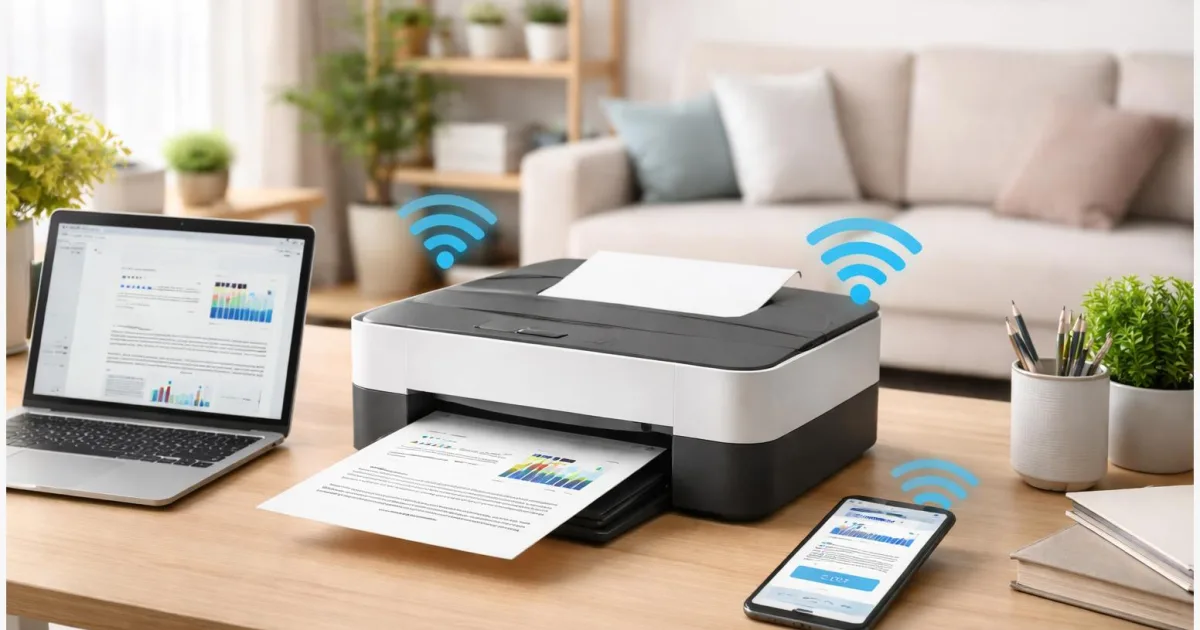
Einen WLAN-Drucker einrichten wirkt oft komplizierter, als es ist. Viele scheitern daran, dass der Drucker nicht gefunden wird oder die Verbindung abbricht. In dieser Anleitung lernst du Schritt für Schritt, wie du deinen Drucker mit dem WLAN verbindest und ihn auf Windows, macOS, iPhone und Android nutzt. Du bekommst klare Anweisungen für typische Geräte und verstehst, worauf es wirklich ankommt. Danach kannst du von jedem Gerät im Haushalt drucken, ohne Kabel und ohne ständiges Neuverbinden.
Einleitung
Der neue Drucker steht bereit, das WLAN funktioniert, und trotzdem passiert beim Drucken nichts. Genau das erleben viele im Alltag. Besonders nervig wird es, wenn mehrere Geräte im Haushalt genutzt werden und jeder Zugriff braucht.
Moderne WLAN-Drucker sind eigentlich dafür gedacht, das Drucken einfacher zu machen. Kein Kabelsalat mehr, kein Umstecken zwischen Laptop und PC. Stattdessen reicht eine stabile Verbindung im Heimnetz. In der Praxis hakt es aber oft an kleinen Details: falsches Netzwerk, fehlende Freigaben oder unklare Einstellungen.
Die gute Nachricht: Wenn man einmal versteht, wie ein Drucker im Heimnetz arbeitet, wird vieles deutlich einfacher. Die folgenden Abschnitte führen dich durch die wichtigsten Grundlagen und zeigen dir dann konkret, wie du deinen Drucker auf verschiedenen Geräten einrichtest.
Grundlagen: WLAN-Drucker einrichten und verstehen
Ein WLAN-Drucker ist ein Gerät, das sich direkt mit deinem Router verbindet. Der Router ist die zentrale Station in deinem Heimnetz. Alle Geräte, also Laptop, Smartphone und Tablet, greifen über ihn auf den Drucker zu.
Wichtig ist dabei, dass alle Geräte im selben Netzwerk sind. Wenn dein Smartphone im Gäste-WLAN hängt, findet es den Drucker oft nicht.
Ein Drucker im WLAN funktioniert nur dann zuverlässig, wenn alle Geräte im gleichen Netzwerk angemeldet sind.
Es gibt zwei typische Wege, wie ein Drucker eingebunden wird. Entweder über das normale WLAN deines Routers oder über Wi‑Fi Direct. Letzteres ist eine direkte Verbindung zwischen Gerät und Drucker, ohne Router.
Für Apple-Geräte kommt oft AirPrint ins Spiel. Das ist eine Technik, mit der iPhones und Macs automatisch kompatible Drucker finden. Android nutzt ein ähnliches Prinzip über den integrierten Druckdienst.
| Option oder Variante | Beschreibung | Geeignet für |
|---|---|---|
| WLAN über Router | Drucker verbindet sich mit dem Heimnetzwerk. | Haushalte mit mehreren Geräten. |
| Wi‑Fi Direct | Direkte Verbindung ohne Router. | Unterwegs oder bei Netzwerkproblemen. |
Vorbereitung und Voraussetzungen
Bevor du den Drucker einrichtest, lohnt sich ein kurzer Check. Viele Probleme lassen sich dadurch vermeiden.
- Drucker einschalten und vollständig starten lassen
- WLAN-Passwort bereithalten
- Sicherstellen, dass dein Gerät im gleichen WLAN ist
- Router eingeschaltet und stabil verbunden
- Bei neuen Geräten: Schutzfolien entfernen und Tinte einsetzen
Viele Drucker haben ein kleines Display. Dort kannst du direkt das WLAN auswählen und das Passwort eingeben. Wenn kein Display vorhanden ist, erfolgt die Einrichtung oft über eine App des Herstellers.
Auf dem Computer lohnt es sich, die aktuellen Treiber zu installieren. Das sind kleine Programme, die dafür sorgen, dass dein System den Drucker korrekt erkennt. Bei Smartphones passiert das meist automatisch.
Wenn du häufiger Probleme mit Verbindungen hast, kann auch ein Blick in die Router-Einstellungen helfen. Funktionen wie ein separates Gäste-WLAN oder aktivierte Kindersicherung können den Zugriff blockieren.
Schritt-für-Schritt: Drucker auf Windows, Mac, iPhone und Android
Die Einrichtung läuft meist ähnlich ab. Die folgenden Schritte führen dich durch die typische Vorgehensweise.
- Öffne am Drucker das Menü für Netzwerk oder WLAN und wähle dein Heimnetz aus.
- Gib das WLAN-Passwort ein. Achte auf Groß- und Kleinschreibung.
- Warte, bis der Drucker die Verbindung bestätigt. Oft erscheint ein WLAN-Symbol.
- Gehe auf deinem Gerät in die Druckereinstellungen.
- Wähle „Drucker hinzufügen“. Das System sucht automatisch nach verfügbaren Geräten.
- Tippe oder klicke auf deinen Drucker, sobald er angezeigt wird.
Auf Windows findest du die Option unter Einstellungen > Bluetooth und Geräte > Drucker und Scanner. Auf dem Mac liegt sie in den Systemeinstellungen unter „Drucker & Scanner“.
Beim iPhone erscheint der Drucker oft direkt im Druckmenü, wenn du eine Datei teilst. Android zeigt verfügbare Geräte im Druckdialog an, zum Beispiel in Apps wie Fotos oder Dokumenten.
Wenn alles funktioniert, solltest du jetzt eine Testseite drucken können. Das ist der schnellste Weg, um zu prüfen, ob die Verbindung stabil ist.
Tipps, Fehlerbehebung und Varianten
Ein häufiger Stolperstein ist die Meldung „Drucker wird nicht gefunden“. In vielen Fällen liegt es daran, dass Geräte in unterschiedlichen Netzwerken sind.
Hilfreich ist es, den Drucker und den Router einmal neu zu starten. Das klingt banal, löst aber erstaunlich viele Verbindungsprobleme.
Wenn der Drucker zwar verbunden ist, aber nicht reagiert, kann ein erneutes Hinzufügen helfen. Entferne ihn aus der Geräteliste und richte ihn neu ein.
Wi‑Fi Direct ist eine gute Alternative, wenn das Heimnetz nicht funktioniert. Du verbindest dein Gerät direkt mit dem Drucker, ähnlich wie bei einem eigenen kleinen WLAN.
Für iPhone und iPad lohnt sich ein Blick auf AirPrint. Wenn dein Drucker unterstützt wird, entfällt die Installation zusätzlicher Apps. Das spart Zeit und reduziert Fehlerquellen.
Wenn du öfter druckst, kann es sinnvoll sein, den Drucker fest im Netzwerk zu halten und ihm einen festen Platz zu geben. Häufiges Ein- und Ausschalten führt manchmal dazu, dass sich die Verbindung neu aufbauen muss.
Fazit
Einen WLAN-Drucker einzurichten braucht etwas Aufmerksamkeit, ist aber kein kompliziertes Projekt. Entscheidend ist, dass alle Geräte im gleichen Netzwerk arbeiten und der Drucker korrekt verbunden ist.
Mit einer sauberen Vorbereitung und den richtigen Schritten gelingt die Einrichtung meist in wenigen Minuten. Sobald alles eingerichtet ist, wird das Drucken deutlich flexibler. Dokumente lassen sich vom Laptop, Smartphone oder Tablet aus starten, ohne Kabel und ohne Umwege.
Wenn Probleme auftreten, helfen einfache Maßnahmen wie ein Neustart oder das erneute Verbinden. Das wirkt unspektakulär, ist aber oft genau die Lösung.
Probiere die Schritte direkt aus und prüfe, ob dein Drucker stabil läuft. Wenn du noch Fragen hast oder eigene Tipps teilen möchtest, lohnt sich ein Blick in weitere Anleitungen rund um dein Heimnetz.




