Sie haben eine vertrauliche Adresse, einen Zugangscode oder einen Auszug aus einem Dokument kopiert. Danach steht etwas anderes in der Zwischenablage. Damit ist der ältere Inhalt noch nicht unbedingt aus dem Windows-Verlauf verschwunden. Öffnen Sie zunächst mit Windows+V den Verlauf und löschen Sie den betreffenden Eintrag über sein Menü. Prüfen Sie außerdem angeheftete Inhalte: Sie bleiben bei einer Sammellöschung erhalten. Wenn die geräteübergreifende Synchronisierung aktiv ist, gehört auch deren Einstellung zur Prüfung. Microsoft Support
Diese Anleitung betrifft die Windows-Zwischenablage und ihren eigenen Verlauf. Sie löscht keine bereits eingefügten Texte aus Dokumenten oder Chats und gibt keine Zusage über Datenreste bei einer forensischen Untersuchung. Der praktische Zweck ist enger: sensible Inhalte nicht weiter als bequem abrufbare Einträge im Windows-Verlauf bereitzuhalten und unnötige künftige Synchronisierung zu vermeiden.
Zuerst klären, wo der Inhalt liegt
Kopieren und Einfügen sind zwei getrennte Schritte. Microsoft beschreibt die Zwischenablage als Weg, auf dem Programme Daten ablegen und andere Programme diese zum Einfügen abrufen. Nach dem Einfügen befindet sich der Inhalt im Zielprogramm. Wird die Zwischenablage später bereinigt, nimmt das den abgeschlossenen Einfügevorgang nicht zurück. Microsoft Learn
Ein eigenes Beispiel: Sie kopieren eine Adresse und fügen sie in einen Brief ein. Es gibt danach mindestens zwei unterschiedliche Fragen. Soll der Brief die Adresse weiterhin enthalten? Und soll sie im Verlauf noch einmal abrufbar sein? Die gewünschte Antwort kann für beide Orte verschieden ausfallen. Wer nur einen davon prüft, könnte eine Kopie übersehen oder einen weiterhin benötigten Text unnötig verändern.
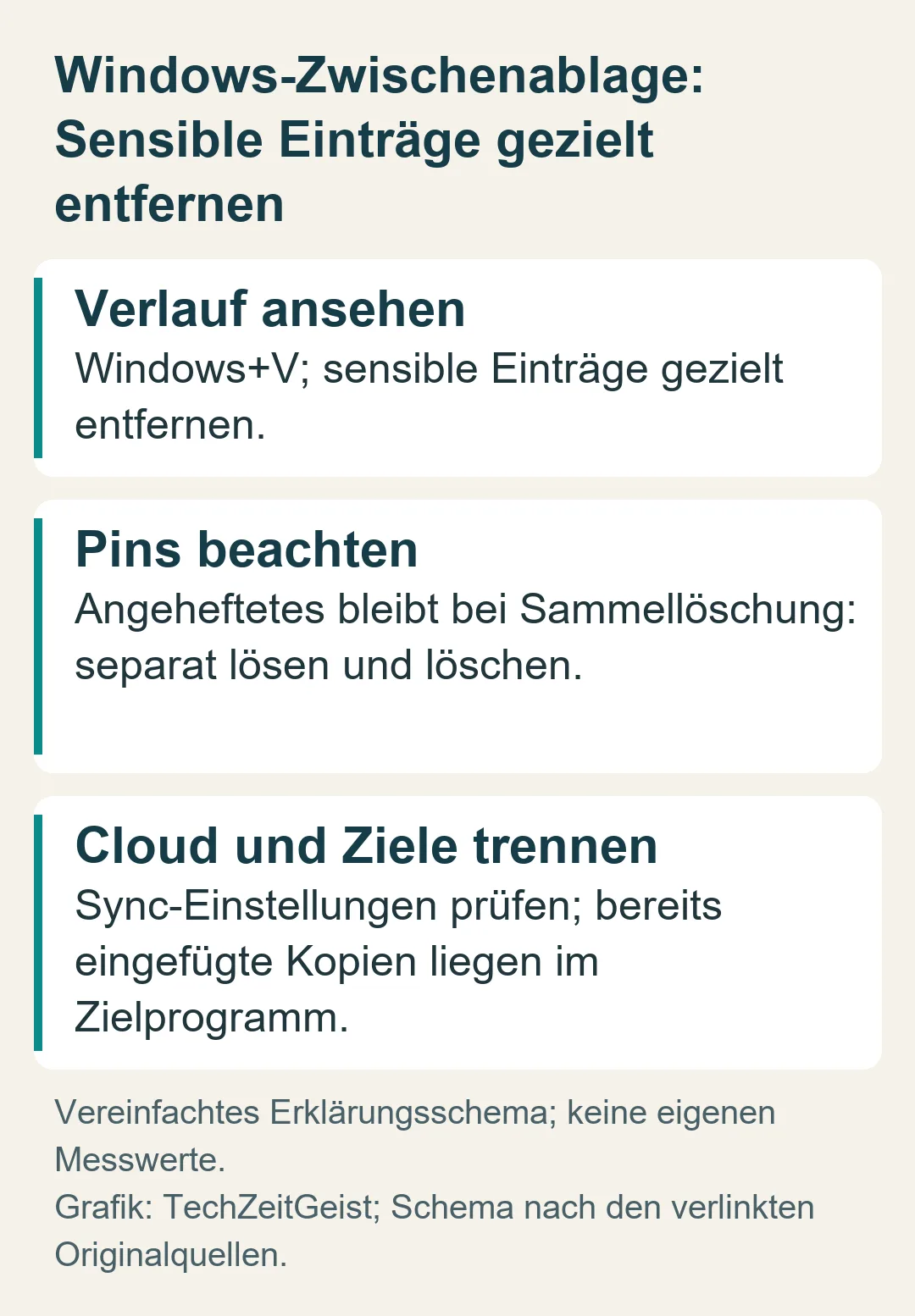
Beginnen Sie deshalb mit der Situation: Geht es um einen einzelnen versehentlich kopierten Inhalt, um mehrere vertrauliche Einträge oder um die Synchronisierung auf andere Geräte? Diese Entscheidung bestimmt, welchen Schritt Sie brauchen. Für einen einzelnen Eintrag ist eine gezielte Löschung meist übersichtlicher als das unbedachte Leeren sämtlicher Arbeitsinhalte.
Einen bestimmten Eintrag entfernen
Drücken Sie Windows+V. Falls der Verlauf eingeschaltet ist, zeigt Windows die gespeicherten Einträge. Öffnen Sie beim betreffenden Inhalt das Menü und wählen Sie „Löschen“. Lesen Sie die Vorschau sorgfältig, bevor Sie den Eintrag auswählen. Bei einem Zugangscode sollten Sie ihn nicht zur Kontrolle in einen Chat oder ein anderes fremdes Programm einfügen. Microsoft Support
Ein hilfreicher Ablauf ist, vor der Bereinigung eine kleine gedankliche Liste zu bilden: Was war vertraulich, was wird weiterhin für die Arbeit benötigt? So lässt sich zwischen einer öffentlich verwendbaren Standardformulierung und einem privaten Dokumentauszug unterscheiden. Die Eigenschaft „wurde kopiert“ macht nicht alle Inhalte gleich sensibel.
Ein Beispiel für einen gewöhnlichen Arbeitstag: Im Verlauf stehen eine Webadresse, eine öffentliche Produktbezeichnung und ein vertraulicher Textabschnitt. Nur der dritte Eintrag soll verschwinden. Die Vorschauen helfen, ihn zu finden, ohne alle Einträge erneut in andere Programme zu übertragen. Die Prüfung endet mit einem erneuten Blick auf den Verlauf. Dabei sollte der gelöschte Inhalt dort nicht mehr angeboten werden.
Wenn Windows stattdessen anbietet, den Verlauf einzuschalten, aktivieren Sie ihn nicht bloß für diese Bereinigung. Ein jetzt eingeschalteter Verlauf holt keine zuvor nicht gespeicherte Geschichte zurück. Konzentrieren Sie sich dann auf den aktuellen Arbeitsvorgang und auf die künftigen Einstellungen. Eine zusätzliche Speicherfunktion ist kein notwendiger Löschschritt.
Angeheftete Inhalte gesondert beachten
Microsoft weist darauf hin, dass angeheftete Einträge von der Sammellöschung ausgenommen sind. Auch ein Neustart entfernt sie nicht wie die übrigen Verlaufseinträge. Wenn ein sensibler Inhalt angeheftet wurde, lösen beziehungsweise löschen Sie ihn gezielt und prüfen Sie anschließend erneut die Liste. Ein Neustart allein ist dafür kein ausreichender Abschluss. Microsoft Support
Der Grund für diese Ausnahme ist im Alltag nachvollziehbar: Angeheftetes soll wiederverwendbar bleiben. Gerade deshalb ist es bei vertraulichen Daten ein wichtiger Prüfpunkt. Eine bequeme Ablage für eine häufig gebrauchte Formulierung erfüllt eine andere Aufgabe als der kurzzeitige Transport eines Zugangscodes.
Ein eigenes Gedankenbeispiel zeigt die Falle. Jemand leert vor dem Weitergeben seines Arbeitsplatzes alle normalen Einträge, übersieht aber einen angehefteten privaten Abschnitt. Der Sammelknopf hat dann wie vorgesehen gearbeitet, das persönliche Bereinigungsziel wurde trotzdem verfehlt. Die zusätzliche Kontrolle der Pins schließt diese konkrete Lücke.
Verlauf und Cloud-Sync getrennt verwalten
Unter „Einstellungen“, „System“ und „Zwischenablage“ finden Sie die Verwaltung des Verlaufs und der Synchronisierung. Microsoft beschreibt dort eine Löschung der Zwischenablagedaten auf Gerät und in der Cloud, wiederum mit der Ausnahme angehefteter Einträge. Die Sammellöschung in Windows+V betrifft den Verlauf auf dem Gerät. Wählen Sie den zur Situation passenden Weg. Microsoft Support
Die technische Dokumentation zur Cloud-Zwischenablage erklärt, dass bei zugelassener geräteübergreifender Nutzung Inhalte in die Cloud übertragen werden können, damit andere Windows-Geräte darauf zugreifen. Auf einem verwalteten Firmenrechner können Richtlinien diese Möglichkeit begrenzen. Ein ausgegrauter Schalter ist dann kein Anlass, Unternehmensvorgaben mit Registry-Eingriffen zu umgehen. Microsoft Learn
Stellen Sie sich einen privaten Laptop und einen Arbeitsrechner vor. Die entscheidende Frage lautet nicht nur, welcher davon gerade vor Ihnen steht. Relevant ist, welches Konto und welche geräteübergreifende Funktion Sie tatsächlich nutzen. Ein lokal verschwundener Eintrag sagt ohne diese Einordnung wenig über andere bereits entstandene Kopien aus.
Für die künftige Nutzung bietet Windows automatische oder manuelle Textsynchronisierung. Wer die geräteübergreifende Ablage nicht benötigt, kann sie abschalten. Wer sie nutzt, sollte bewusst entscheiden, welche Inhalte dafür geeignet sind. Das Abschalten künftiger Übertragung ist eine andere Handlung als das Bereinigen bereits gespeicherter Inhalte. Microsoft Support
Auch kopierter Text aus Bildern zählt
Nicht jeder Zwischenablageinhalt stammt aus einem markierten Absatz. Microsoft beschreibt in seiner Datenschutzerklärung auch die Textaktionen des Snipping Tools: Erkannter Text aus Bildern kann kopiert und über die Zwischenablage verwendet werden. Wer etwa einen Dokumentausschnitt fotografiert oder erfasst hat, sollte deshalb auch diesen Arbeitsweg im Blick behalten. Microsoft
Ein persönliches Prüfbeispiel wäre ein Screenshot mit einer Adresse. Wurde daraus Text kopiert, sind Screenshot und Text zwei unterschiedliche Arbeitsobjekte. Die Bereinigung eines Zwischenablageeintrags löscht das Bild nicht. Umgekehrt beantwortet das Löschen des Bildes nicht automatisch die Frage nach einem zuvor gespeicherten Textelement. Entscheidend bleibt, welche Kopien der eigene Vorgang erzeugt hat.
Für eine sichere Probe verwenden Sie einen unverfänglichen Satz wie „Test für den Verlauf“. Kopieren Sie ihn, sehen Sie nach, ob er in Windows+V erscheint, und entfernen Sie ihn dort. So lernen Sie die Bedienung kennen, ohne ein echtes Passwort oder vertrauliche Unterlagen zusätzlich zu verteilen. Eine solche Probe zeigt den sichtbaren Ablauf, keine vollständige technische Löschanalyse.
Zum Abschluss prüfen Sie den Verlauf einschließlich angehefteter Inhalte und die gewünschte Sync-Einstellung. Sehen Sie bei Bedarf separat im Zielprogramm nach, in das zuvor etwas eingefügt wurde. Diese Trennung macht die Bereinigung übersichtlich: abrufbare Zwischenablageeinträge entfernen, künftige Speicherung passend einstellen und bereits verwendete Kopien an ihrem tatsächlichen Ort behandeln.
Quellen
- Microsoft Support: Using the clipboard
- Microsoft Learn: Clipboard – Win32 apps
- Microsoft: Privacy Statement: Windows applications
- Microsoft Learn: Manage connections: Cloud Clipboard
Für diesen Artikel wurden KI-gestützte Recherche- und Editierwerkzeuge verwendet. Der Inhalt wurde redaktionell geprüft.