Das Video liegt auf dem Laptop, der Zug hat wieder einmal kein Netz, und die Stimme im Film ist schwer zu verstehen. Windows 11 kann dafür selbst Untertitel erzeugen: Drücke Windows + Strg + L, richte die Liveuntertitel ein und lade die benötigten Sprachdateien herunter. Ist das vorher erledigt, funktioniert die Erkennung auch ohne Internet. Für deutschsprachigen Ton wählst du Deutsch als Erkennungssprache.
Der entscheidende Vorbereitungsschritt findet also vor der Reise statt. Die Sprachdateien müssen bereits auf dem Rechner liegen. Außerdem muss das Video oder die Audiodatei selbst offline verfügbar sein. Ein Streamingdienst bekommt durch die Untertitelfunktion keine Verbindung. Die folgende Anleitung beruht auf der aktuellen Microsoft-Dokumentation; ein eigener Offline-Praxistest auf einem bestimmten Laptop liegt ihr nicht zugrunde.
Einmal herunterladen, später ohne Netz lesen
Nach Microsofts Anleitung zu Liveuntertiteln ist die Funktion ab Windows 11, Version 22H2 verfügbar. Deutsch gehört zu den unterstützten Erkennungssprachen. Die normale Untertitelung verlangt keinen Copilot+ PC. Ein solcher Rechner wird erst für die zusätzliche Übersetzungsfunktion relevant.
Öffne die Liveuntertitel zunächst mit bestehender Internetverbindung. Beim ersten Start bittet Windows um Zustimmung zur Verarbeitung der Sprachdaten auf dem Gerät und bietet den Download der erforderlichen Dateien an. Lass ihn vollständig abschließen. Ein geöffnetes Untertitelfenster allein zeigt noch nicht, dass die Vorbereitung fertig ist. Warte auf die Meldung, dass der Rechner für die gewählte Sprache bereit ist.
Die Sprachwahl erreichst du über das Einstellungssymbol im Untertitelfenster. In der neueren Oberfläche führt der Weg über „Sprache ändern“ zur gewünschten Sprache; fehlt sie noch, folgt der Download. Microsoft beschreibt für Windows 11, Version 23H2 und früher einen anderen Weg: „Untertitelsprache“, dann „Sprache hinzufügen“. In den Spracheinstellungen muss dabei die erweiterte Spracherkennung mitinstalliert werden. Die Menübezeichnungen können sich somit nach Windows-Version unterscheiden.
Prüfe anschließend mit einem lokal gespeicherten Video in der gewählten Sprache, ob Text erscheint. Danach kannst du dieselbe Datei bei getrennter Internetverbindung erneut abspielen. Damit kontrollierst du genau die Kette, die du unterwegs brauchst: vorhandene Datei, installierte Sprachdaten und laufende Erkennung. Wer erst im Funkloch feststellt, dass das Sprachpaket fehlt, kann diesen Vorbereitungsschritt dort nicht nachholen.
Was Windows auf dem Rechner hört
Liveuntertitel setzen am Ton an, den der PC wiedergibt. Deshalb können sie auch dann helfen, wenn eine Video-App keine eigene Untertitelfunktion anbietet. Das System erkennt gesprochene Wörter und stellt sie in einem eigenen Fenster dar. Die Verarbeitung geschieht laut Microsoft vollständig auf dem Gerät. Das erklärt, weshalb nach dem Sprachdownload keine laufende Cloudverbindung erforderlich ist: Das Werkzeug zur Erkennung ist bereits vor Ort.
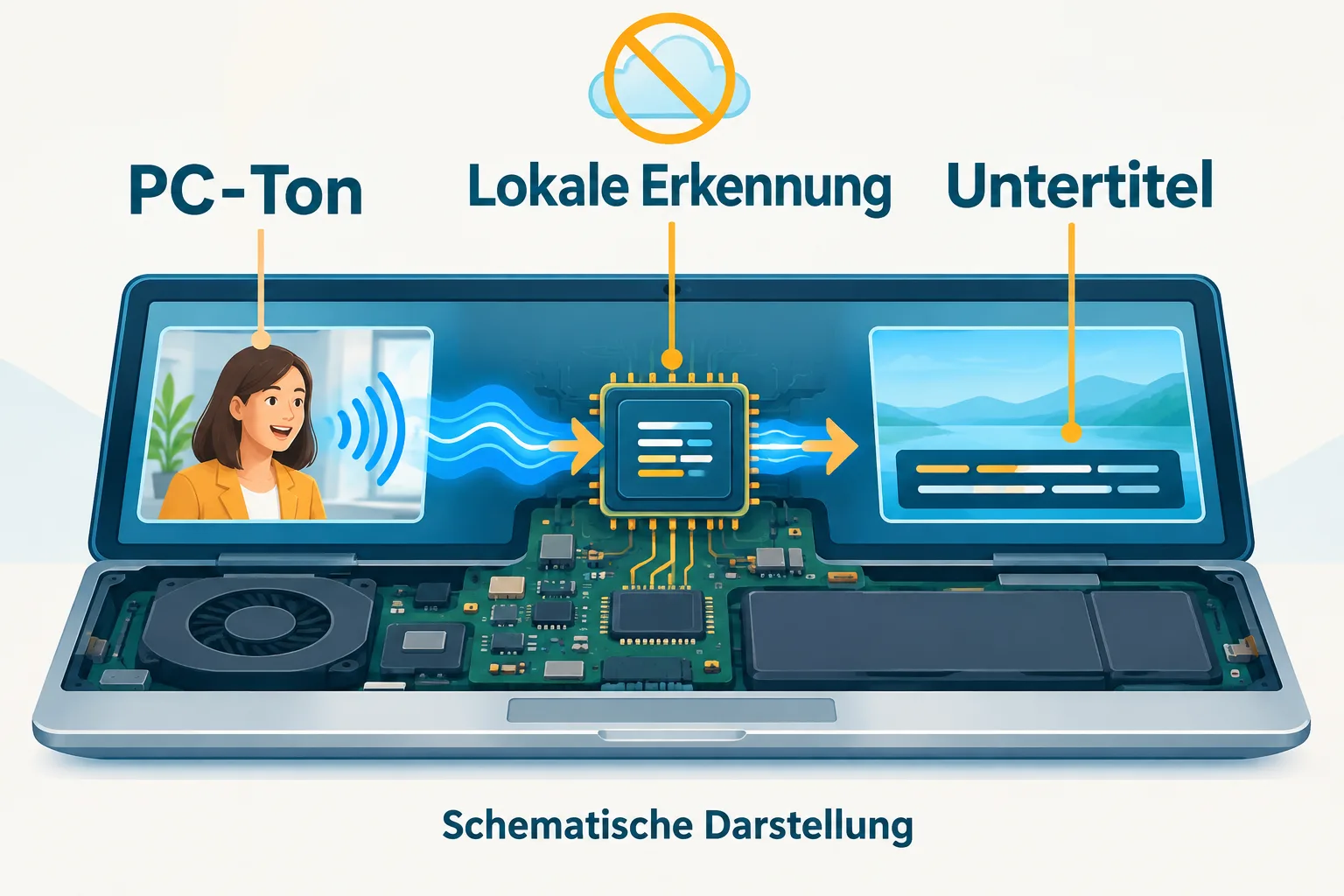
Stell dir das wie einen Dolmetscher am eigenen Schreibtisch vor, der für diesen Zweck zunächst nur dieselbe Sprache mitschreibt. Seine Unterlagen müssen einmal ankommen; während der Arbeit braucht er keinen Anruf bei einer Zentrale. Diese Analogie erklärt den Ort der Verarbeitung. Sie sagt nichts darüber aus, wie fehlerfrei einzelne Wörter erkannt werden.
Microsoft zufolge werden die von der Funktion verarbeiteten Audiodaten und erzeugten Untertitel nicht an Microsoft oder eine Cloud weitergegeben. Die Untertitel werden außerdem weder auf dem Gerät noch in der Cloud gespeichert. Diese Aussage betrifft die Liveuntertitelfunktion. Eine gleichzeitig laufende Videokonferenz oder Streaming-App kann selbstverständlich ihre eigene Internetverbindung und Datenverarbeitung haben.
Kein Text? Prüfe Sprache und Tonausgabe
Wenn das Fenster leer bleibt, beginne bei einer einfachen Frage: Wird gerade überhaupt gesprochen? Liveuntertitel erfassen Sprache. Applaus und Musik werden laut Microsoft nicht als solche beschrieben, gesungene Texte nicht zuverlässig erkannt. Ein laufender Musikfilm mit leerem Untertitelbereich muss deshalb kein Installationsfehler sein.
Kontrolliere dann die gewählte Erkennungssprache. Bei einem deutschen Vortrag sollte Deutsch eingestellt und vollständig heruntergeladen sein. Ein Wechsel korrigiert die Zuordnung zwischen dem Sprachmodell und dem gehörten Ton. Wenn diese Zuordnung das Problem war, erscheinen beim erneuten Abspielen lesbare Wörter statt unpassender oder fehlender Erkennung. Eine andere Sprache einzustellen übersetzt den Vortrag auf einem gewöhnlichen PC nicht automatisch.
Besonders bei Headsets lohnt sich danach der Blick in Einstellungen → System → Sound. Microsoft zufolge orientieren sich Liveuntertitel am Standard-Soundausgabegerät. Prüfe, ob dort das Gerät ausgewählt ist, über das du den Vortrag tatsächlich hörst. Ändere die Auswahl bei Bedarf und spiele dieselbe Passage erneut ab. Der sichtbare Erfolg ist Text aus diesem PC-Ton im Untertitelfenster; ein bloß verbundenes Bluetooth-Headset bestätigt diese Zuordnung noch nicht.
Kommen Wörter stark verzögert an oder verschwinden Passagen, schließe nicht benötigte Programme. Microsoft nennt insbesondere aufwendige Videoeffekte als mögliche Belastung. Damit gibst du Rechenleistung für die laufende Spracherkennung frei. Beobachte anschließend, ob der Text dem gesprochenen Satz wieder zeitnäher folgt. Das ist ein gezielter Versuch bei Verzögerungen, kein Versprechen einer bestimmten Erkennungsleistung für jeden Rechner.
Das Mikrofon bleibt zunächst aus
Für den Ton eines abgespielten Videos musst du das Mikrofon nicht einschalten. Es kommt erst ins Spiel, wenn du Sprache aus dem Raum erfassen möchtest, etwa die eigene Stimme. Im Untertitelfenster lässt sich unter den Einstellungen „Mikrofonaudio einschließen“ aktivieren. Windows nimmt dann diese zusätzliche Quelle für die Erkennung auf. Sprich zur Kontrolle einen kurzen Satz und beobachte, ob er erscheint.
Bleibt die Reaktion aus, prüfe in den Windows-Datenschutzeinstellungen den Mikrofonzugriff und in den Soundeinstellungen das Eingabegerät. Mit der Freigabe erlaubst du der Funktion den Zugriff auf die ausgewählte Quelle. Hintergrundgeräusche zu verringern und direkt ins Mikrofon zu sprechen kann die Erkennung verbessern. Microsoft schaltet die Mikrofonoption bei jedem Start der Liveuntertitel standardmäßig wieder aus.
Laufen PC-Ton und Mikrofon gleichzeitig, hat der PC-Ton Vorrang. In einer Besprechung kann deshalb die Stimme der anderen Person als Untertitel erscheinen, während die eigene, gleichzeitig gesprochene Antwort fehlt. Für eine vollständige Gesprächsmitschrift ist dieses Verhalten eine entscheidende Grenze.
Untertitel, Übersetzung und Mitschrift erfüllen verschiedene Aufgaben
Die hier beschriebene Grundfunktion macht gesprochene Sprache als Text sichtbar. Die zusätzliche Übersetzung gehört laut Microsoft auf Copilot+ PCs ab Windows 11, Version 24H2. Die eingesehene Dokumentation nennt dafür Englisch und vereinfachtes Chinesisch als Zielsprachen. Dass Deutsch als Erkennungssprache verfügbar ist, bedeutet also nicht, dass fremdsprachiger Ton ins Deutsche übersetzt wird.
Ebenso wenig entsteht automatisch eine Textdatei. Wer nach einem Vortrag ein Protokoll durchsuchen oder bearbeiten möchte, braucht eine dafür vorgesehene Transkriptionsfunktion. Liveuntertitel helfen beim unmittelbaren Verstehen. Ihre fehlende Speicherung kann für diesen Zweck angenehm sein, ersetzt aber kein Archiv.
Zum Schluss passe die Anzeige an deine Situation an: Über die Positionseinstellung lässt sich das Fenster oben, unten oder schwebend anordnen. Angedockt reserviert Windows Platz, statt andere Apps zu überdecken. Ein größeres Fenster zeigt mehr Textzeilen; der Untertitelstil erlaubt Anpassungen der Darstellung. So bleibt beim Lesen möglichst wenig vom Video verdeckt. Für die nächste Fahrt zählt dann vor allem eines: Sprachdateien und Video sind schon auf dem Laptop.
Quellen
- Microsoft Support: Verwenden von Liveuntertiteln zum besseren Verständnis von Audio. Undatierte Funktions- und Einrichtungsdokumentation, abgerufen am 24. Oktober 2026.
Für diesen Artikel wurden KI-gestützte Recherche- und Editierwerkzeuge verwendet. Der Inhalt wurde redaktionell geprüft.