
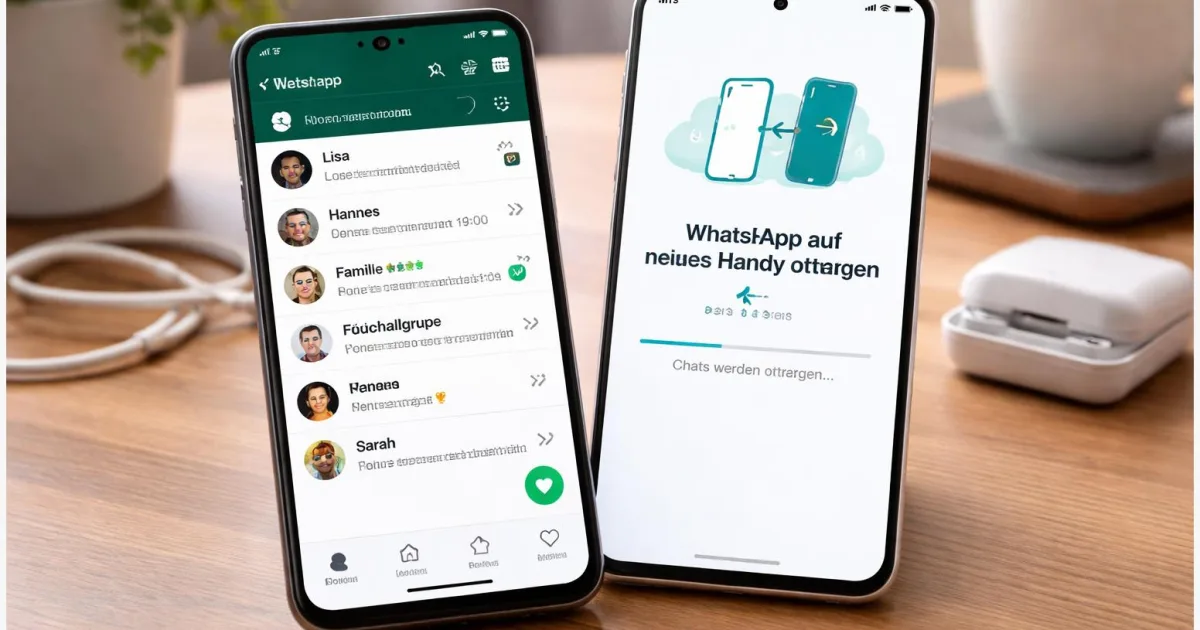
Ein neues Smartphone ist schnell eingerichtet. Schwieriger wird es oft bei den persönlichen Daten. Viele fragen sich deshalb: Wie kann ich WhatsApp auf ein neues Handy übertragen, ohne Chats, Fotos oder Sprachnachrichten zu verlieren? Moderne Smartphones und aktuelle WhatsApp-Versionen bieten dafür mehrere Wege. Mit einem Backup in iCloud oder Google Drive oder über eine direkte Übertragung zwischen zwei Geräten lassen sich komplette Chatverläufe inklusive Medien sichern. Diese Anleitung zeigt Schritt für Schritt, wie der Umzug funktioniert und worauf Sie achten sollten.
Einleitung
Der Wechsel auf ein neues Smartphone gehört inzwischen zum digitalen Alltag. Vielleicht ist der Akku des alten Geräts schwach geworden oder ein neues Modell bietet mehr Speicher und eine bessere Kamera. Doch sobald WhatsApp im Spiel ist, taucht eine wichtige Frage auf. Wie lassen sich Jahre voller Gespräche, Fotos, Videos und Sprachnachrichten auf das neue Gerät übertragen?
Für viele Menschen ist WhatsApp eine Art digitales Tagebuch. In den Chats stecken Familienfotos, Urlaubsabsprachen, wichtige Dokumente oder Erinnerungen aus Gruppenunterhaltungen. Ein einfacher App-Download reicht deshalb nicht aus. Ohne Backup startet WhatsApp auf einem neuen Handy leer.
Zum Glück hat sich die Technik in den letzten Jahren deutlich verbessert. Moderne Smartphones können WhatsApp-Daten entweder über ein Cloud-Backup oder direkt zwischen zwei Geräten übertragen. Beide Wege funktionieren zuverlässig, wenn einige Voraussetzungen erfüllt sind.
Wer den Ablauf kennt und ein paar Minuten vorbereitet, kann WhatsApp auf ein neues Handy übertragen und anschließend alle Chats genauso weiter nutzen wie zuvor.
Grundlagen: WhatsApp auf neues Handy übertragen
WhatsApp speichert Chats nicht dauerhaft auf eigenen Servern. Stattdessen liegen die Daten auf dem Smartphone und werden optional in einem Backup gesichert. Dieses Backup enthält Nachrichten, Bilder, Videos und Dokumente aus den Chats.
Je nach Betriebssystem nutzt WhatsApp unterschiedliche Cloud-Dienste. Auf Android-Geräten wird die Sicherung normalerweise in Google Drive gespeichert. Auf dem iPhone landet sie in Apples iCloud.
Wer WhatsApp auf ein neues Handy übertragen möchte, braucht in der Regel ein aktuelles Backup oder eine direkte Datenübertragung zwischen beiden Geräten.
Ein Backup funktioniert ähnlich wie eine Sicherheitskopie. Beim Einrichten der App auf dem neuen Gerät erkennt WhatsApp diese Sicherung und stellt die Chats automatisch wieder her.
Bei einem Wechsel zwischen unterschiedlichen Systemen, etwa von Android zu iPhone oder umgekehrt, erfolgt die Übertragung meist direkt zwischen den Geräten. Dabei wird der Chatverlauf lokal übertragen und anschließend auf dem neuen Gerät eingerichtet.
| Option oder Variante | Beschreibung | Geeignet für |
|---|---|---|
| Cloud Backup | Chats werden vorher in Google Drive oder iCloud gesichert und später wiederhergestellt. | Gerätewechsel innerhalb desselben Systems. |
| Direkte Übertragung | Die Daten werden während der Einrichtung direkt von einem Gerät auf das andere kopiert. | Wechsel zwischen Android und iPhone. |
| Lokale Sicherung | Einige Android-Geräte speichern zusätzlich lokale Backups im Gerätespeicher. | Technisch versierte Nutzer. |
Vorbereitung und Voraussetzungen
Bevor Sie WhatsApp auf ein neues Handy übertragen, lohnt sich eine kurze Vorbereitung. Viele Probleme entstehen, wenn ein Backup fehlt oder Geräte nicht korrekt verbunden sind.
Die folgenden Punkte sollten vor dem Start überprüft werden.
- Die aktuelle Version von WhatsApp ist auf beiden Geräten installiert.
- Beide Smartphones haben eine stabile Internetverbindung.
- Der Akku ist ausreichend geladen oder das Gerät hängt am Ladegerät.
- Auf dem neuen Smartphone ist genug Speicherplatz vorhanden.
- Die gleiche Telefonnummer wird weiterhin verwendet.
Zusätzlich empfiehlt es sich, kurz vor dem Wechsel ein neues Backup anzulegen. Dadurch gehen auch die neuesten Nachrichten nicht verloren.
So erstellen Sie ein Backup:
- Öffnen Sie WhatsApp auf dem alten Smartphone.
- Tippen Sie auf Einstellungen.
- Wählen Sie Chats und anschließend Chat-Backup.
- Tippen Sie auf Backup jetzt erstellen.
Auf Android wird die Sicherung im Google-Konto gespeichert. Auf dem iPhone erfolgt sie automatisch in iCloud. Dieser Schritt dauert je nach Datenmenge einige Minuten.
Schritt-für-Schritt-Anleitung
Nachdem das Backup erstellt wurde, kann die eigentliche Übertragung beginnen. Die folgenden Schritte funktionieren für die meisten aktuellen Smartphones.
- Installieren Sie WhatsApp auf dem neuen Smartphone über den App Store oder den Google Play Store.
- Öffnen Sie die App und geben Sie Ihre Telefonnummer ein. WhatsApp sendet anschließend einen Bestätigungscode per SMS.
- Nach der Verifizierung erkennt die App automatisch ein vorhandenes Backup in iCloud oder Google Drive.
- Tippen Sie auf Wiederherstellen. WhatsApp beginnt nun damit, die Chats und Medien herunterzuladen.
- Warten Sie, bis der Vorgang abgeschlossen ist. Je nach Größe der Sicherung kann dies einige Minuten dauern.
- Danach erscheint Ihre Chatliste wieder vollständig auf dem neuen Gerät.
Bei einem Wechsel von Android zu iPhone oder umgekehrt kann zusätzlich eine direkte Übertragung genutzt werden. Während der Einrichtung des neuen Geräts werden beide Smartphones miteinander verbunden, sodass WhatsApp die Daten lokal kopiert.
Am Ende der Einrichtung sollten alle Gespräche, Gruppen und Medien wieder sichtbar sein. Ein kurzer Blick in ältere Chats hilft, um zu prüfen, ob auch Fotos und Videos korrekt übertragen wurden.
Tipps, Fehlerbehebung und Varianten
Manchmal läuft die Wiederherstellung nicht sofort reibungslos. In den meisten Fällen liegt die Ursache jedoch an kleinen Details.
Ein häufiger Fehler ist ein anderes Konto oder eine andere Telefonnummer. WhatsApp erkennt ein Backup nur dann, wenn dieselbe Nummer verwendet wird wie beim ursprünglichen Chatverlauf.
Auch der Cloud-Speicher spielt eine Rolle. Wenn das Google- oder iCloud-Konto auf dem neuen Gerät nicht angemeldet ist, kann WhatsApp die Sicherung nicht finden.
Weitere typische Lösungen:
- Prüfen Sie, ob das richtige Google- oder Apple-Konto aktiv ist.
- Stellen Sie sicher, dass genügend freier Speicher vorhanden ist.
- Verbinden Sie das Gerät mit einem stabilen WLAN.
- Erstellen Sie auf dem alten Gerät ein neues Backup und starten Sie die Einrichtung erneut.
Bei sehr großen Chatarchiven kann die Wiederherstellung länger dauern. Besonders Videos und Fotos vergrößern die Backup-Datei schnell. Geduld zahlt sich hier aus.
Wer häufig das Smartphone wechselt, kann außerdem automatische Backups aktivieren. WhatsApp erstellt dann täglich oder wöchentlich eine neue Sicherung. Dadurch ist der Chatverlauf jederzeit aktuell gesichert.
Fazit
Der Umzug auf ein neues Smartphone muss keine Sorge mehr sein. Mit einem aktuellen Backup oder einer direkten Datenübertragung lassen sich Chats, Fotos und Dokumente zuverlässig sichern. Wer WhatsApp auf ein neues Handy übertragen möchte, braucht vor allem zwei Dinge: eine aktuelle Sicherung und dieselbe Telefonnummer.
Besonders wichtig ist ein frisches Backup kurz vor dem Gerätewechsel. Dadurch werden auch die neuesten Nachrichten übernommen. Anschließend erkennt WhatsApp beim Einrichten automatisch die vorhandene Sicherung und stellt die Chatverläufe wieder her.
Ein kurzer Kontrollblick nach der Einrichtung lohnt sich. Wenn alle Gespräche, Gruppen und Medien sichtbar sind, kann das alte Gerät beruhigt zurückgesetzt oder verkauft werden. So bleibt der digitale Alltag ohne Unterbrechung erhalten.
Haben Sie den Gerätewechsel gerade hinter sich oder planen Sie ihn bald? Probieren Sie die Anleitung aus und teilen Sie Ihre Erfahrungen mit anderen Leserinnen und Lesern.


