Songtexte direkt beim Hören mitlesen, einzelne Passagen übersetzen und die Warteschlange schneller ordnen: Der neue mobile Qobuz-Player bringt diese Funktionen näher an die laufende Wiedergabe. Welche davon beim gewählten Song sichtbar werden, zeigt ein kurzer Test in der App.
Das Wichtigste in 30 Sekunden
- Qobuz beschreibt für iOS- und Android-Mobilgeräte sowie Tablets zeilenweise synchronisierte Lyrics und angebotene Übersetzungen.
- Der Praxischeck führt über die vollständige Player-Ansicht zu Lyrics, Übersetzung und Warteschlange.
- Die Warteschlange lässt sich laut Qobuz per Wischgeste umordnen oder bereinigen; Autoplay und die nächsten drei Titel gehören zum überarbeiteten Bereich.
- Explore, Credits und frei wählbare Mini-Player-Aktionen ergänzen den Player, ohne einen Vergleich mit anderen Streamingdiensten nötig zu machen.

Beim Musikhören ist der Songtext oft entweder weit weg oder gar nicht auffindbar. Im neuen Qobuz-Player soll er direkt mit dem Track mitlaufen. Das ist praktisch, wenn eine Zeile akustisch untergeht oder eine fremdsprachige Passage besser verstanden werden soll. Der Praxischeck beginnt mit der vollständigen Player-Ansicht eines laufenden Songs.
Was vor dem Start bereitstehen sollte
Benötigt werden ein aktives Qobuz-Abonnement, eine aktuelle Qobuz-App auf einem iPhone, iPad, Android-Smartphone oder Android-Tablet sowie ein Titel, für den die jeweilige Funktion verfügbar ist. Der neu gestaltete Player wurde am 23. Juli 2026 für diese mobilen Plattformen angekündigt. Die Oberfläche kann je nach Gerät und Sprache anders beschriftet sein; deshalb hilft es mehr, nach der Funktion als nach einem festen Buttonnamen zu suchen.
Lyrics, Übersetzung und Warteschlange nutzen
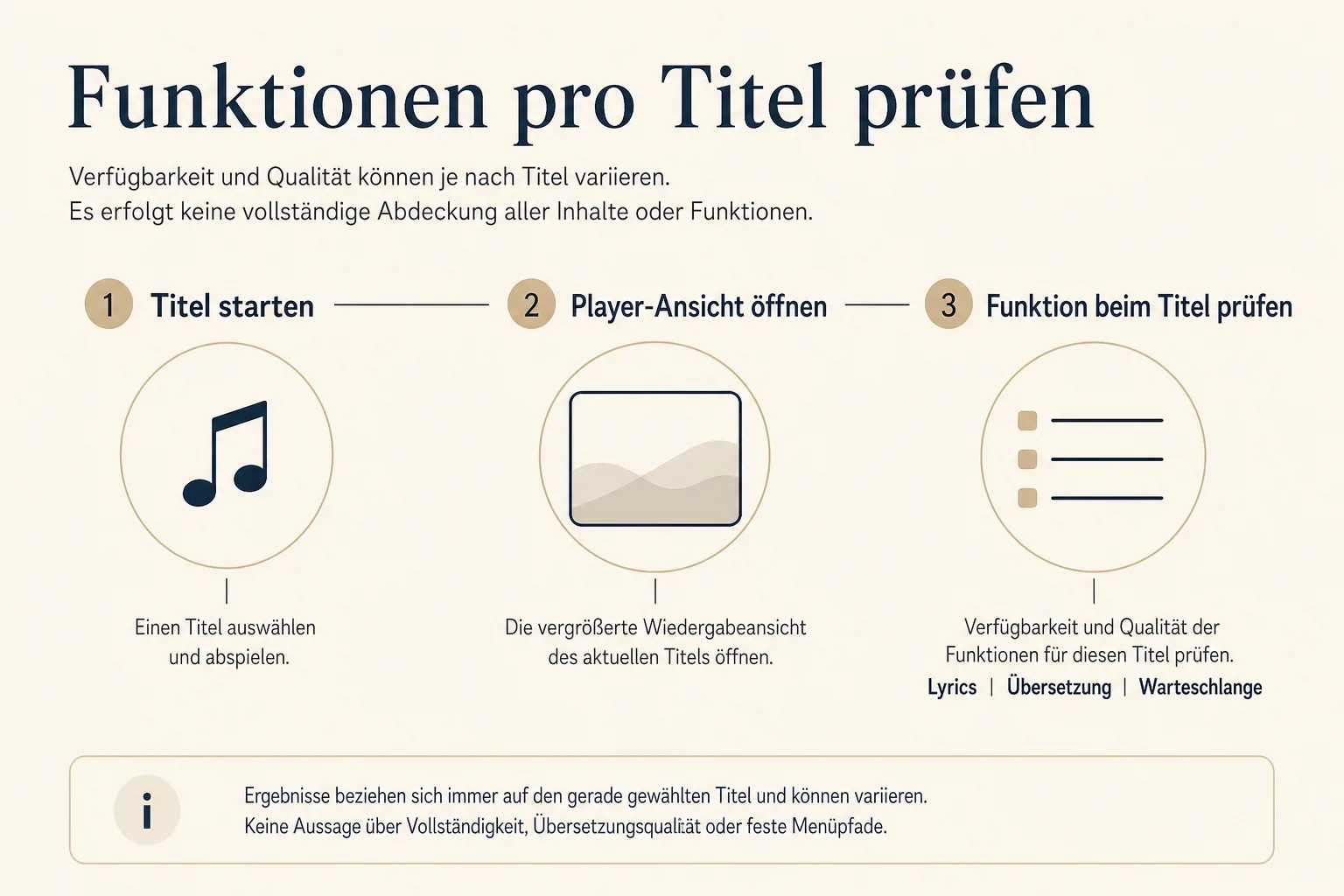
- Passenden Titel starten. Öffne in der mobilen oder Tablet-App einen Song und starte die Wiedergabe.
- Die vollständige Player-Ansicht aufrufen. Wechsle vom kleinen Wiedergabebereich in die große Ansicht des laufenden Titels. Suche dort nach Lyrics oder Songtext; die Bezeichnung kann je nach Gerät und Sprache anders aussehen.
- Mitlaufende Zeilen prüfen. Wenn Lyrics vorhanden sind, laufen sie zeilenweise mit. Damit lassen sich Passagen direkt beim Hören verfolgen, statt zwischen Player und einer separaten Suche hin- und herzuwechseln.
- Eine angebotene Übersetzung öffnen. Erscheint beim Titel eine Übersetzung, lässt sie sich als zusätzliche Hilfe nutzen. Sie hilft dabei, eine fremdsprachige Passage besser zu verstehen.
- Die Warteschlange ordnen. Qobuz nennt Wischgesten, um Einträge umzusortieren oder zu entfernen. Im überarbeiteten Bereich sind außerdem die nächsten drei Titel und Autoplay vorgesehen. Das hilft besonders, wenn eine Hörfolge nicht jedes Mal neu aufgebaut werden soll.
- Mehr Kontext zum Stück ansehen. Explore kann zu ähnlichen Alben, Künstlern, Playlists, Radios sowie Label- oder Genre-Inhalten führen. In Credits können unter anderem Reviews, Biografien, digitale Booklets und technische Dateiinformationen auftauchen.
- Mini-Player an den eigenen Ablauf anpassen. Qobuz nennt Audioausgabe, Favorisieren und das Hinzufügen zu einer Playlist als frei wählbare Kurzaktionen. Sinnvoll ist die Auswahl, die beim eigenen Hören tatsächlich einen Umweg spart.
Welche Funktion wofür taugt
| Funktion | Praktischer Nutzen | Im Einsatz |
|---|---|---|
| Synchronisierte Lyrics | Zeilen beim Hören mitlesen | In der vollständigen Player-Ansicht öffnen |
| Übersetzungen | Eine fremdsprachige Passage besser verstehen | Bei eingeblendeter Übersetzung nutzen |
| Warteschlange und Autoplay | Die nächste Hörfolge mit weniger Unterbrechung steuern | Wischgeste zum Ordnen oder Entfernen verwenden |
| Explore und Credits | Mehr über Musik, Beteiligte und verwandte Inhalte erfahren | Einträge im Kontext des laufenden Titels öffnen |
Wenn Lyrics oder Übersetzung nicht erscheinen
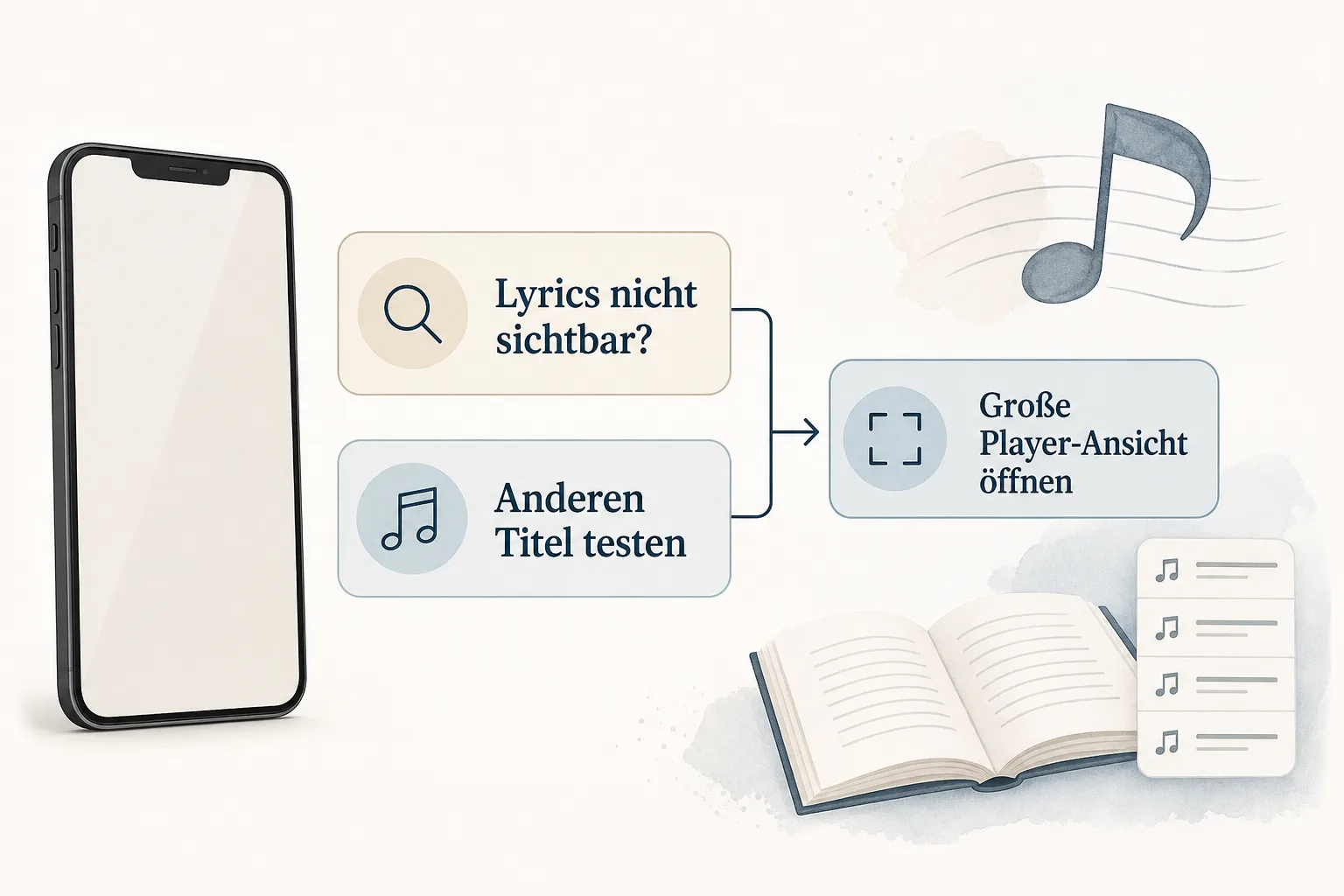
- Prüfe zunächst einen anderen Titel, wenn Lyrics oder Übersetzung beim ersten Song nicht erscheinen.
- Öffne die große Player-Ansicht und suche dort funktionsorientiert nach Lyrics, statt einen festen Menüpfad zu erwarten.
- Bleibt eine Option aus, teste sie in der mobilen App erneut mit einem anderen Song.
Typische Missverständnisse
Ein fehlendes Symbol sollte erst in der großen Player-Ansicht des laufenden Titels geprüft werden. Die Orientierung an der Funktion ist dabei verlässlicher als ein vermeintlich fester Buttonname.
Ergebnis prüfen
Der Test ist gelungen, wenn beim gewählten Titel Lyrics sichtbar mitlaufen, eine Übersetzung aufrufbar ist und eine Änderung in der Warteschlange nachvollziehbar erscheint. Für Explore, Credits und Mini-Player gilt derselbe Maßstab: Die Funktion sollte im Kontext der laufenden Wiedergabe einen erkennbaren Nutzen haben.
FAQ
Wo suche ich im Player nach Lyrics?
Wechsle vom kleinen Wiedergabebereich in die vollständige Ansicht des laufenden Titels und suche dort funktionsorientiert nach Lyrics oder Songtext.
Wie ordne ich die Warteschlange?
Qobuz nennt Wischgesten, um Einträge umzusortieren oder zu entfernen. Die nächsten drei Titel und Autoplay liegen im überarbeiteten Bereich näher an der Wiedergabe.
Fazit: Erst den konkreten Titel testen
Der neue Qobuz-Player ist vor allem dann nützlich, wenn Songtext, Übersetzung und die Hörfolge nicht mehr getrennt gesucht werden müssen. Wer einen Song öffnet, die große Player-Ansicht nutzt und die dort sichtbaren Optionen ausprobiert, bekommt schnell ein realistisches Bild davon, was im eigenen Alltag hilft.
Quellen und weiterführende Informationen
- Qobuz: Qobuz Unveils a New Player and Real-Time Lyrics (23. Juli 2026)
- Apple App Store: Qobuz: Music & Editorial
- Google Play: Qobuz: Music & Editorial
- Music Business Worldwide: Qobuz rolls out real-time synced lyrics to all subscribers (27. Juli 2026)
- audioXpress: Qobuz Unveils a New Mobile Music Player and Real-Time Lyrics (28. Juli 2026)
Hinweis: Für diesen Artikel wurden KI-gestützte Recherche- und Editierwerkzeuge verwendet. Der Inhalt wurde redaktionell geprüft. Stand: 2026-07-30