
Wer seine Lesezeichen behalten möchte, kann sie am Desktop als HTML-Datei exportieren und diese Datei außerhalb des alten Browserprofils aufbewahren. Chrome bietet den Export im Lesezeichenmanager an. Firefox bietet ihn in der Lesezeichenverwaltung unter „Importieren und Sichern“ an. Die Datei lässt sich später in einen anderen Browser importieren. Google Chrome HilfeMozilla Firefox Hilfe
Am besten entsteht diese Kopie, solange der bisherige Browser noch vollständig funktioniert. Danach prüfen Sie einige wichtige Ordner und Links in der Datei. Beim Wechsel wird genau diese geprüfte Datei importiert. Damit haben Sie einen klar bezeichneten Stand Ihrer Links, statt beim neuen Rechner erst herauszufinden, welche Sammlung noch auf welchem Gerät liegt.
Zuerst das richtige Browserprofil wählen
Mehrere Browserprofile können unterschiedliche Lesezeichen enthalten. Ein Profil für Arbeit und eines für private Nutzung sind beispielsweise zwei getrennte Sammlungen. Beginnen Sie deshalb im Profil, aus dem die gewünschten Links stammen, und öffnen Sie dort den Lesezeichenmanager. Die sichtbaren Ordner sollten zur erwarteten Sammlung passen.
Überlegen Sie vor dem Export, welchen Umfang Sie brauchen. Geht es um alle Links, um den privaten Bestand oder um eine Sammlung für ein Projekt? Der normale Export ist ein guter Ausgangspunkt für eine vollständige Lesezeichensammlung. Wenn nur ein Teil weitergegeben werden soll, kann die Zusammenstellung im Zielbrowser nach dem Import gezielt bearbeitet werden. Die ursprüngliche Kopie bleibt als vollständiger Ausgangsstand erhalten.
Ein praktischer Dateiname nennt Browser, Profil und Datum, etwa „Lesezeichen-privat-2026-10-05.html“. Er verhindert, dass mehrere Dateien namens „bookmarks.html“ später miteinander verwechselt werden. Das Datum beschreibt den Exportstand. Neue Links, die danach im alten Browser gespeichert werden, gehören erst zu einem späteren Export.
In Chrome den Export im Manager öffnen
Öffnen Sie Chrome am Computer und wählen Sie im Dreipunkt-Menü „Lesezeichen und Listen“, dann „Lesezeichenmanager“. Im Manager selbst gibt es ein weiteres Dreipunkt-Menü. Dort wählen Sie „Lesezeichen exportieren“. Chrome speichert die Sammlung als HTML-Datei. Google Chrome Hilfe
Achten Sie auf den Unterschied zwischen dem Menü des Browserfensters und dem Menü innerhalb des Managers. Der erste Schritt führt zur Sammlung. Der zweite Schritt führt zum Export dieser Sammlung. Falls die Bezeichnungen in Ihrer Sprach- oder Programmfassung etwas anders aussehen, suchen Sie im Manager nach der ausdrücklich als Export bezeichneten Funktion.
Wählen Sie einen Ablageort, den Sie anschließend wiederfinden. Für einen Rechnerwechsel sollte eine zusätzliche Kopie auf dem vorgesehenen Übertragungsmedium oder in Ihrem geeigneten Sicherungsordner liegen. Die Datei nur im Downloadordner des alten Rechners abzulegen, erledigt den Export, aber noch nicht den Umzug.
Lassen Sie den bisherigen Bestand zunächst bestehen. So können Sie nach dem Import Ordner und wichtige Links vergleichen. Der Export ist eine Kopie für die Übernahme; zum Wechsel gehört keine vorherige Löschung der funktionierenden Ausgangssammlung.
In Firefox auf das HTML-Format achten
Öffnen Sie in Firefox am Desktop die Lesezeichenverwaltung. In der Bibliothek wählen Sie „Importieren und Sichern“ und dort „Lesezeichen nach HTML exportieren“. Speichern Sie die Datei an einem passenden Ort. Mozilla unterscheidet diesen Export vom Firefox-Backup im JSON- beziehungsweise JSONLZ4-Format: HTML ist für den Wechsel zu anderen Browsern gedacht, das Backup für die Wiederherstellung in Firefox. Mozilla Firefox Hilfe
Die Dateiendung hilft deshalb schon bei der Auswahl. Eine HTML-Datei ist der gemeinsame Weg für den hier beschriebenen Browserwechsel. Eine Firefox-Sicherungsdatei hat einen anderen vorgesehenen Zweck. Bewahren Sie bei mehreren Sicherungen die Bezeichnungen so auf, dass Format und Ziel später noch erkennbar sind.
Für Mobilgeräte verweist Mozilla auf Firefox Sync und einen verbundenen Computer. Mozilla Firefox Hilfe Die hier beschriebenen Export-Menüs gehören zum Desktop-Browser. Wer seine Sammlung hauptsächlich am Telefon pflegt, sollte zunächst prüfen, ob die gewünschten Links im dafür verbundenen Desktop-Profil angekommen sind. Erst dann entsteht dort die Kopie des richtigen Bestands.
Die Datei prüfen, bevor der alte Rechner wegkommt
Öffnen Sie die gespeicherte HTML-Datei mit einem Browser. Sie sollte die exportierten Lesezeichen als Links zeigen. Sehen Sie nach, ob bekannte Ordner und einige wichtige Einträge vorhanden sind. Wählen Sie dafür unterschiedliche Teile der Sammlung: etwa einen häufig genutzten Link, einen älteren Projektordner und eine zuletzt gespeicherte Adresse.
Diese Stichprobe beantwortet eine konkrete Frage: Ist der gewünschte Exportstand in der Datei angekommen? Sie ersetzt keine Prüfung jedes einzelnen Links. Eine längst entfernte Website kann weiterhin korrekt als Lesezeichen exportiert worden sein. Die Datei erhält die Adresse; der Betreiber der Website entscheidet, ob dort noch derselbe Inhalt erreichbar ist.
Ein Lesezeichen ist außerdem ein Verweis und keine Offlinekopie der verlinkten Seite. Eine HTML-Sammlung kann daher auch ohne Netz als Liste geöffnet werden. Die dahinterliegenden Websites brauchen für ihren Abruf weiterhin die passende Verbindung und gegebenenfalls eine Anmeldung. Wer einen Artikel offline mitnehmen möchte, braucht dafür einen eigenen vorgesehenen Speicherweg.
Passwörter und laufende Anmeldungen gehören ebenfalls nicht zu diesem Lesezeichenexport. Sie werden über die dafür vorgesehenen Funktionen des Browsers oder Passwortmanagers behandelt. So bleibt die Übernahme übersichtlich: Links werden als Links übertragen, die anderen Bestandteile werden nach ihrer eigenen Anleitung umgezogen.
Im Zielbrowser importieren und den Importordner ansehen
Chrome dokumentiert den Import einer HTML-Datei über „Lesezeichen und Listen“ und „Lesezeichen und Einstellungen importieren“. Dort wählen Sie die gespeicherte Datei aus. Je nach vorhandener Sammlung werden importierte Links in der Leiste oder einem zusätzlichen Ordner angezeigt. Google Chrome Hilfe
Prüfen Sie danach erneut die wichtigen Ordner und Einträge. Ein neuer Importordner bedeutet häufig, dass die Sammlung hinzugefügt wurde. Er ist ein guter Ort, den übernommenen Stand zunächst anzusehen, bevor die Ordner in die gewünschte endgültige Ordnung verschoben werden. Eine nicht eingeblendete Lesezeichenleiste ist wiederum eine Frage der Anzeige, nicht sofort ein Hinweis auf fehlende Links.
Importieren Sie die Datei möglichst einmal und vergleichen Sie das Ergebnis. Mehrfache Importe können zusätzliche Kopien derselben Sammlung anlegen. Falls schon Links im Zielbrowser vorhanden sind, lohnt die Trennung zwischen altem Bestand und neuem Import, bis die gewünschte Ordnung hergestellt ist.
Bewahren Sie die ursprüngliche Exportdatei auf, bis der neue Bestand funktioniert. Für spätere Sicherungen kann ein weiterer datierter Export einen neuen Stand festhalten. So lässt sich bei Bedarf nachvollziehen, welche Kopie vor und welche nach dem Wechsel entstanden ist.
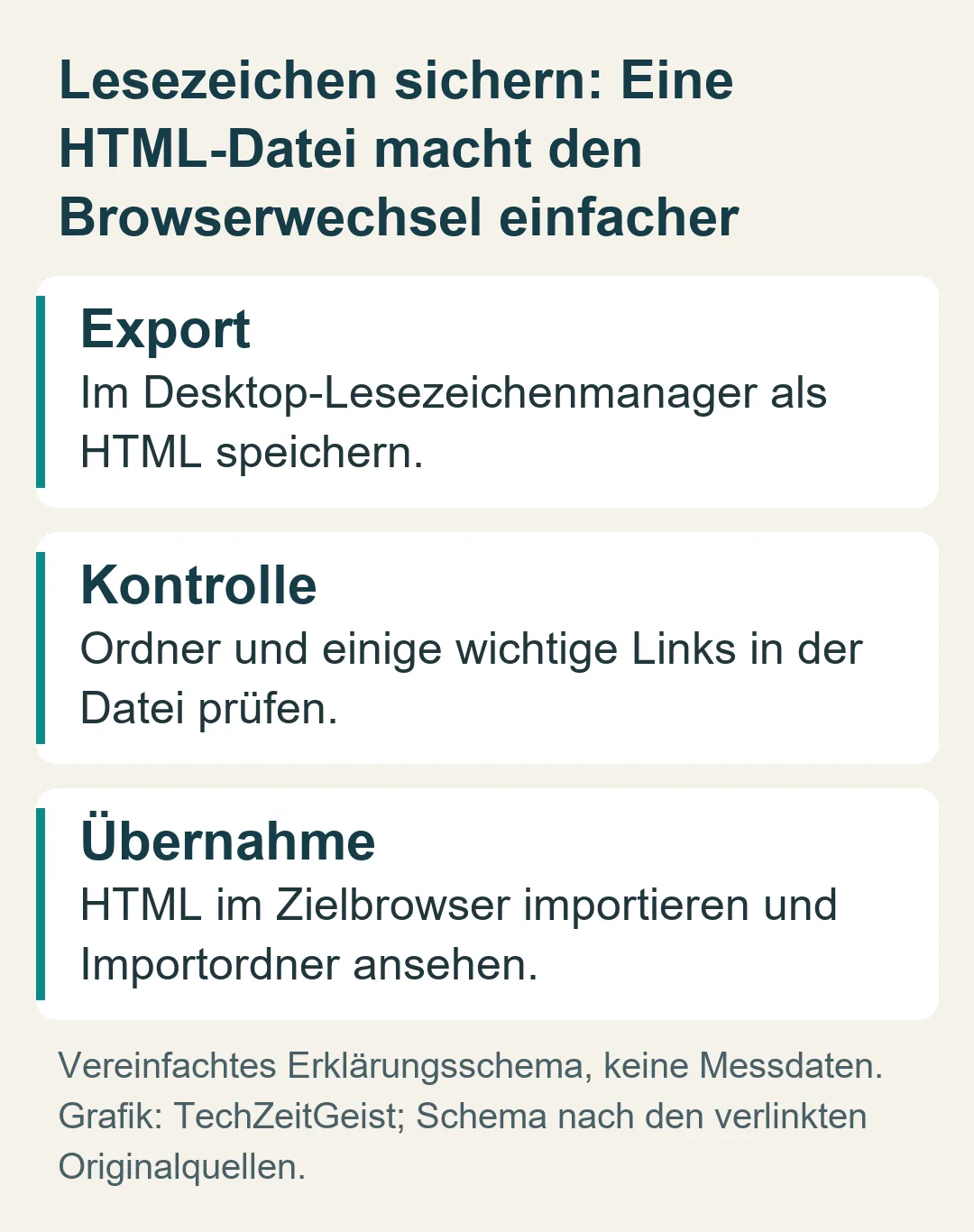
Die HTML-Datei macht einen Browserwechsel damit zu drei überschaubaren Schritten: richtigen Bestand exportieren, Datei ansehen, im Zielbrowser übernehmen und vergleichen. Der alte Browser muss dafür weder vorschnell zurückgesetzt noch vollständig kopiert werden. Die geprüfte Linkliste bleibt ein eigener, verständlicher Ausgangspunkt für den nächsten Rechner.
Quellen
- Google Chrome Hilfe: Chrome-Lesezeichen und Einstellungen importieren
- Mozilla Firefox Hilfe: Export bookmarks to an HTML file
Für diesen Artikel wurden KI-gestützte Recherche- und Editierwerkzeuge verwendet. Der Inhalt wurde redaktionell geprüft.