
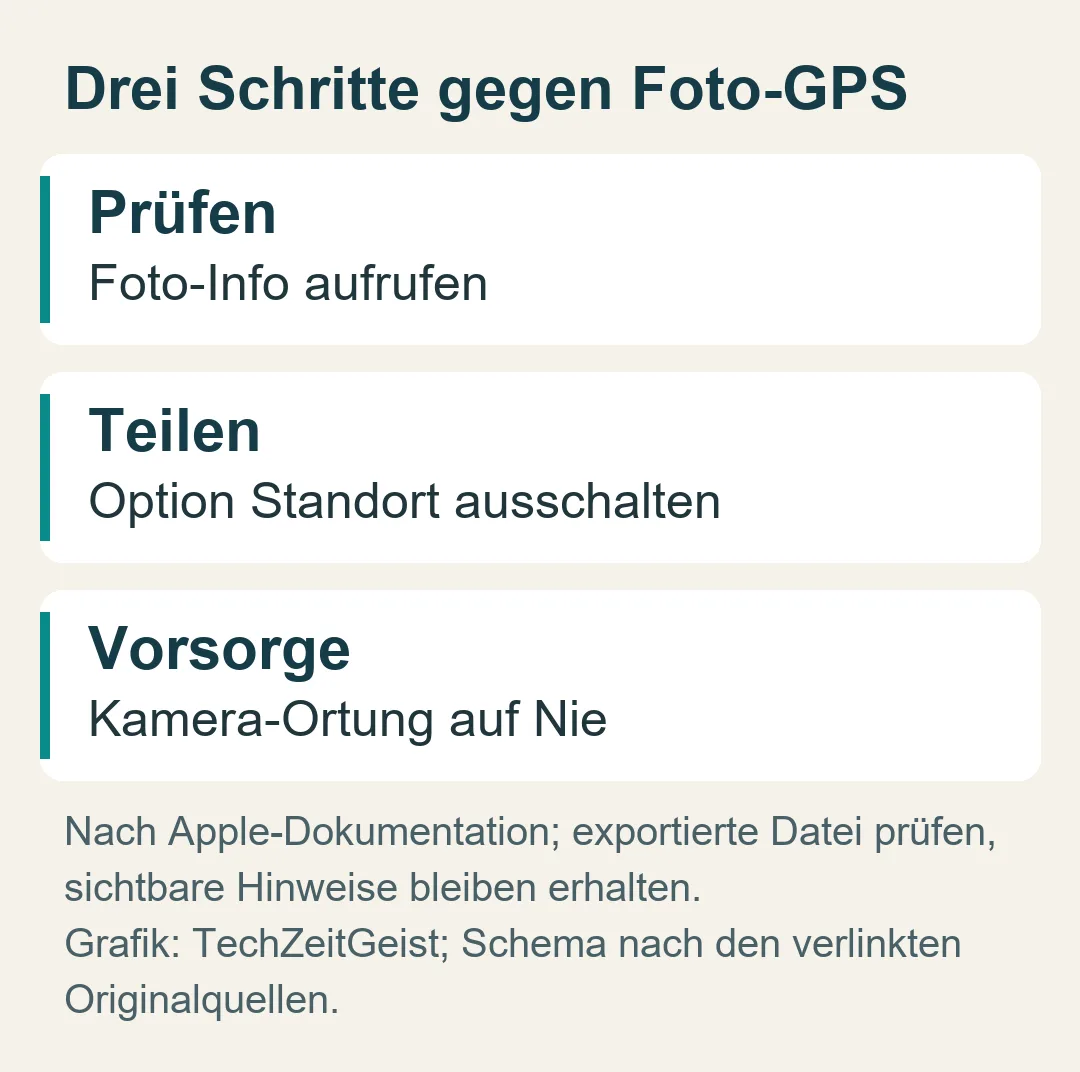
Du möchtest ein Foto teilen, aber den Aufnahmeort für dich behalten? Öffne es in Fotos, tippe auf Teilen und dann auf Optionen. Schalte Standort aus. Apple beschreibt dafür die Anzeige, dass der Standort nicht enthalten ist. Teile anschließend über den gewünschten Weg und prüfe bei einem sensiblen Bild die tatsächlich weitergegebene Datei. Apple
Diese Einstellung betrifft die Standortinformationen im Foto. Sichtbare Hinweise bleiben erhalten: Eine Hausnummer, ein Straßenschild oder eine gut erkennbare Aussicht können den Ort ebenfalls verraten. Wer den Aufnahmeort verbergen möchte, sollte deshalb sowohl die Zusatzdaten als auch den Bildinhalt ansehen.
Warum ein Foto mehr enthält als seine Pixel
Die Kamera kann den Ort der Aufnahme als Metadaten speichern. Diese Daten gehören zur Datei oder zur Verwaltung des Fotos, erscheinen aber nicht als Schrift auf dem Bild. Sie helfen beispielsweise dabei, Aufnahmen nach Orten wiederzufinden.
Beim Teilen können solche Angaben mitgehen. Apple weist darauf hin, dass Fotos neben dem Bild unter anderem Informationen über Zeitpunkt, Ort und Gerät enthalten können. Die gewählte Weitergabe und das Dateiformat spielen dabei eine Rolle. Apple
Ein Foto vom Ausflug und ein Foto vom eigenen Wohnzimmer stellen unterschiedliche Situationen dar. Beim ersten kann der Aufnahmeort eine angenehme Erinnerung sein. Beim zweiten möchtest du vielleicht weder die genaue Adresse noch den Zeitpunkt öffentlich mitgeben. Die Entscheidung lässt sich pro Weitergabe treffen.
Zuerst den gespeicherten Ort ansehen
Öffne die betreffende Aufnahme in Fotos. Über die Informationen zur Aufnahme, erreichbar durch Wischen nach oben oder das Info-Symbol, kannst du die gespeicherten Angaben ansehen. Ist eine Ortsdarstellung vorhanden, steckt dort Standortinformation.
Dabei geht es um den Ort der Aufnahme, nicht um die laufende Standortfreigabe in einer anderen App. Ein vor Wochen fotografiertes Bild kann seine alten Koordinaten behalten, auch wenn du heute keine Live-Position teilst. Diese zwei Vorgänge brauchen getrennte Einstellungen.
Auf einem Mac lässt sich eine empfangene Bilddatei zusätzlich in Vorschau prüfen: Apple nennt dafür Werkzeuge und Standortinfos anzeigen. Ist die Funktion ausgegraut, enthält das Bild nach dieser Prüfung keine Standortinformationen. Apple Das ist eine konkrete Kontrolle des geprüften Bildes. Sie trifft keine Aussage darüber, welche anderen Hinweise in dessen sichtbarem Inhalt stehen.
Beim Teilen den Standort ausschalten
Wähle die Fotos, die du weitergeben möchtest, und öffne das Teilen-Menü. Unter Optionen lässt sich Standort ausschalten. Kontrolliere die angezeigte Auswahl, bevor du den Versandweg auswählst. Auf diese Weise behältst du die Ortsinformation für deine eigene Sammlung, während du sie für diese Weitergabe weglässt.
Das ist oft die passende Lösung für einzelne Bilder. Wer seine Urlaubsfotos gerne auf einer Karte organisiert, muss dafür nicht sämtliche Standortdaten aus dem Archiv entfernen. Die eigene Nutzung und die Weitergabe sind verschiedene Entscheidungen.
Achte bei mehreren ausgewählten Bildern auf die gesamte Auswahl. Ein versehentlich mitgewähltes zweites Foto kann zusätzliche sichtbare oder gespeicherte Informationen tragen. Gerade bei einer öffentlichen Veröffentlichung lohnt ein kurzer Blick auf jede tatsächlich enthaltene Aufnahme.
Die Ausgangsdatei und die geteilte Datei unterscheiden
Wenn du in deiner Sammlung weiterhin eine Karte siehst, ist das nicht automatisch ein Fehler der Weitergabe. Die Einstellung im Teilen-Menü kann gerade dazu dienen, das Original mit Ort zu behalten und nur die weitergegebene Fassung ohne Ort auszugeben.
Prüfe deshalb die Ausgabe. Du kannst dir bei Bedarf eine entsprechende Datei auf ein anderes eigenes Gerät übertragen oder sie dort öffnen. Entscheidend ist, dass du denselben Weg verwendest, den du für die tatsächliche Weitergabe vorgesehen hast. Eine anders exportierte Probe beantwortet möglicherweise eine andere Frage.
Das lässt sich mit einem Brief vergleichen. Eine private Notiz in deinem Original bleibt zu Hause, während du eine Kopie ohne diese Notiz verschickst. Ob die Kopie richtig erstellt wurde, prüfst du an der Kopie. Ein Blick auf das Original reicht dafür nicht.
Bestehende Orte entfernen oder neue verhindern
Für bereits gespeicherte Aufnahmen beschreibt Apple auch die Änderung des zugeordneten Orts auf Kein Standort. Das kann sinnvoll sein, wenn du die Ortszuordnung für dieses Foto in deiner Sammlung nicht behalten möchtest. Es ist eine andere Entscheidung als das einmalige Weglassen beim Teilen.
Soll die Kamera künftig keine Standortinformationen sammeln, führt der dokumentierte Weg über Einstellungen, Datenschutz & Sicherheit, Ortungsdienste und Kamera. Die Auswahl Nie entzieht der Kamera diesen Zugriff. Apple Alte Fotos verlieren ihre bereits gespeicherten Angaben dadurch nicht rückwirkend.
Wäge diese Änderung gegen deine eigene Nutzung ab. Ohne gespeicherte Ortsinformationen wird die spätere Suche nach Aufnahmeorten weniger hilfreich. Wenn du diese Funktion behalten möchtest, kann die Kontrolle pro Weitergabe praktischer sein. Wer grundsätzlich keine Foto-Orte speichern möchte, wählt dagegen die Vorsorge an der Kamera.
Typische Fehler beim Prüfen
Ein Screenshot zeigt nicht dieselbe Datei wie das ursprüngliche Foto. Er kann für eine bestimmte Weitergabe geeignet sein, verändert aber den Ausgangspunkt der Prüfung. Wer danach versehentlich doch das Original versendet, hat die falsche Ausgabe kontrolliert. Behalte deshalb im Blick, welche Datei tatsächlich ausgewählt ist.
Vertraue außerdem nicht darauf, dass jede App Zusatzdaten gleich behandelt. Manche Wege verändern oder konvertieren eine Datei, andere geben mehr vom Original weiter. Die dokumentierte Fotos-Option ist ein konkreter Weg. Für eine andere Anwendung bleibt die Prüfung ihrer Ausgabe sinnvoll.
Auch ein fehlender GPS-Eintrag beseitigt keine bereits vorhandenen Kopien bei anderen Menschen. Eine frühere Veröffentlichung und eine heute korrigierte Weitergabe sind zwei verschiedene Zustände. Wenn du ein bereits versendetes Bild ersetzen möchtest, musst du den konkreten Veröffentlichungs- oder Versandweg zusätzlich betrachten.
Ein kurzer Ablauf vor sensiblen Bildern
Sieh zuerst die Aufnahmeinformationen und den sichtbaren Bildinhalt an. Schalte dann in den Teilen-Optionen den Standort aus und kontrolliere die Auswahl. Prüfe bei Bedarf die ausgegebene Datei auf einem eigenen zweiten Gerät. Erst danach verwende genau diese Fassung für den vorgesehenen Empfänger oder Beitrag.
Dieser Ablauf lässt den Aufnahmeort unter deiner Kontrolle, ohne pauschal alle hilfreichen Foto-Funktionen abzuschalten. Für zukünftige Aufnahmen kannst du zusätzlich die Ortung der Kamera deaktivieren. Die entscheidende Gewohnheit ist, die weitergegebene Fassung zu prüfen: Dort entscheidet sich, welche Informationen dein Foto tatsächlich mitnimmt.
Quellen
- Apple: Manage location metadata in Photos
- Apple: Share photos and videos
- Apple: Preview GPS information
Für diesen Artikel wurden KI-gestützte Recherche- und Editierwerkzeuge verwendet. Der Inhalt wurde redaktionell geprüft.