Eine Tabelle kann schnell zur Schaltzentrale werden: Aufgaben, Termine, Lernstände, RSVP-Listen oder Vereinsdienste stehen ohnehin schon in Zeilen und Spalten. Google beschreibt Sheets canvas als Möglichkeit, daraus mit Gemini eine visuelle, interaktive Ansicht zu erzeugen. Sinnvoll wird das erst, wenn die Oberfläche geprüft wird: mit Testkopie, begrenzten Aktionen, Rückschreibetest und sauberer Freigabe.
Kurzantwort: Das Wichtigste in 30 Sekunden
- Sheets canvas ist laut Google eine Gemini-erzeugte Lese-/Schreibeebene über bestehenden Sheets-Daten, keine eigenständige Datenbank.
- Der Einstieg erfolgt über den Ask-Gemini-Seitenbereich und die kontoabhängige Option „Create canvas“.
- Für den ersten Test eignen sich Kopien oder unkritische Beispieldaten, keine sensiblen Personen-, Schul-, Kunden- oder Mitarbeiterdaten.
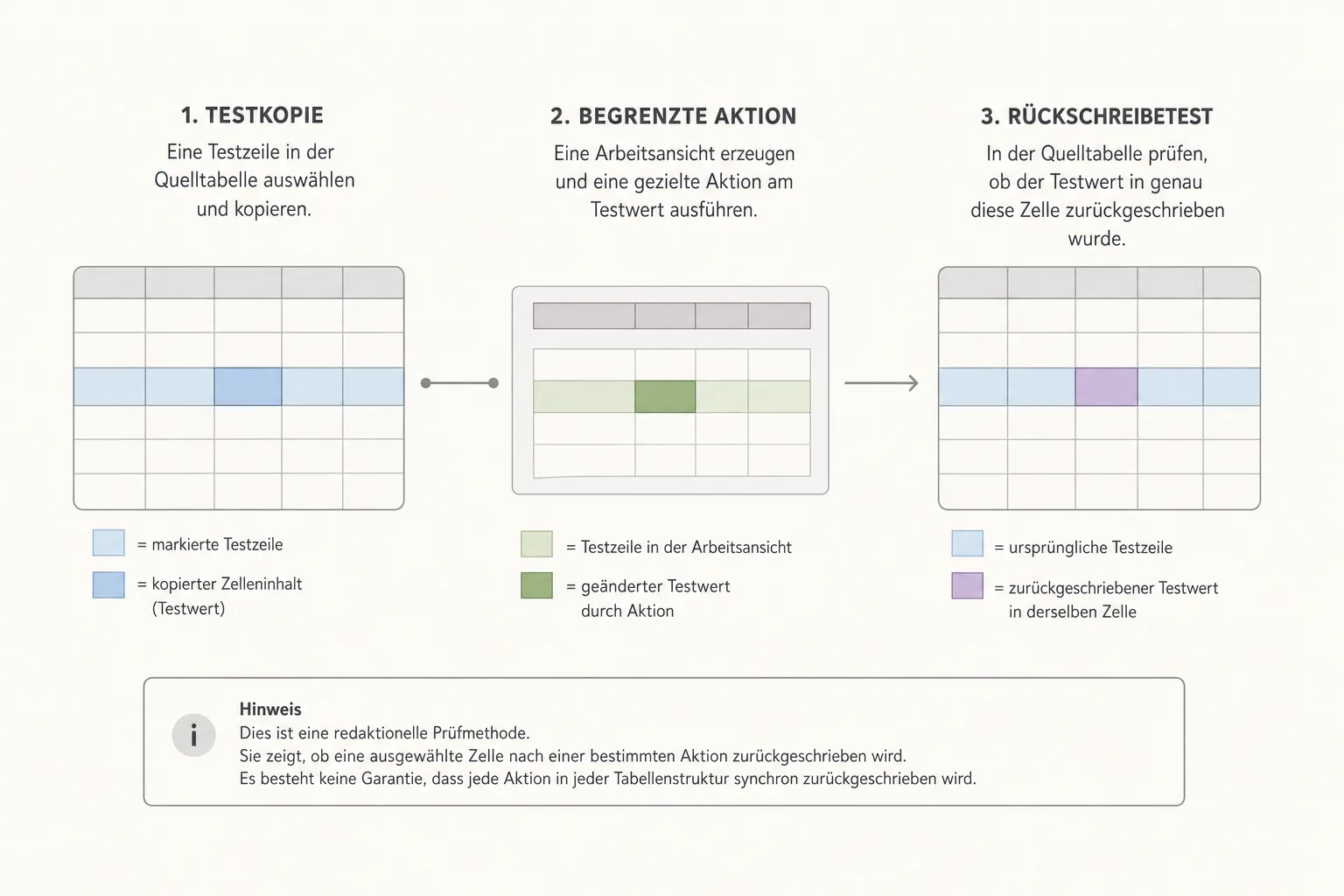
- Entscheidend ist der Rückschreibetest: Eine Änderung im Canvas muss anschließend in der Quelltabelle geprüft werden.
- Verfügbarkeit, Sprache und Admin-Freigaben hängen vom jeweiligen Google-AI-, Workspace- oder Education-Plan ab.
Aus einer bestehenden Tabelle soll eine einfachere Arbeitsansicht werden: ein Lerntracker für eine Klasse, eine Aufgabenliste für einen Verein, eine RSVP-Übersicht oder ein internes Statusboard. Entscheidend ist nicht, ob die Oberfläche modern wirkt, sondern ob sie die richtigen Felder nutzt, nur erlaubte Änderungen anbietet und nachvollziehbar in die Tabelle zurückschreibt.
Infobox: Wann ein Canvas-Test sinnvoll ist
Ein Test lohnt sich, wenn bereits eine einfache Tabelle existiert und mehrere Personen eine übersichtlichere Ansicht brauchen. Weniger geeignet ist der Ansatz bei komplexen Berechtigungen, verbindlichen Workflows, rechtlich kritischen Daten oder mehrstufigen Prüfprozessen. Dann kann ein Canvas eine Ansicht sein, ersetzt aber keine Fachanwendung und kein geprüftes Datenmodell.
Voraussetzungen und Aufwand
Benötigt wird ein Google-Konto oder Workspace-Konto, in dem Gemini für Google Sheets verfügbar und freigeschaltet ist. Google nennt für die angekündigte Verfügbarkeit unter anderem Google AI Pro und Ultra in englischer Sprache sowie einen Rollout für bestimmte Workspace-Business-, Enterprise- und Education-Add-on-Konstellationen. In Organisationen kann zusätzlich eine Administratorfreigabe nötig sein. Fehlt „Create canvas“, ist das daher nicht automatisch ein Bedienfehler.
| Aspekt | Empfehlung für den ersten Test |
|---|---|
| Dauer | 20 bis 40 Minuten für Kopie, Prompt, Rückschreibetest und Freigabeprüfung |
| Schwierigkeit | Leicht bis mittel, wenn die Tabelle klare Spaltennamen hat |
| Daten | Beispieldaten oder anonymisierte Kopie verwenden |
| Ziel | Eine begrenzte Ansicht mit wenigen erlaubten Aktionen prüfen |
Schritt-für-Schritt: Eine Mini-App aus einer Tabelle prüfen
- Ausgangstabelle vereinfachen. Die Tabelle sollte klare Spalten haben, etwa „Aufgabe“, „Bereich“, „Termin“, „Status“ und „Verantwortlich“. Zusammengeführte Zellen, versteckte Hilfsspalten und uneinheitliche Statuswerte erschweren die Prüfung. Für den ersten Durchlauf reichen fünf bis zehn Zeilen.
- Kopie oder Beispieldaten anlegen. Keine echten Lernstände, Gesundheitsdaten, Kundenlisten, Mitarbeiterdaten oder privaten Kontaktdaten verwenden. Bei Vereins- oder Schulbeispielen genügen neutrale Namen wie „Person A“ oder „Team 1“.
- Gemini in Sheets öffnen. In Google Sheets den Ask-Gemini-Seitenbereich öffnen. Wenn Konto, Sprache, Tarif und Administration es zulassen, kann dort „Create canvas“ erscheinen. Die Beschriftung kann je nach Oberfläche und Rollout abweichen.
- Den Auftrag eng formulieren. Der Prompt sollte Zweck, Felder und erlaubte Aktionen nennen. Beispiel: „Erstelle aus den Spalten Aufgabe, Bereich, Termin und Status einen Wochenplan. Zeige überfällige Termine auffällig an. Erlaube nur Änderungen an Status und Termin. Erfinde keine neuen Zeilen und keine neuen Kategorien.“
- Layout nicht sofort übernehmen. Das erzeugte Canvas ist zunächst ein Entwurf. Stimmen Spaltenzuordnung, Sortierung, Gruppierung und Beschriftungen? Werden unnötige Felder angezeigt? Eine Mini-App hilft nur, wenn sie die Tabelle verständlicher macht.
- Eine einzelne Änderung testen. Nur eine unkritische Testzeile ändern, etwa den Status von „offen“ auf „erledigt“ oder einen Testtermin um einen Tag verschieben. Danach in der Quelltabelle prüfen, ob genau die erwartete Zelle geändert wurde. Keine Serienänderungen vornehmen, bevor dieser Readback stimmt.
- Gegenprobe in der Tabelle machen. Anschließend eine kleine Änderung direkt in der Tabelle vornehmen und prüfen, ob die Canvas-Ansicht sie korrekt widerspiegelt. Google beschreibt Synchronisation zwischen Canvas und Quelltabelle; für den eigenen Anwendungsfall sollte die konkrete Struktur trotzdem geprüft werden.
- Freigaben kontrollieren. Vor dem Teilen prüfen, wer die zugrunde liegende Tabelle sehen oder bearbeiten darf. Wenn ein Canvas als Tab geteilt wird, bleiben die Tabellenberechtigungen zentral. Für Schulen, Vereine und Betriebe ist die kleinste sinnvolle Berechtigung meist besser als ein breiter Bearbeitungslink.
- Ergebnis dokumentieren. Kurz notieren, welche Felder geändert werden dürfen, welche nicht, wer Zugriff erhält und welcher Test erfolgreich war. Das verhindert später Missverständnisse.
Wie Sheets canvas mit Gemini funktioniert
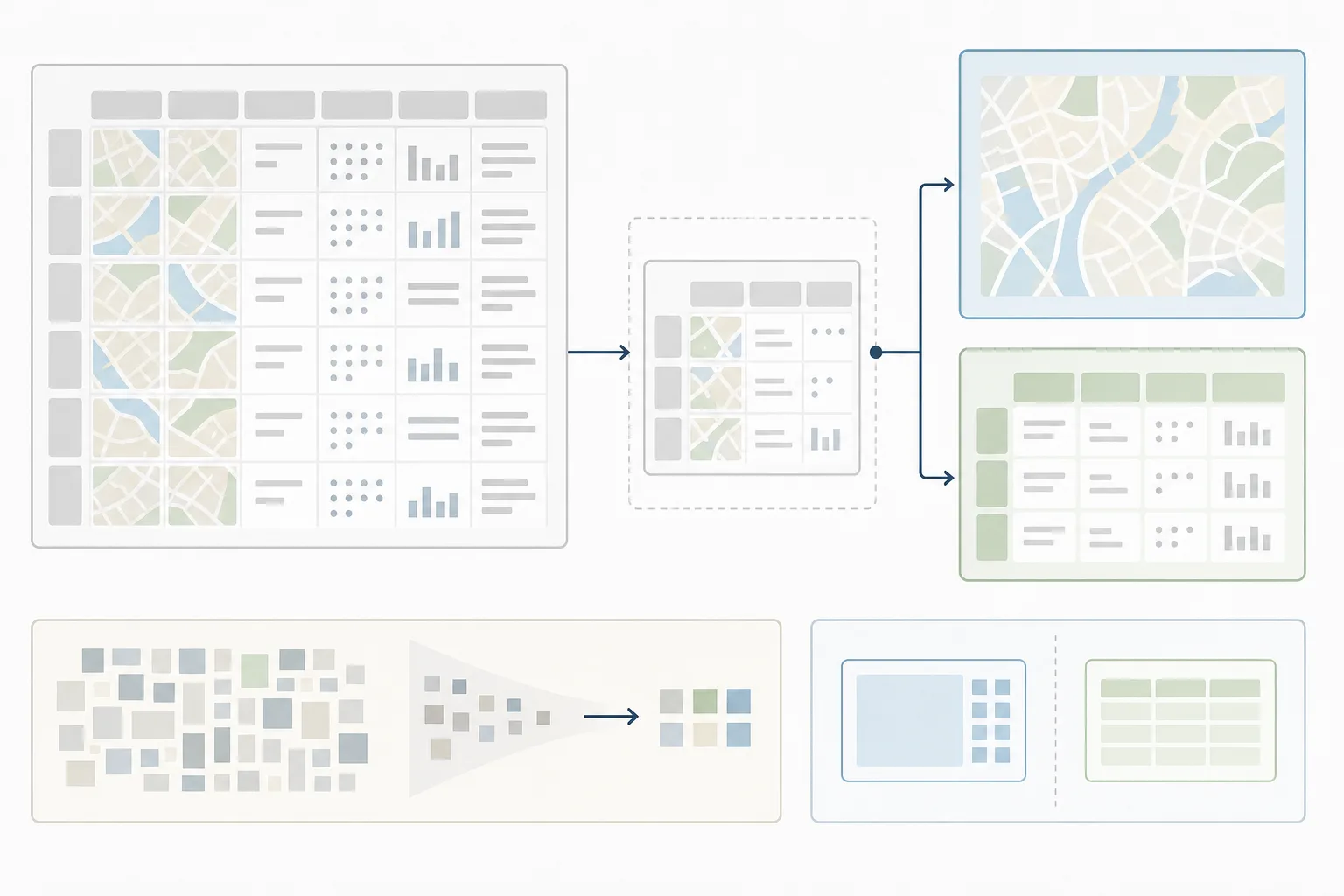
Google beschreibt Sheets canvas als von Gemini erzeugte visuelle Ebene über vorhandenen Sheets-Daten. Eine Beschreibung in natürlicher Sprache dient als Ausgangspunkt: Gemini soll daraus etwa ein Dashboard, einen Lerntracker, einen Sitzplan, eine Heatmap oder ein Kanban-ähnliches Board erzeugen. Nach Googles Produktbeschreibung können Canvas und Tabelle synchron bleiben, und eine Canvas-Ansicht kann als Sheets-Tab geteilt werden.
Ein erzeugtes Layout beweist aber nicht, dass alle Formeln, Klassifikationen, Drag-and-drop-Aktionen oder Erinnerungslogiken in jeder Tabellenstruktur korrekt sind. Die Tabelle bleibt die Datenbasis; das Canvas ist eine Arbeitsansicht darüber.
Checkliste vor dem Teilen
- Wurde mit Kopie oder unkritischen Daten getestet?
- Sind nur notwendige Spalten im Canvas sichtbar?
- Sind erlaubte Aktionen klar begrenzt?
- Wurde eine Änderung im Canvas in der Tabelle gegengeprüft?
- Wurden Tabellenfreigaben und Bearbeitungsrechte geprüft?
- Ist klar, wer fachlich verantwortlich bleibt?
Typische Fehler und schnelle Korrekturen
Zu viele Daten im ersten Test: Wer sofort die komplette Vereinsliste oder Kundenübersicht verwendet, erhöht das Risiko unnötiger Offenlegung. Besser ist eine reduzierte Kopie.
Unklare Prompts: „Mach daraus eine App“ ist zu offen. Besser sind Zweck, Spalten, Ansicht und erlaubte Änderungen in einem Satz.
Automatische Richtigkeit unterstellt: Ein stimmiges Layout kann trotzdem falsche Gruppierungen oder missverstandene Statuswerte enthalten. Jede wichtige Regel gehört geprüft.
Freigaben übersehen: Eine schöne Ansicht ändert nichts daran, dass die darunterliegende Tabelle sensible Informationen enthalten kann. Vor dem Teilen zuerst Rechte prüfen.
Ergebnisprüfung: Woran ein brauchbares Canvas erkennbar ist
Ein brauchbares Canvas beantwortet eine konkrete Arbeitsfrage schneller als die Tabelle selbst: Welche Aufgaben sind diese Woche offen? Wer hat zugesagt? Welche Lernaufgaben fehlen noch? Gleichzeitig darf es nicht mehr Bearbeitungsmacht geben als nötig. Als Mindestprüfung sollte eine Änderung im Canvas exakt an der erwarteten Stelle in der Tabelle erscheinen und eine Tabellenänderung nachvollziehbar in der Canvas-Ansicht sichtbar werden. Gelingt das nicht, ist die Ansicht höchstens ein Entwurf.
Datenschutz, Freigaben und Kontotypen
Für Deutschland und die EU ist der alltagsnahe Punkt simpel: Tabellen enthalten oft personenbezogene Daten. Namen, Anwesenheiten, Lernstände, Sitzpläne, Kontaktdaten, Kunden- oder Mitarbeiterinformationen sind nicht weniger sensibel, nur weil eine Oberfläche darüberliegt. Datenminimierung, Zweckbindung und sparsame Freigaben gehören deshalb auch zum Canvas-Test.
Google beschreibt im Workspace-Kontext unter anderem bestehende Zugriffsrechte, Organisationsgrenzen, Admin-Retention, DLP/IRM, Audit-Logs und optional Client-side Encryption. Diese Aussagen beziehen sich auf den Workspace-Rahmen und sollten nicht ungeprüft auf private Konten oder jede Bildungskonstellation übertragen werden. In Organisationen sollte vor dem Einsatz geklärt sein, welcher Tarif, welche Admin-Einstellungen und welche internen Regeln gelten.
FAQ
Ist Sheets canvas bereits in jedem Google-Konto verfügbar?
Nein. Google beschreibt eine gestufte Verfügbarkeit, abhängig von Plan, Sprache, Rollout und bei Organisationen auch von Administratoren. Eine fehlende Schaltfläche kann daher mehrere Ursachen haben.
Ersetzt Canvas Excel, Airtable oder eine interne Anwendung?
Nein. Canvas kann eine interaktive Ansicht über vorhandenen Sheets-Daten sein. Für Datenmodellierung, komplexe Berechtigungen, geprüfte Workflows oder verbindliche Fachprozesse kann weiterhin ein anderes Werkzeug nötig sein.
Dürfen echte Schul- oder Kundendaten zum Test verwendet werden?
Für den ersten Test ist davon abzuraten. Sinnvoller sind anonymisierte Kopien oder Beispieldaten. Erst nach Prüfung von Zweck, Freigaben, Kontotyp und Datenschutzrahmen sollte ein Einsatz mit echten Daten erwogen werden.
Was tun, wenn Änderungen nicht wie erwartet zurückgeschrieben werden?
Dann sollte das Canvas nicht geteilt oder produktiv genutzt werden. Zuerst Spaltennamen, Datenstruktur und Prompt vereinfachen, anschließend mit einer einzelnen Testzeile erneut prüfen.
Fazit
Sheets canvas kann Tabellen zugänglicher machen, wenn aus Zeilen und Spalten eine klare Arbeitsansicht entsteht. Der Nutzen liegt aber nicht im Mini-App-Gefühl allein. Entscheidend sind eine reduzierte Testkopie, ein enger Prompt, kontrollierte Bearbeitungsrechte und ein nachweisbarer Rückschreibetest. So lässt sich die neue Gemini-Funktion sachlich prüfen, ohne Daten, Berechtigungen oder Automatisierungsvorschläge blind zu übernehmen.
Quellen und weiterführende Informationen
- Google, „Bring your spreadsheet data to life with Sheets canvas“: https://blog.google/products-and-platforms/products/workspace/sheets-canvas-for-google-sheets-spreadsheets/
- Google Workspace, „10 more announcements for Workspace at Google Cloud Next 2026“: https://workspace.google.com/blog/product-announcements/10-more-announcements-workspace-at-next-2026
- Google Workspace Help, „Generative AI in Google Workspace Privacy Hub“: https://knowledge.workspace.google.com/admin/generative-ai/generative-ai-in-google-workspace-privacy-hub
- Google Workspace Help, „Using Google Workspace with Gemini“: https://support.google.com/a/users/answer/15146419
- Google Workspace Learning Center, „Start with a great prompt“: https://support.google.com/a/users/answer/14590328?hl=en
Hinweis: Für diesen Artikel wurden KI-gestützte Recherche- und Editierwerkzeuge verwendet. Der Inhalt wurde redaktionell geprüft. Stand: 2026-08-16