
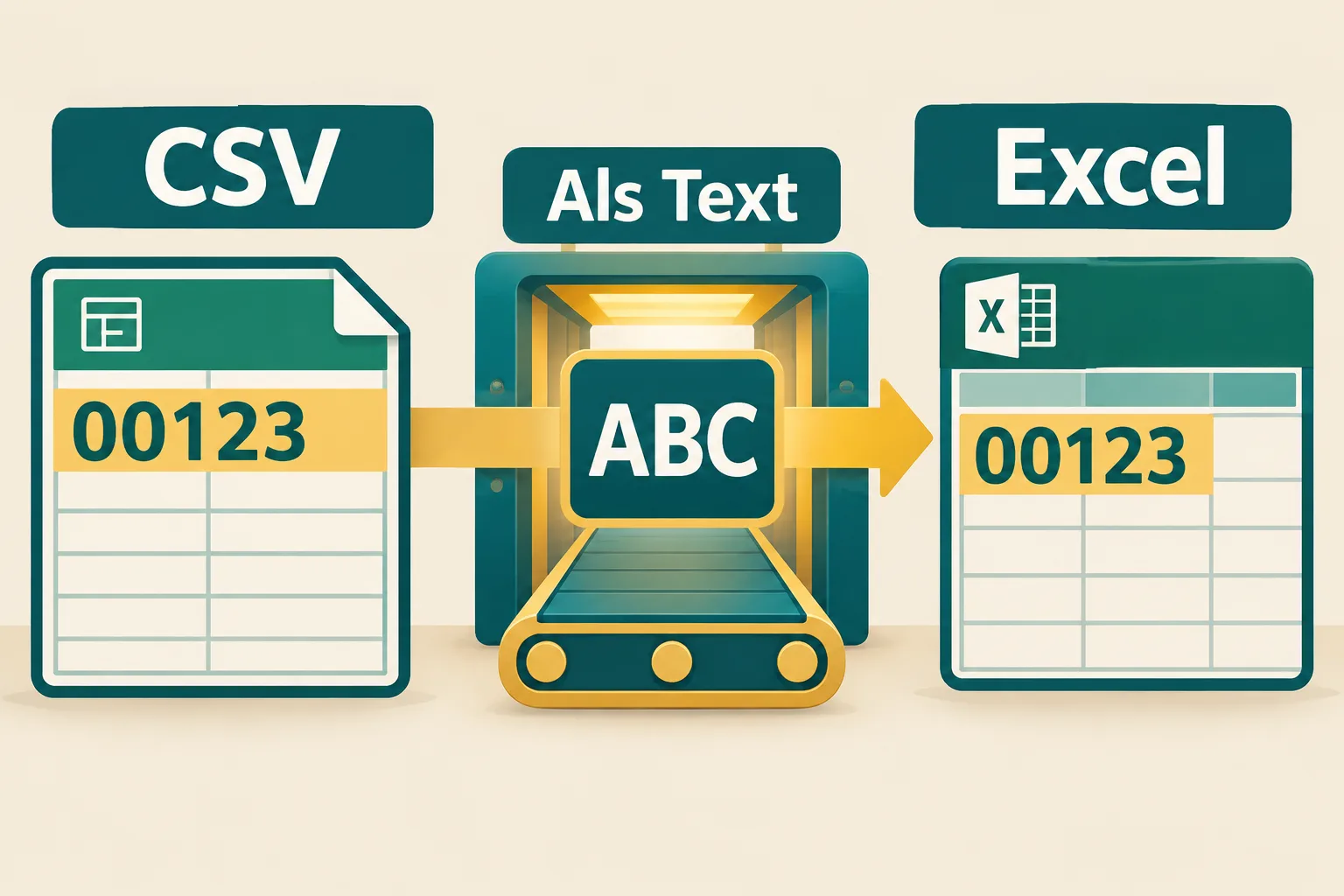
Aus 00123 wird in Excel plötzlich 123, und eine lange Kennung endet auf Nullen? Der entscheidende Schritt muss vor der Umwandlung zur Zahl passieren: Importiere Kennungsspalten als Text. Eine CSV-Datei einfach per Doppelklick zu öffnen, überlässt Excel dagegen die Interpretation. Nachträgliches Umformatieren kann bereits verlorene Zeichen nicht zurückholen.
Die folgende Anleitung beschreibt den Import in aktuellen Excel-Desktopfassungen unter Windows, insbesondere Microsoft 365 und Excel 2024. Einzelne Beschriftungen können je nach Version abweichen. Die zusätzlichen Konvertierungseinstellungen für Windows und Mac stehen weiter unten. Für den sicheren Neustart brauchst du die unveränderte Original-CSV; arbeite zunächst mit einer Kopie.
CSV-Kennungen als Text importieren
- Öffne eine leere Arbeitsmappe. Wähle Daten → Aus Text/CSV, gegebenenfalls unter Daten abrufen → Aus Datei. Wähle die Originaldatei aus, statt die bereits falsch geladene Tabelle weiterzuverwenden.
- Prüfe die Vorschau. Stimmen die Spalten, das Trennzeichen und die Umlaute? Bei einer Datei mit Semikolon als Trennzeichen muss die Vorschau dieses erkennen. Bleibt eine ganze Zeile in einer Spalte, korrigiere zuerst das Trennzeichen.
- Verhindere die automatische Typauswahl. Bietet der Vorschaudialog eine Auswahl zur Datentyperkennung, stelle sie auf keine automatische Erkennung. Die Spalten bleiben dann zunächst Text. Wähle Daten transformieren, um die Spaltentypen vor dem Laden zu kontrollieren.
- Setze die Kennungsspalten ausdrücklich auf Text. Klicke im Power-Query-Editor auf das Typsymbol links im Spaltenkopf und wähle Text. Für Postleitzahlen, Artikelnummern und andere Identifikatoren ist das der passende Typ. Beträge oder Mengen dürfen ihren benötigten Zahlentyp behalten.
- Lade erst nach der Kontrolle. Wähle Schließen & laden. Vergleiche anschließend mehrere Kennungen mit der Originaldatei. Fehlen in der Vorschau schon Nullen, prüfe zuvor die angewendeten Schritte wie im nächsten Abschnitt beschrieben.
Microsoft dokumentiert die Möglichkeiten zur Vorschau, Trennzeichenauswahl und abgeschalteten Typenerkennung beim Text/CSV-Connector. Entscheidend ist die Reihenfolge: Erst festlegen, welche Spalten Text bleiben sollen, dann ins Arbeitsblatt laden.
Die versteckte Falle: „Geänderter Typ“
Power Query kann bei CSV- und Textdateien selbst Datentypen erkennen. Nach Microsofts Dokumentation zu Datentypen betrachtet die automatische Erkennung dafür standardmäßig die ersten 200 Zeilen und fügt einen Schritt zur Typänderung hinzu. Im Bereich Angewendete Schritte heißt dieser häufig Geänderter Typ.
Hat dieser frühe Schritt 00123 bereits zur Zahl 123 gemacht, hilft ein später angehängter Textschritt nicht: Er macht aus der Zahl nur den Text 123. Klicke dich deshalb von der Quelle aus durch die Schritte. Entferne die erste unerwünschte Zahlenumwandlung oder ändere sie so, dass die betroffene Spalte von Anfang an Text bleibt. Kontrolliere danach auch spätere Typänderungen.
Der Erfolg ist sichtbar: Bereits vor dem Laden muss die vollständige Kennung mit ihren Nullen erscheinen. Das Textsymbol im Spaltenkopf und die korrekten Zeichen gehören zusammen. Nur das Symbol am Ende einer schon verlustbehafteten Schrittfolge genügt nicht.
So prüfst du, ob der Import gelungen ist
Nimm für einen kleinen Probelauf drei frei gewählte Werte: 00123, 000007 und 123456789012345678. Die ersten beiden machen verlorene Nullen sofort sichtbar. Beim dritten musst du jede Ziffer vergleichen, besonders am Ende. Verwende dafür keine echten vertraulichen Kundendaten, sondern eine separate Beispieldatei.
Steht ein Wert etwa in Zelle A2, kannst du in einer freien Zelle =ISTTEXT(A2) eingeben. In einer deutschsprachigen Excel-Version muss für eine als Text gespeicherte Kennung WAHR erscheinen. In englischsprachigen Formeln heißt die Funktion ISTEXT. Die IST-Funktionen prüfen den vorhandenen Datentyp; sie reparieren nichts.
Wichtig ist diese Grenze: Auch ein bereits verkürzter Wert kann später als Text gespeichert worden sein. ISTTEXT würde dann ebenfalls WAHR liefern. Deshalb brauchst du beide Prüfungen: Texttyp und Zeichenvergleich mit dem Original. Prüfe außerdem Zeilen, die weiter unten in der Datei stehen, damit eine unauffällige Vorschau nicht zu falscher Sicherheit führt.
Warum eine Kennung keine Rechenzahl sein muss
Mit einer Menge möchtest du rechnen. Mit einer Artikelnummer möchtest du etwas eindeutig zuordnen. Für diesen zweiten Zweck ist die Zeichenfolge entscheidend. 00123 und 123 können unterschiedliche Kennungen sein, obwohl sie als Zahlen denselben Wert haben. Das Textformat bewahrt diesen Unterschied.
Bei langen Kennungen kommt eine zweite Grenze hinzu: Excel speichert Zahlen mit höchstens 15 signifikanten Stellen. Bei 16 oder mehr Ziffern können deshalb Stellen verändert werden. Eine Anzeige wie 1,23E+17 ist zunächst wissenschaftliche Schreibweise; sie beweist allein noch nicht, welche Zeichen erhalten sind. Microsoft erklärt diese Fälle unter führenden Nullen und großen Zahlen. Für lange Identifikatoren sollte die Zahlumwandlung vollständig vermieden werden.
Bei einer einzelnen manuellen Eingabe kannst du die leere Zelle vorher als Text formatieren oder ein Apostroph voranstellen, etwa '00123. Das ist ein Weg für einzelne Eingaben. Für ganze CSV-Dateien ist die kontrollierte Auswahl der Spaltentypen beim Import übersichtlicher.
Wann das Format „00000“ hilft – und wann nicht
Ein benutzerdefiniertes Zahlenformat ist eine andere Lösung für eine andere Aufgabe. Unter Windows öffnest du mit Strg+1 → Benutzerdefiniert die passende Formatwahl. Der Code 00000 kann eine Zahl für die Anzeige auf fünf Stellen mit führenden Nullen darstellen. Microsoft beschreibt das Anlegen solcher benutzerdefinierten Formate für die Desktopanwendung.
Das kann sinnvoll sein, wenn eine feste Stellenzahl fachlich sicher vorgegeben ist und du nur innerhalb der Arbeitsmappe eine bestimmte Darstellung brauchst. Aus der gespeicherten Zahl wird dadurch jedoch keine wiederhergestellte Originalkennung. Wenn ursprünglich sechs statt fünf Stellen vorhanden waren, kann das Format diese Information nicht erraten. Verlorene hintere Ziffern langer Zahlen repariert es ebenfalls nicht. Für unveränderte Identifikatoren bleibt Text der passendere Weg.
Automatische Umwandlung zusätzlich abschalten
Excel für Microsoft 365 und Excel 2024 bieten unter Windows und Mac Einstellungen für automatische Datenkonvertierungen. Unter Windows findest du sie über Datei → Optionen → Daten. Auf dem Mac nennt Microsoft Excel → Einstellungen → Bearbeiten. Suche dort den Bereich für automatische Datenkonvertierung.
Deaktiviere insbesondere das Entfernen führender Nullen sowie die Umwandlung langer Ziffernfolgen unter Beschränkung auf 15 Stellen. Damit sollen entsprechende neue Eingaben, Einfügevorgänge oder direkt geöffnete Textdateien als Text erhalten bleiben. Bereits beschädigte Inhalte werden dadurch nicht repariert.
Die Herstelleranleitung nennt ausdrücklich eine wichtige Ausnahme: Diese Optionen steuern Power-Query-Importe nicht direkt. Dort gelten die eigenen Datentypen und Schritte. Fehlt der Einstellungsbereich in deiner älteren Ausgabe, suche nicht endlos danach; verwende den kontrollierten Importweg, soweit er in deiner Desktopversion verfügbar ist.
Original behalten, Arbeitsstand getrennt speichern
Beim direkten Öffnen einer CSV verwendet Excel seine Standardregeln zur Interpretation. Die Importanleitung unterscheidet dieses Öffnen vom gezielten Datenimport. Eine CSV ist eine Textdatei, keine vollständige Excel-Arbeitsmappe mit dauerhaft festgelegten Zelltypen.
Speichere deinen geprüften Arbeitsstand deshalb als .xlsx unter einem neuen Namen. Benötigst du anschließend wieder CSV, exportiere eine eigene Datei und kontrolliere deren Zeichen in einem Texteditor. Laut Microsofts Übersicht der Dateiformate gehen beim Speichern in Textformaten Formatierungen verloren; CSV speichert zudem nur das aktive Blatt. Auch der Empfänger kann den Text beim Öffnen erneut als Zahl interpretieren.
Sind die Ziffern schon verändert, gehe zur unveränderten Quelldatei oder einem ursprünglichen Export zurück. Überschreibe diese Grundlage nicht mit der beschädigten Fassung. Für den nächsten Import ist die Lösung dann dieselbe: Kennungen früh als Text festlegen und vor dem Weitergeben mit dem Original vergleichen.
Quellen
- Microsoft Support: Keeping leading zeros and large numbers
- Microsoft Learn: Text/CSV connector
- Microsoft Learn: Data types in Power Query
- Microsoft Support: Set automatic data conversions
- Microsoft Support: Import or export text files
- Microsoft Support: Create a custom number format
- Microsoft Support: File formats supported in Excel
- Microsoft Support: IST-Funktionen
Für diesen Artikel wurden KI-gestützte Recherche- und Editierwerkzeuge verwendet. Der Inhalt wurde redaktionell geprüft.