
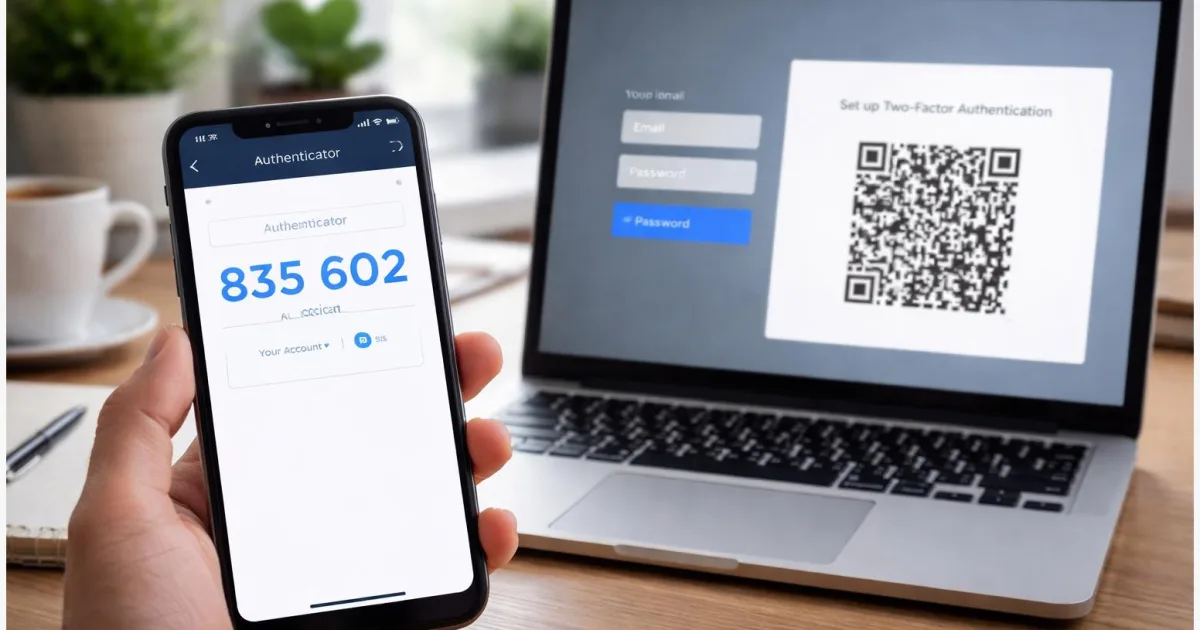
Passwörter allein reichen heute selten aus, um ein Konto zuverlässig zu schützen. Wer seine wichtigsten Online‑Konten absichern möchte, sollte eine Zwei-Faktor-Authentifizierung einrichten. Dabei wird neben dem Passwort ein zweiter Sicherheitsnachweis verlangt, zum Beispiel ein Code auf dem Smartphone. In dieser Anleitung richten Sie die Zwei-Faktor-Authentifizierung Schritt für Schritt für drei der meistgenutzten Konten ein: Google, Apple‑ID und Microsoft. Zusätzlich erfahren Sie, wie Authenticator‑Apps funktionieren und wie Sie Backup‑Codes sicher speichern.
Einleitung
Viele Menschen nutzen ihre Online‑Konten täglich für E‑Mails, Fotos, Dokumente oder Online‑Dienste. Das Passwort ist dabei oft die einzige Hürde zwischen persönlichem Konto und fremdem Zugriff. Doch Passwörter können gestohlen werden, etwa durch Phishing‑Mails oder Datenlecks bei Online‑Diensten.
Die Zwei‑Faktor‑Authentifizierung, kurz 2FA, fügt eine zweite Sicherheitsebene hinzu. Nach dem Passwort fragt der Dienst zusätzlich einen Code ab. Dieser Code erscheint meist in einer Authenticator‑App auf dem Smartphone oder wird an ein bereits angemeldetes Gerät geschickt.
Der Aufwand beim Einrichten ist überschaubar und dauert meist nur wenige Minuten. Dafür steigt der Schutz deutlich. Selbst wenn jemand Ihr Passwort kennt, fehlt ohne den zweiten Faktor der Zugang zum Konto.
Besonders sinnvoll ist 2FA bei Konten, die viele andere Dienste verknüpfen. Dazu gehören vor allem Google‑Konten, Apple‑IDs und Microsoft‑Konten. Diese Anleitung zeigt die wichtigsten Schritte, damit Sie die Zwei-Faktor-Authentifizierung einrichten und dauerhaft sicher nutzen können.
Zwei-Faktor-Authentifizierung einrichten: Grundlagen und Überblick
Die Zwei‑Faktor‑Authentifizierung basiert auf einem einfachen Prinzip. Der Login besteht aus zwei unterschiedlichen Nachweisen. Der erste Faktor ist das Passwort. Der zweite Faktor ist meist ein temporärer Code oder ein bestätigtes Gerät.
Authenticator‑Apps spielen dabei eine wichtige Rolle. Sie erzeugen alle 30 Sekunden einen neuen sechsstelligen Code. Dieser Code funktioniert nur kurz und kann nur einmal verwendet werden. Beispiele für solche Apps sind Google Authenticator, Microsoft Authenticator oder ähnliche Anwendungen.
Zwei Faktoren bedeuten: Ein gestohlenes Passwort allein reicht nicht mehr aus, um sich bei einem Konto anzumelden.
Die großen Plattformen nutzen unterschiedliche Varianten. Manche senden Codes an ein vertrauenswürdiges Gerät. Andere arbeiten mit Authenticator‑Apps oder Sicherheitsschlüsseln. Für den Alltag reicht meist eine App auf dem Smartphone.
Zusätzlich stellen viele Dienste sogenannte Backup‑Codes bereit. Das sind einmal nutzbare Ersatzcodes. Sie helfen, wenn das Smartphone verloren geht oder eine Authenticator‑App nicht verfügbar ist.
| Option oder Variante | Beschreibung | Geeignet für |
|---|---|---|
| Authenticator‑App | App erzeugt alle 30 Sekunden einen neuen Code. | Alltag mit Smartphone. |
| Push‑Bestätigung | Anmeldung wird auf einem bereits angemeldeten Gerät bestätigt. | Ökosysteme mit mehreren Geräten. |
| Backup‑Codes | Einmal nutzbare Ersatzcodes für Notfälle. | Kontozugriff bei Geräteverlust. |
Vorbereitung und Voraussetzungen
Bevor Sie die Zwei-Faktor-Authentifizierung einrichten, sollten einige grundlegende Dinge vorbereitet sein. Das spart später Zeit und verhindert Probleme beim Login.
- Ein aktives Konto bei Google, Apple oder Microsoft.
- Ein Smartphone mit installierter Authenticator‑App.
- Zugriff auf die hinterlegte E‑Mail‑Adresse oder Telefonnummer.
- Ein sicherer Ort zum Speichern der Backup‑Codes.
Authenticator‑Apps lassen sich kostenlos im App‑Store oder im Google‑Play‑Store installieren. Nach der Installation sind keine weiteren Konten erforderlich. Die App generiert Codes direkt auf dem Gerät.
Planen Sie außerdem kurz, wo Sie Backup‑Codes aufbewahren möchten. Viele Menschen speichern sie als Ausdruck oder in einem Passwort‑Manager. Wichtig ist nur, dass Sie im Notfall darauf zugreifen können.
Wenn diese Punkte vorbereitet sind, dauert die Einrichtung der Zwei‑Faktor‑Authentifizierung meist nur wenige Minuten.
Schritt-für-Schritt-Anleitung
Die grundlegenden Schritte sind bei allen großen Plattformen ähnlich. Die Menüs heißen unterschiedlich, folgen aber meist dem gleichen Ablauf.
- Öffnen Sie die Kontoeinstellungen Ihres Dienstes. Bei Google finden Sie diese unter “Google‑Konto” im Bereich “Sicherheit”. Bei Apple heißt der Bereich “Apple‑ID” und bei Microsoft “Sicherheit”.
- Suchen Sie nach der Einstellung “Zwei‑Faktor‑Authentifizierung” oder “2‑Step Verification” und aktivieren Sie die Funktion.
- Wählen Sie eine Methode zur Bestätigung. Viele Dienste schlagen eine Authenticator‑App vor.
- Auf dem Bildschirm erscheint ein QR‑Code. Öffnen Sie die Authenticator‑App und wählen Sie “Konto hinzufügen”. Scannen Sie den QR‑Code mit der Kamera.
- Die App zeigt nun einen sechsstelligen Code an. Geben Sie diesen Code auf der Webseite ein, um die Einrichtung zu bestätigen.
- Am Ende erhalten Sie meist eine Liste mit Backup‑Codes. Speichern oder drucken Sie diese Codes sofort.
Wenn alles korrekt eingerichtet wurde, fragt der Dienst bei zukünftigen Anmeldungen zusätzlich nach dem Code aus der Authenticator‑App oder nach einer Bestätigung auf einem bekannten Gerät.
Tipps, Fehlerbehebung und Varianten
Bei der Nutzung von 2FA treten einige typische Fragen auf. Die meisten lassen sich mit wenigen Handgriffen lösen.
Ein häufiger Fall ist ein neues Smartphone. Viele Authenticator‑Apps erlauben eine Sicherung oder den Transfer der Konten auf ein neues Gerät. Alternativ können Sie den QR‑Code im Konto erneut scannen.
Wenn der Code aus der App nicht akzeptiert wird, liegt das oft an einer falschen Uhrzeit auf dem Smartphone. Authenticator‑Codes funktionieren nur, wenn die Gerätezeit korrekt synchronisiert ist.
Backup‑Codes sind der wichtigste Rettungsanker. Jeder Code funktioniert nur einmal. Viele Dienste stellen etwa zehn solcher Codes bereit. Sobald ein Code verwendet wurde, sollte ein neuer Satz erstellt und sicher gespeichert werden.
Wer mehrere Konten schützt, kann eine einzige Authenticator‑App für alle Dienste verwenden. Die App zeigt dann eine Liste der Codes für verschiedene Konten an.
Fazit
Die Zwei‑Faktor‑Authentifizierung gehört zu den wirksamsten Maßnahmen für den Schutz persönlicher Online‑Konten. Der zusätzliche Schritt beim Login dauert nur wenige Sekunden, verhindert aber viele typische Angriffe auf Passwörter.
Mit einer Authenticator‑App und sicher gespeicherten Backup‑Codes lassen sich Google‑Konten, Apple‑IDs und Microsoft‑Konten zuverlässig absichern. Wichtig ist vor allem, den zweiten Faktor einmal sauber einzurichten und die Notfallcodes gut aufzubewahren.
Nach der Einrichtung läuft der Login im Alltag meist automatisch. Das Smartphone liefert den benötigten Code oder bestätigt die Anmeldung. So bleibt der Zugriff bequem, während das Konto deutlich besser geschützt ist.
Probieren Sie die Schritte am besten direkt mit einem Ihrer Konten aus. Wenn die Anleitung hilfreich war, teilen Sie sie gern mit anderen oder diskutieren Sie Ihre Erfahrungen mit Zwei‑Faktor‑Authentifizierung.




