
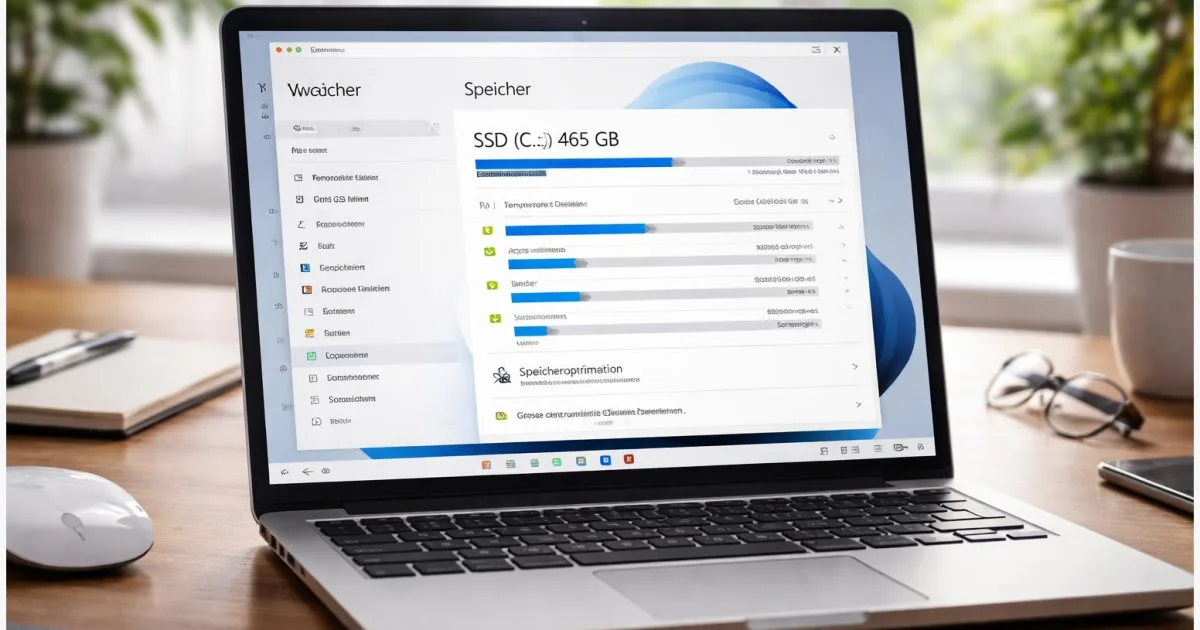
Die Meldung “Wenig Speicherplatz” erscheint unter Windows 11 oft genau dann, wenn man sie am wenigsten gebrauchen kann. Programme starten langsamer, Updates schlagen fehl oder Fotos lassen sich nicht mehr speichern. Wer in Windows 11 Speicherplatz freigeben möchte, hat dafür mehrere eingebaute Werkzeuge: temporäre Dateien löschen, große Dateien finden, den Papierkorb automatisch leeren oder Cloudspeicher nutzen. Diese Anleitung zeigt Schritt für Schritt, wie Sie Ihre SSD aufräumen, ohne wichtige Daten zu verlieren. Die einzelnen Schritte lassen sich in wenigen Minuten umsetzen und sorgen oft für mehrere Gigabyte freien Platz.
Einleitung
Viele moderne Computer arbeiten mit schnellen SSD‑Laufwerken. Sie starten Windows rasch und öffnen Programme fast ohne Wartezeit. Der Nachteil zeigt sich erst nach einiger Zeit im Alltag: Der Speicher füllt sich schneller als gedacht.
Fotos, Videos, Downloads und Programme sammeln sich über Monate an. Dazu kommen temporäre Dateien. Das sind Datenreste, die Programme nur kurz benötigen, aber später oft vergessen zu löschen. Auch alte Windows‑Updates oder Installationsdateien bleiben manchmal auf der SSD liegen.
Wird der freie Platz knapp, macht sich das bemerkbar. Updates benötigen mehrere Gigabyte freien Speicher. Browser und Anwendungen legen ständig kleine Dateien an. Wenn die SSD fast voll ist, reagiert der Rechner spürbar träger.
Windows 11 bringt bereits mehrere Werkzeuge mit, um Speicher aufzuräumen. Dazu gehören die Datenträgerbereinigung, die automatische Speicherverwaltung namens Storage Sense und eine Übersicht über große Dateien. Wer diese Funktionen kennt und sinnvoll kombiniert, kann meist schnell wieder mehrere Gigabyte freimachen.
Windows 11 Speicherplatz freigeben: Grundlagen
Windows speichert Daten nicht nur in Ihren Dokumentordnern. Das Betriebssystem legt auch im Hintergrund zahlreiche Dateien an. Dazu gehören temporäre Dateien, Update‑Pakete oder Zwischenspeicher von Apps.
Viele dieser Dateien sind harmlos, nehmen aber mit der Zeit viel Platz ein. Genau hier setzen die integrierten Aufräumfunktionen von Windows 11 an.
Schon wenige Minuten Aufräumen können mehrere Gigabyte Speicherplatz freimachen, besonders wenn temporäre Dateien oder alte Update‑Pakete gelöscht werden.
Die wichtigsten Werkzeuge finden Sie in den Systemeinstellungen unter dem Punkt “Speicher”. Dort zeigt Windows übersichtlich, welche Bereiche besonders viel Platz belegen. Häufig sind das Apps, Downloads, Videos oder temporäre Systemdateien.
Ein zentrales Werkzeug heißt Storage Sense. Diese Funktion überwacht den Speicherplatz automatisch und kann regelmäßig Dateien löschen, die nicht mehr gebraucht werden. Dazu zählen etwa temporäre Dateien oder Inhalte im Papierkorb, die schon länger dort liegen.
| Option oder Variante | Beschreibung | Geeignet für |
|---|---|---|
| Temporäre Dateien löschen | Entfernt Datenreste von Programmen, Installationen oder Updates. | Schnelles Freimachen von Speicherplatz. |
| Storage Sense | Automatische Speicherverwaltung mit festen Regeln. | Regelmäßige automatische Reinigung. |
| Große Dateien finden | Windows zeigt besonders große Dateien oder Ordner. | Manuelles Aufräumen von Videos oder Downloads. |
Diese Funktionen arbeiten direkt im System und benötigen keine zusätzliche Software. In vielen Fällen reicht das bereits aus, um eine volle SSD wieder deutlich zu entlasten.
Vorbereitung und Voraussetzungen
Bevor Sie mit dem Aufräumen beginnen, lohnt sich ein kurzer Blick auf wichtige Grundlagen. So vermeiden Sie, dass versehentlich Dateien gelöscht werden, die später noch benötigt werden.
In den meisten Fällen genügt ein normaler Benutzerzugang. Für einige Systembereinigungen kann Windows jedoch Administratorrechte anfordern.
Diese Punkte sollten Sie vor dem Aufräumen prüfen:
- Prüfen Sie, ob wichtige Dateien im Ordner “Downloads” liegen. Manche Aufräumfunktionen können diesen Ordner automatisch bereinigen.
- Leeren Sie den Papierkorb nicht blind, wenn dort noch Dateien liegen, die Sie eventuell zurückholen möchten.
- Wenn Sie Cloudspeicher wie OneDrive verwenden, prüfen Sie, ob Dateien auch online verfügbar sind.
Eine zusätzliche Sicherheit bietet ein Backup wichtiger Dateien. Das kann eine externe Festplatte sein oder ein Cloudspeicher. Gerade Fotos, Dokumente oder Projekte sollten nicht nur auf einer einzigen SSD liegen.
Ein weiterer hilfreicher Schritt besteht darin, einen kurzen Blick auf die Speicherübersicht zu werfen. Sie finden sie unter “Einstellungen”, dann “System” und anschließend “Speicher”. Windows zeigt dort grafisch, welche Kategorien besonders viel Platz belegen.
Diese Übersicht hilft dabei zu entscheiden, wo sich das Aufräumen wirklich lohnt.
Schritt-für-Schritt-Anleitung
Mit den folgenden Schritten können Sie direkt in Windows 11 Speicherplatz freigeben. Die Anleitung funktioniert auf den meisten aktuellen Versionen von Windows 11.
- Öffnen Sie die Einstellungen über das Startmenü oder mit der Tastenkombination Windows‑Taste + I.
- Wählen Sie den Bereich “System” und anschließend “Speicher”. Windows zeigt nun eine Übersicht über belegten und freien Speicherplatz.
- Klicken Sie auf “Temporäre Dateien”. Windows analysiert kurz die SSD und zeigt Kategorien wie Update‑Dateien, temporäre Daten oder Papierkorb‑Inhalte.
- Setzen Sie Häkchen bei den Bereichen, die Sie löschen möchten. Häufig bringen “Temporäre Dateien” und “Windows Update‑Bereinigung” mehrere Gigabyte.
- Klicken Sie anschließend auf “Dateien entfernen”. Windows löscht nun die ausgewählten Daten.
Danach lohnt sich ein Blick auf die automatische Speicherverwaltung.
- Bleiben Sie im Menü “Speicher”.
- Aktivieren Sie die Funktion “Speicheroptimierung” oder “Storage Sense”.
- Öffnen Sie die Einstellungen der Funktion.
- Hier können Sie festlegen, wie oft Windows automatisch aufräumen soll, etwa einmal pro Woche.
- Optional lässt sich einstellen, dass Dateien im Papierkorb nach einer bestimmten Zeit automatisch gelöscht werden.
Nach diesen Schritten arbeitet Windows im Hintergrund weiter und hält den Speicher künftig automatisch sauber.
Tipps, Fehlerbehebung und Varianten
Manchmal reicht das Löschen temporärer Dateien nicht aus, um genügend Platz freizumachen. Dann lohnt sich ein genauer Blick auf große Dateien oder selten genutzte Programme.
In den Windows‑Speichereinstellungen finden Sie eine Übersicht installierter Apps. Programme mit mehreren Gigabyte Größe lassen sich dort schnell erkennen. Wenn Sie eine Anwendung seit Monaten nicht mehr genutzt haben, kann eine Deinstallation viel Platz schaffen.
Auch der Ordner “Downloads” wächst im Alltag oft unbemerkt. Installationsdateien, PDFs oder Videos bleiben dort liegen, obwohl sie längst nicht mehr gebraucht werden. Ein kurzer Blick in diesen Ordner bringt häufig überraschend viel freien Speicher.
Wenn Sie OneDrive verwenden, gibt es eine weitere Möglichkeit. Dateien können als “nur online” gespeichert werden. Sie bleiben sichtbar im Explorer, belegen aber keinen lokalen Speicher mehr. Erst beim Öffnen lädt Windows sie aus der Cloud herunter.
Sollte Windows weiterhin wenig Speicher melden, prüfen Sie große Medienordner wie “Videos” oder “Bilder”. Gerade 4K‑Videos können mehrere Gigabyte groß sein. Diese Dateien lassen sich gut auf externe Festplatten verschieben.
Ein letzter Tipp betrifft Windows‑Updates. Nach großen Systemupdates bleiben manchmal ältere Installationsdateien auf der SSD zurück. Die Datenträgerbereinigung entfernt diese zuverlässig und kann dabei besonders viel Speicher freigeben.
Fazit
Eine volle SSD ist unter Windows 11 kein seltenes Problem. Fotos, Programme und temporäre Dateien sammeln sich schnell an und blockieren wertvollen Speicherplatz. Mit den integrierten Werkzeugen lässt sich dieses Problem jedoch meist in wenigen Minuten lösen.
Wer regelmäßig temporäre Dateien löscht, große Dateien überprüft und Storage Sense aktiviert, verhindert langfristig, dass der Speicher wieder komplett voll läuft. Gerade die automatische Speicheroptimierung hilft dabei, den Computer dauerhaft sauber zu halten.
Schon ein kurzer Blick in die Speicherübersicht zeigt oft, wo sich mehrere Gigabyte verstecken. Mit ein wenig Routine wird das Aufräumen schnell zu einer einfachen Wartungsaufgabe, die den Rechner spürbar entlastet.
Probieren Sie die Schritte direkt aus und prüfen Sie, wie viel Speicherplatz Ihr System zurückgewinnt. Wenn Sie eigene Tipps zum Aufräumen unter Windows 11 haben, teilen Sie Ihre Erfahrungen gern mit anderen Leserinnen und Lesern.




