Für Windows 11 24H2 in Home und Pro ist der Support vorbei. Wir zeigen, wie Sie Ihre Version prüfen und auf 25H2 oder 26H2 wechseln. Dazu kommt ein Fix für Updates, die bei „Download ausstehend“ hängen.
Windows 11 in der Version 24H2 bekommt in den Editionen Home und Pro keine Sicherheitsupdates mehr. Microsoft hat den Support am 13. Oktober 2026 beendet. Betroffene PCs sollten bald auf 25H2 oder die neue Version 26H2 wechseln. Der Umstieg ist klein, weil beide Versionen als Enablement-Paket kommen.
Kurz gesagt
Der Befehl winver zeigt, welche Windows-Version auf dem PC läuft. Steht dort 24H2 bei Home oder Pro, installieren Sie unter Einstellungen > Windows Update das Funktionsupdate auf 25H2 oder 26H2. Enterprise und Education erhalten für 24H2 noch bis zum 12. Oktober 2027 Updates.
Was das Supportende für 24H2 bedeutet
Windows 11 erhält einmal im Jahr ein großes Funktionsupdate. Jede dieser Versionen hat ein festes Ablaufdatum. Für Home, Pro, Pro Education und Pro for Workstations gibt Microsoft 24 Monate Support. Bei Enterprise und Education sind es 36 Monate.
Version 24H2 ist seit dem 1. Oktober 2024 verfügbar. Für Home und Pro endete die Versorgung am 13. Oktober 2026. Seitdem erhalten diese Geräte laut Microsoft keine monatlichen Sicherheitsupdates und keine Vorschau-Updates mehr. Schutz vor neuen Bedrohungen kommt dort nicht mehr an.
Das Oktober-Update vom 13. Oktober 2026 gehörte für 24H2 noch zum regulären Support. Danach lautet die Build-Nummer 26100.9711. Microsoft empfiehlt, betroffene Geräte auf 26H2 oder 25H2 zu aktualisieren.
Bei privaten und nicht verwalteten Geräten startet Windows Update selbst ein Funktionsupdate, wenn das Ende der Wartung näher rückt. Ob das bei Ihrem Gerät geklappt hat, zeigt ein kurzer Blick in die Systeminfo.
Die Termine laut Microsoft im Überblick
Die Tabelle fasst die Daten aus dem Microsoft Lifecycle und den Release-Informationen für Windows 11 zusammen. Sie gilt für normale PCs im allgemeinen Verfügbarkeitskanal.
| Version | Build | Verfügbar seit | Supportende Home und Pro | Supportende Enterprise und Education |
|---|---|---|---|---|
| 24H2 | 26100 | 1. Oktober 2024 | 13. Oktober 2026 (beendet) | 12. Oktober 2027 |
| 25H2 | 26200 | 30. September 2025 | 12. Oktober 2027 | 10. Oktober 2028 |
| 26H2 | 26300 | 29. September 2026 | 10. Oktober 2028 | 9. Oktober 2029 |
| 26H1 (nur neue Geräte) | 28000 | 10. Februar 2026 | 14. März 2028 | 13. März 2029 |
Home und Pro schließen Pro Education und Pro for Workstations ein. Angaben laut Microsoft Lifecycle und Windows 11 Release Information, abgerufen am 19. Oktober 2026.
Version 26H1 ist ein Sonderfall. Sie ist für neue Geräte mit neuer Chip-Generation gedacht, die seit Anfang 2026 auf den Markt kommen. Microsoft bietet sie bestehenden PCs mit 24H2 oder 25H2 nicht als Update an.
Für Firmen läuft bald eine weitere Frist ab. Windows 11 23H2 erhält in Enterprise und Education nur noch bis zum 10. November 2026 Updates. Home und Pro mit 23H2 sind bereits seit dem 11. November 2025 ohne Support.
So prüfen Sie Ihre Windows-Version
Die installierte Version lässt sich in wenigen Sekunden prüfen. Microsoft beschreibt dafür zwei Wege.
- Klicken Sie in das Suchfeld der Taskleiste und tippen Sie
winverein. - Wählen Sie winver aus den Ergebnissen aus. Ein kleines Fenster zeigt die Version und den Betriebssystembuild an.
- Alternativ öffnen Sie Einstellungen > System > Info. Unter Windows-Spezifikationen stehen Edition und Version.
Die Build-Nummer hilft bei der Einordnung. Beginnt sie mit 26100, läuft 24H2. Bei 26200 ist es 25H2, bei 26300 bereits 26H2. Die Ziffern nach dem Punkt verraten, welches Monatsupdate installiert ist.
Achten Sie auch auf die Edition. Für Home und Pro gilt das Supportende vom 13. Oktober 2026. Das betrifft auch Pro Education und Pro for Workstations. Bei Enterprise oder Education läuft 24H2 noch bis zum 12. Oktober 2027.
25H2 oder 26H2: Welche Version sich anbietet
Für Geräte mit 24H2 empfiehlt Microsoft den Wechsel auf 26H2 oder 25H2. Beide Versionen bauen auf derselben technischen Basis auf wie 24H2. Microsoft spricht von einem gemeinsamen Servicing-Zweig.
Deshalb ist der Umstieg kleiner als ein klassisches Upgrade. Er läuft über ein Enablement-Paket. Die meisten Dateien liegen auf einem aktuellen 24H2-PC schon bereit. Das Paket schaltet die neuen Funktionen nur noch frei.
Für 26H2 nennt Microsoft eine schnelle Installation mit meist nur einem Neustart. Mit 26H2 beginnt zudem die Supportfrist neu. Home und Pro erhalten damit Updates bis zum 10. Oktober 2028. Bei 25H2 endet der Support für diese Editionen schon am 12. Oktober 2027.
Microsoft verteilt 26H2 seit dem 29. September 2026 schrittweise. Die Auslieferung soll in den nächsten Monaten wachsen. Zuerst kommen Geräte an die Reihe, bei denen die Option „Erhalten Sie die neuesten Updates, sobald sie verfügbar sind“ eingeschaltet ist. Mehr zur neuen Version steht in unserem Beitrag zu Windows 11 26H2.
Für die meisten Haushalte liegt 26H2 nahe, weil der Support am längsten läuft. Wer zunächst nur 25H2 angeboten bekommt, kann dieses Update ebenso installieren. Auch 25H2 wird noch bis zum 12. Oktober 2027 versorgt.
So wechseln Sie Schritt für Schritt
Sichern Sie vor dem Update Ihre persönlichen Dateien. Ein Wiederherstellungspunkt hilft, falls nach dem Neustart etwas nicht stimmt. Wie das geht, zeigt unser Ratgeber zum Wiederherstellungspunkt in Windows 11.
- Öffnen Sie Einstellungen > Windows Update.
- Schalten Sie die Option „Erhalten Sie die neuesten Updates, sobald sie verfügbar sind“ ein. Sicherheitsupdates bekommen Sie unabhängig von dieser Einstellung.
- Wählen Sie „Nach Updates suchen“.
- Ist das Funktionsupdate für Ihr Gerät bereit, lädt Windows es herunter und installiert es. Zeigt Windows eine Schaltfläche zum Herunterladen, wählen Sie diese aus.
- Starten Sie den PC neu, wenn Windows dazu auffordert. Über „Neustart planen“ wählen Sie einen passenden Zeitpunkt.
Danach zeigt winver die neue Version. Bietet Windows Update nichts an, hilft der Installationsassistent für Windows 11 von Microsoft. Er lädt das neueste Funktionsupdate herunter und installiert es. Derzeit ist das Version 26H2.
Der Assistent läuft nur auf PCs mit x64-Prozessor. Auf Geräten mit Arm-Chip funktioniert er nicht. Microsoft verlangt Administratorrechte und mindestens 9 GB freien Speicherplatz für den Download. Die Installation dauert einige Zeit, der PC startet dabei mehrmals neu.
Wenn das Update auf „Download ausstehend“ steht
Manchmal zeigt Windows Update beim Funktionsupdate nur „Download ausstehend“. Das Update ist dann gefunden, der Download startet aber nicht. Die Ursache kann in einer Einstellung liegen. Prüfen Sie die folgenden Punkte der Reihe nach.
- Getaktete Verbindung. Ist WLAN oder Ethernet als getaktete Verbindung eingestellt, lädt Windows Update nur wichtige Updates. Öffnen Sie Einstellungen > Netzwerk & Internet, wählen Sie die aktive Verbindung und schalten Sie „Getaktete Verbindung“ aus. Alternativ aktivieren Sie unter Windows Update > Erweiterte Optionen den Schalter „Updates über getaktete Verbindungen herunterladen“.
- Pausierte Updates. Während einer Pause lädt Windows keine Updates, die einen Neustart erfordern. Laufende Updates bricht die Pause ab. Setzen Sie die Updates in Windows Update von Hand fort. Wann eine Pause sinnvoll ist, erklärt unser Beitrag Windows-Updates gezielt pausieren.
- Zu wenig Speicherplatz. Für ein Upgrade nennt Microsoft bei 64-Bit-Systemen mindestens 20 GB freien Speicher. Den freien Platz zeigt Einstellungen > System > Speicher.
- Problembehandlung. Unter Einstellungen > System > Problembehandlung > Weitere Problembehandlungen finden Sie den Eintrag Windows Update. Wählen Sie „Ausführen“ und folgen Sie den Hinweisen.
- Datum und Uhrzeit. Falsche Zeiteinstellungen können Windows Update stören. Aktivieren Sie unter Einstellungen > Zeit & Sprache > Datum & Uhrzeit die Optionen „Uhrzeit automatisch festlegen“ und „Zeitzone automatisch festlegen“.
- Update-Cache leeren. Beschädigte Dateien im Update-Cache können Fehler auslösen. Beenden Sie über services.msc den Dienst Windows Update. Löschen Sie den Inhalt von C:\Windows\SoftwareDistribution und starten Sie den Dienst wieder.
Starten Sie den PC danach neu und suchen Sie erneut nach Updates. Hilft das nicht, bleibt der Installationsassistent. Weitere Fehlerbilder und Fehlercodes behandelt unser Ratgeber Windows 11 Update hängt.
Nicht jede Verzögerung ist ein Fehler. Weil Microsoft 26H2 schrittweise verteilt, erscheint das Update auf manchen Geräten später. Das gilt besonders, wenn die Option für die neuesten Updates ausgeschaltet ist.
Für wen das Supportende wichtig ist und was zu tun ist
Betroffen sind vor allem private Nutzer und kleine Büros mit Home oder Pro. Sie sollten jetzt die Version prüfen und das Funktionsupdate installieren. Ohne Sicherheitsupdates fehlt der Schutz vor neuen Bedrohungen.
Firmen mit Enterprise oder Education haben bei 24H2 noch Zeit bis zum 12. Oktober 2027. Dringender ist dort 23H2, das am 10. November 2026 ausläuft. Bei verwalteten Geräten entscheidet meist die IT-Abteilung, wann welche Version kommt. Die Option für die neuesten Updates kann der Administrator per Richtlinie steuern.
Für Windows 10 stellt sich eine andere Frage. Der Support für Windows 10 endete am 14. Oktober 2025. Was die erweiterten Sicherheitsupdates bieten, erklärt unser Beitrag zu Windows 10 ESU bis 2027.
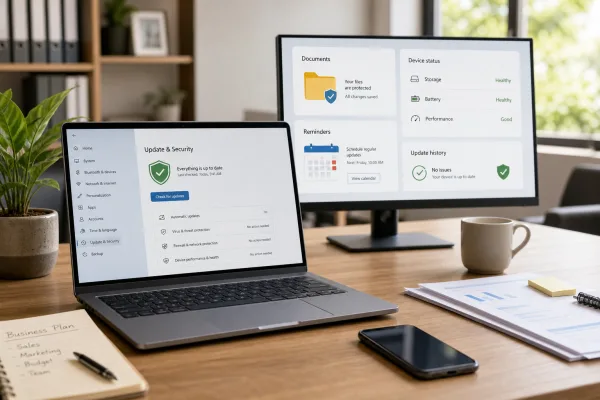
Für Home und Pro mit 24H2 genügen wenige Schritte. Die Liste fasst sie zusammen.
- winver aufrufen, Version und Edition notieren.
- Vorher persönliche Dateien sichern und einen Wiederherstellungspunkt anlegen.
- Bei 24H2 das Funktionsupdate über Windows Update installieren.
- Hängt der Download, getaktete Verbindung, Update-Pause und Speicherplatz prüfen.
- Nach dem Neustart mit winver kontrollieren, ob 25H2 oder 26H2 läuft.
Fazit
Für Windows 11 24H2 in Home und Pro ist die Versorgung seit dem 13. Oktober 2026 beendet. Der Wechsel auf 25H2 oder 26H2 ist klein und meist mit einem Neustart erledigt. Den längsten Support bietet 26H2 mit Updates bis zum 10. Oktober 2028.
Ein Aufruf von winver klärt die Lage in Sekunden. Hängt das Update, lohnt zuerst ein Blick auf getaktete Verbindung, Update-Pause und Speicherplatz. Alle drei Punkte lassen sich in den Einstellungen prüfen.
Quellen
- Microsoft Lifecycle: Windows 11 Home und Pro und Windows 11 Enterprise und Education, abgerufen 19.10.2026
- Microsoft Learn: Windows 11 release information, Stand 13.10.2026, abgerufen 19.10.2026
- Microsoft Release Health: Status Windows 11, version 24H2, 25H2 und 26H2, abgerufen 19.10.2026
- Microsoft Learn: What’s new in Windows 11, version 25H2 und version 26H2, abgerufen 19.10.2026
- Microsoft Support: Informationen über Ihr Windows-Gerät finden, Windows-Update-Assistent, Neueste Updates erhalten, sobald sie verfügbar sind, Windows Update FAQ, abgerufen 19.10.2026
- Microsoft Support: Behandeln von Problemen beim Aktualisieren von Windows, Getaktete Verbindungen in Windows, Updates pausieren, abgerufen 19.10.2026
- Microsoft: Windows 11 herunterladen (Installationsassistent), abgerufen 19.10.2026
Für diesen Artikel wurden KI-gestützte Recherche- und Editierwerkzeuge verwendet. Der Inhalt wurde redaktionell geprüft.