Windows-Spracherkennung klingt nach Komfortfunktion. Der spannendere Punkt ist aber die Richtung: Wenn Diktat und Sprachsteuerung lokal auf dem PC laufen, wird Spracheingabe unabhängiger von Verbindung, Cloud-Weg und Wartezeit. Für viele Nutzer ist das kein KI-Spektakel, sondern eine ziemlich praktische Gerätefrage.
Der aktuelle Anlass
Heise berichtet über lokale Spracherkennung für Windows ohne Cloud. Für einen Evergreen-Artikel ist daran nicht die einzelne Meldung entscheidend, sondern die Verschiebung dahinter: Sprachfunktionen wandern näher an das Gerät. Der PC hört nicht nur als Durchgangsstation zu, die alles an einen Dienst weiterreicht, sondern kann bestimmte Aufgaben selbst erledigen.
Das passt zu einem größeren Trend bei Windows-PCs, KI-Laptops und moderner Hardware. Mehr Rechenleistung auf dem Gerät soll nicht nur bunte Assistenten ermöglichen. Sie kann auch einfache, wiederkehrende Arbeit robuster machen: Text diktieren, Fenster bedienen, Formulare ausfüllen, Befehle starten, kurze Notizen aufnehmen oder den Rechner nutzen, wenn Maus und Tastatur gerade unpraktisch sind.
Diktat, Sprachsteuerung und KI sind nicht dasselbe
Wichtig ist die Trennung der Begriffe. Diktat wandelt gesprochene Sprache in Text um. Sprachsteuerung löst Aktionen aus, etwa Menüs öffnen, Felder wechseln oder Schaltflächen bedienen. Transkription verarbeitet längere Audios. Generative KI formuliert, fasst zusammen oder beantwortet Fragen. Diese Aufgaben können technisch unterschiedliche Wege nehmen.
Deshalb wäre die pauschale Aussage falsch, Windows-Spracheingabe sei nun komplett offline. Je nach Funktion, Sprache, Windows-Version, Gerät und Einstellung kann lokale Verarbeitung reichen oder ein Cloud-Dienst beteiligt sein. Genau diese Unterscheidung ist für Nutzer wertvoller als das Schlagwort ohne Cloud.
Warum lokal einen Unterschied macht
Lokale Erkennung hat drei handfeste Vorteile. Erstens sinkt die Abhängigkeit von einer stabilen Verbindung. Das ist im Zug, im Hotel-WLAN, in Werkhallen oder in schwach versorgten Gebäuden banal, aber relevant. Zweitens kann die Reaktion schneller wirken, weil kurze Sprachbefehle nicht erst den Umweg über einen entfernten Dienst brauchen.
Drittens verändert sich der Datenschutzrahmen. Wenn Spracheingabe lokal verarbeitet wird, verlassen bestimmte Audiodaten oder Textzwischenstände das Gerät nicht für diese Aufgabe. Das macht sensible Arbeit nicht automatisch risikofrei. Es ist aber ein anderer Ausgangspunkt als bei Funktionen, die Audio, Kontext oder Text an Cloud-Dienste senden.
Barrierefreiheit ist mehr als ein Extra
Für Menschen mit motorischen Einschränkungen, Schmerzen, temporären Verletzungen oder schlicht sehr langen Arbeitstagen ist Spracheingabe keine Spielerei. Sie kann den PC nutzbarer machen. Ein lokales System hilft besonders dann, wenn Sprachbefehle zuverlässig und schnell reagieren müssen, etwa beim Navigieren durch Fenster oder beim Korrigieren von Text.
Trotzdem sollte niemand aus einer Produktmeldung ableiten, dass damit jede Barriere beseitigt ist. Gute Barrierefreiheit hängt an Sprache, Erkennungsqualität, Mikrofon, Umgebungslärm, App-Unterstützung und Training. Wer beruflich oder gesundheitlich darauf angewiesen ist, sollte die konkrete Funktion im eigenen Setup testen, nicht nur die Feature-Liste lesen.
Die Hardware entscheidet mit
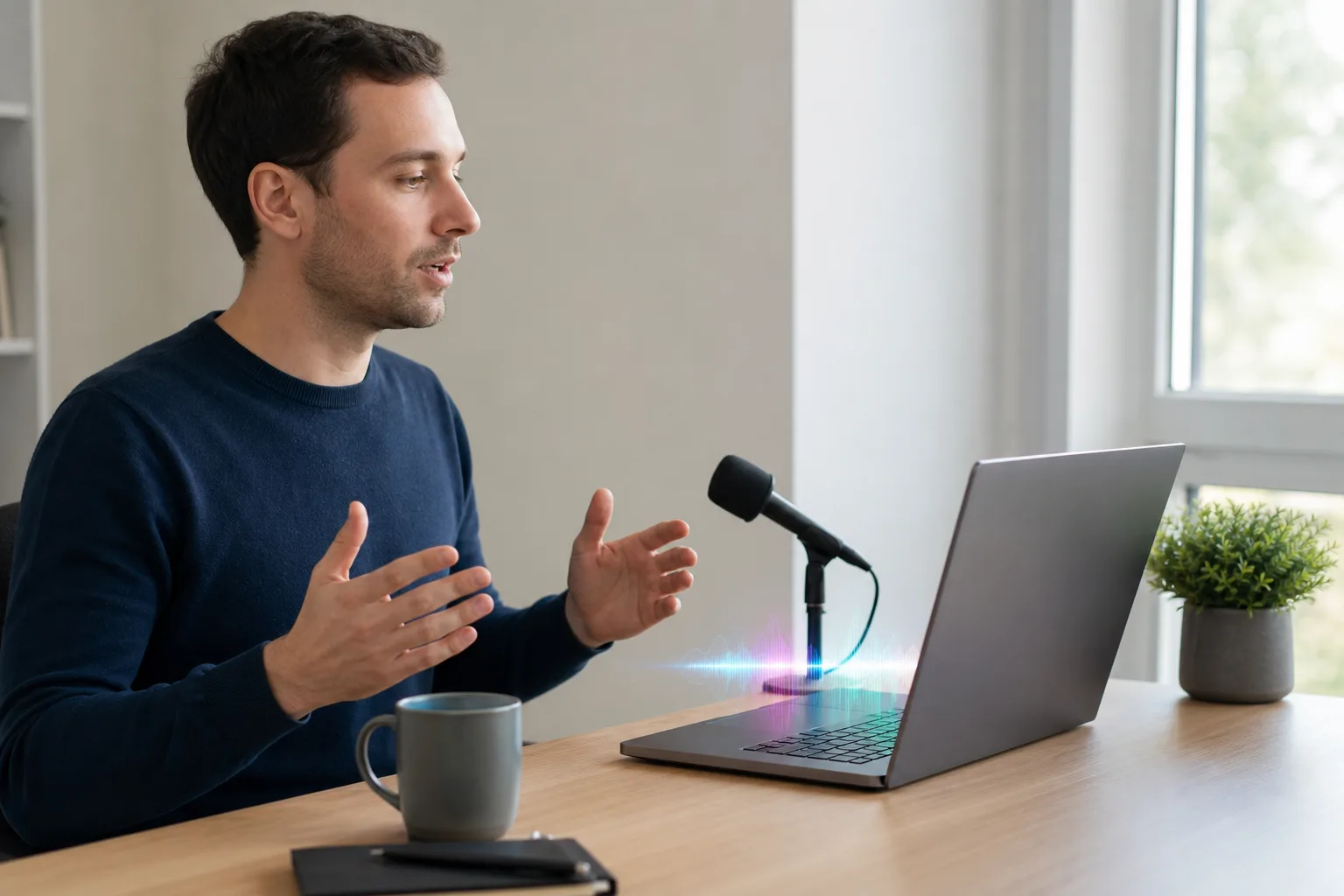
Bei Spracheingabe denkt man zuerst an Software. Im Alltag entscheidet aber oft das Mikrofon. Ein schlechtes Notebook-Mikrofon in einem halligen Raum produziert schlechtere Ergebnisse als ein ordentliches Headset oder ein gutes Tischmikrofon. Auch Lüfterrauschen, Tastaturklappern und offene Fenster können die Erkennung stärker stören als die Frage, ob ein PC einen besonders neuen KI-Chip besitzt.
Für neue Geräte wird lokale Spracheingabe trotzdem zum Kaufargument. Nicht jeder braucht eine teure KI-Workstation. Aber wer viel diktiert, Meetings dokumentiert, unterwegs arbeitet oder Assistenzfunktionen nutzt, sollte bei einem Windows-PC auf Mikrofonqualität, Geräuschunterdrückung, Speicher, aktuelle Windows-Unterstützung und langfristige Treiberpflege achten.
Für wen das wirklich zählt
Der Nutzen verteilt sich nicht gleich. Wer nur gelegentlich eine Websuche einspricht, merkt wenig. Wer aber jeden Tag längere Texte schreibt, viele kurze Notizen erfasst oder zwischen mehreren Fenstern arbeitet, spürt schnell, ob Spracheingabe zuverlässig reagiert. Gerade in Verwaltung, Support, Journalismus, Bildung, Pflegeorganisationen oder technischen Büros kann lokales Diktat kleine Reibungsverluste senken, ohne gleich einen kompletten KI-Arbeitsfluss einzuführen.
Auch in geteilten Geräten ist der Unterschied relevant. Ein Familien-PC, ein Werkstattrechner oder ein Schulungsgerät wird anders genutzt als ein persönlicher Laptop. Lokale Spracherkennung kann dort helfen, einfache Bedienung verfügbar zu machen, ohne jede Eingabe automatisch mit einem persönlichen Cloud-Konto zu verknüpfen. Trotzdem bleiben lokale Profile, Windows-Einstellungen und App-Berechtigungen wichtig. Wer mehrere Nutzer auf einem Gerät hat, sollte Sprachfunktionen nicht blind für alle einschalten, sondern bewusst testen und erklären.
Was Unternehmen anders prüfen sollten
In Unternehmen reicht der private Komforttest nicht aus. IT-Teams müssen klären, welche Sprachdaten verarbeitet werden, welche Funktionen über Microsoft-Dienste laufen, welche Gruppenrichtlinien greifen und wie Diktate in Fachanwendungen landen. Besonders kritisch sind Bereiche mit Kundendaten, Gesundheitsdaten, Betriebsgeheimnissen oder regulierten Dokumenten. Dort ist lokale Verarbeitung ein Vorteil, aber kein Freibrief.
Praktisch gehört Spracheingabe deshalb in dieselbe Prüfung wie Kamera, Mikrofon, Cloud-Speicher und KI-Assistenten. Welche Geräte sind freigegeben? Welche Mikrofone sind zulässig? Werden Audiodaten gespeichert? Können Nutzer Cloud-Funktionen versehentlich aktivieren? Gibt es eine klare Anleitung für sensible Inhalte? Wenn diese Fragen beantwortet sind, wird lokale Spracherkennung nicht nur ein nettes Feature, sondern ein kontrollierbarer Baustein im digitalen Arbeitsplatz.
Wo Cloud-KI weiter sinnvoll bleibt
Cloud-Dienste verschwinden dadurch nicht. Große Sprachmodelle, mehrsprachige Zusammenfassungen, komplexe Dokumentanalyse oder Teamfunktionen laufen oft weiterhin besser oder überhaupt erst über Server. Die sinnvolle Linie lautet daher nicht lokal gegen Cloud, sondern: Welche Aufgabe muss mein Gerät selbst können, und wann bringt ein Dienst tatsächlich Mehrwert?
Für sensible Texte ist diese Trennung besonders wichtig. Ein lokal diktierter Satz kann später trotzdem in einer Cloud-App, in einem geteilten Dokument oder in einem KI-Assistenten landen. Datenschutz endet nicht beim Mikrofon. Er hängt am gesamten Arbeitsfluss: Eingabe, App, Synchronisierung, Backup, Freigabe und Unternehmensrichtlinien.
Was Nutzer jetzt prüfen sollten
Erstens: Welche Windows-Funktion wird genutzt, Diktat oder Sprachzugriff? Zweitens: Welche Sprache und welche Windows-Version unterstützt sie konkret? Drittens: Funktioniert die Erkennung mit dem eigenen Mikrofon auch bei normalem Umgebungsgeräusch? Viertens: Gibt die Funktion erkennbar an, ob sie lokal oder über einen Dienst arbeitet?
Fünftens: Sensible Texte bewusst behandeln. Wer Kundendaten, Gesundheitsinformationen, interne Notizen oder Vertragsentwürfe diktiert, sollte die Einstellungen der verwendeten App und die Unternehmensregeln kennen. Sechstens: Barrierefreiheitsbedarf real testen. Zehn Minuten im echten Arbeitsablauf sagen mehr als eine Tabelle mit unterstützten Funktionen.
Die Entscheidungshilfe
Lokale Windows-Spracherkennung lohnt sich vor allem, wenn Spracheingabe regelmäßig genutzt wird, schnelle Reaktion zählt oder Daten das Gerät möglichst selten verlassen sollen. Sie ist weniger wichtig, wenn Sprache nur gelegentlich für kurze Suchanfragen dient oder ohnehin fast alle Arbeit in Cloud-Tools passiert.
Der praktische Schluss ist nüchtern: Ein PC wird durch lokale Spracherkennung nicht magisch intelligent. Er wird an bestimmten Stellen besser bedienbar. Genau darin liegt der Wert. Für Windows-Nutzer in Deutschland und Europa ist das eine konkrete Gerätefrage: Welche Eingaben gehören auf das Gerät, welche dürfen in die Cloud, und welches Mikrofon macht den Unterschied im Alltag?
Passend dazu: Was eine NPU in Laptop und Smartphone tatsächlich leistet.
Quellen und weiterführende Informationen
Die Einordnung stützt sich auf die aktuelle Heise-Meldung und offizielle Microsoft-Kontexte zu Windows und Windows AI:
- Heise: Lokale Spracherkennung für Windows ohne Cloud (current trigger)
- Microsoft Support: Windows (official Windows support context)
- Microsoft Learn: Windows AI (official Windows AI platform context)
Hinweis: Für diesen Artikel wurden KI-gestützte Recherche- und Editierwerkzeuge verwendet. Der Inhalt wurde menschlich redaktionell geprüft. Stand: 04.06.2026.