
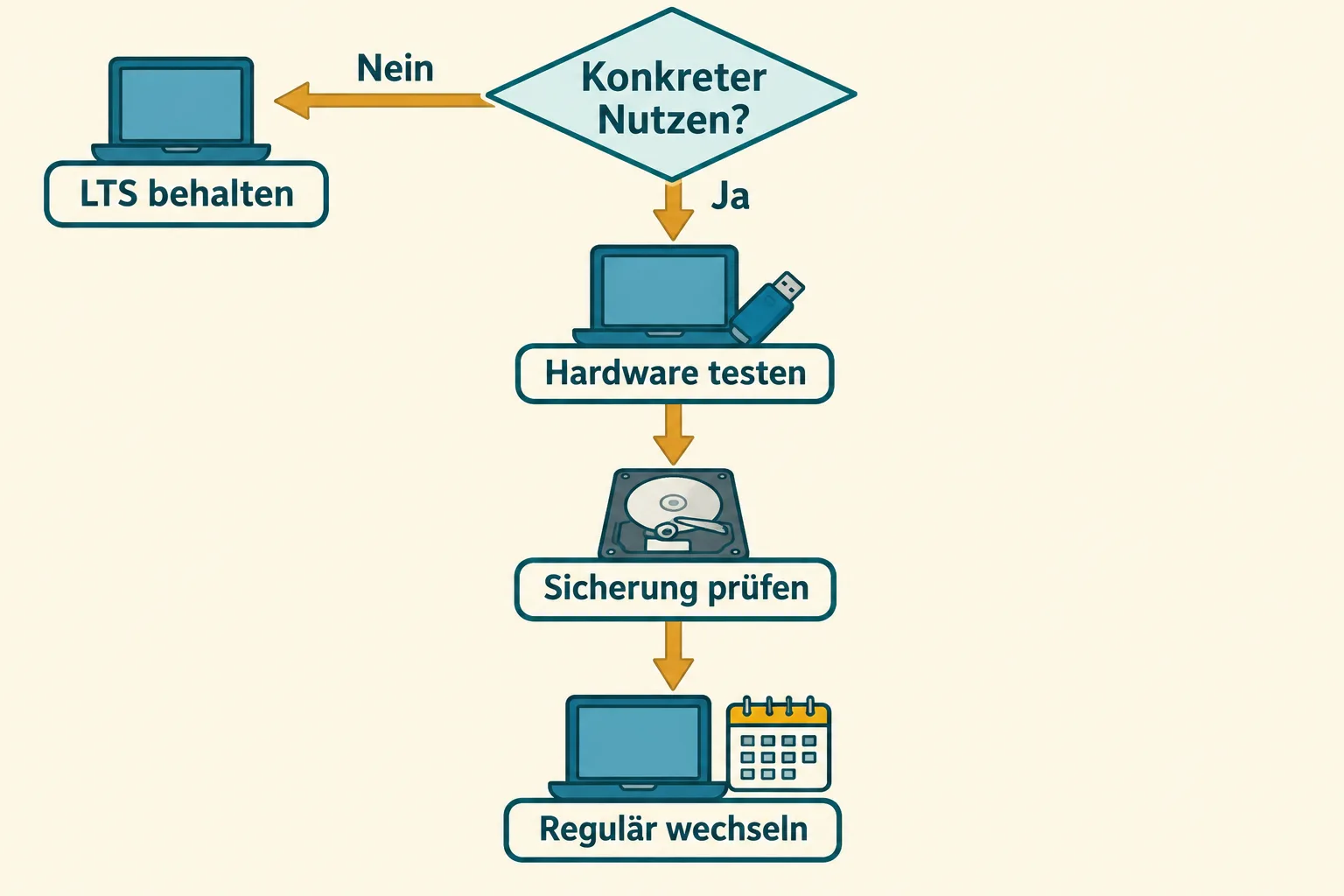
Ein funktionierender Rechner mit Ubuntu 26.04 LTS muss wegen der neuen Versionsnummer nicht sofort umziehen. Wenn alle benötigten Geräte und Programme zuverlässig laufen, ist das Bleiben eine gut begründete Entscheidung. Ubuntu 26.10 lohnt sich eher, wenn eine seiner Neuerungen ein tatsächliches Problem löst oder du die neue Plattform bewusst testen möchtest.
Der wichtigste Unterschied ist die Wartungsplanung. Laut offizieller Ubuntu-Dokumentation werden Zwischenversionen neun Monate unterstützt, LTS-Ausgaben fünf Jahre im Standardsupport. Mit 26.10 entscheidest du dich also auch dafür, früher wieder ein Versionsupgrade einzuplanen.
Für einen Arbeitsrechner ist das häufig wichtiger als eine einzelne neue Funktion. Die passende Frage vor dem Wechsel lautet: Was kann mein Rechner danach besser, das ich tatsächlich brauche? Eine konkrete Antwort darauf macht die weiteren Prüfungen deutlich einfacher.
Erst den Nutzen benennen
Canonical hat Ubuntu 26.10 am 15. Oktober veröffentlicht. Zur neuen Version gehören Linux 7.3, GNOME 51 und eine Vorschau der lokalen Spracheingabe Myna. Außerdem verändert sich ein Teil der Basiswerkzeuge und Sicherheitsfunktionen.
Für einen Rechner mit sehr neuer Hardware kann der aktuelle Kernel interessant sein. Entscheidend ist allerdings das konkrete Bauteil: Funktioniert das WLAN, startet die Grafikausgabe, wacht der Rechner aus dem Ruhezustand auf? Eine höhere Kernelnummer allein beantwortet diese Fragen noch nicht.
Myna richtet sich an Menschen, die gesprochene Eingaben in Text umsetzen möchten. Die Funktion ist zunächst freiwillig und arbeitet mit lokalen Modellen. Wer bisher keine Spracheingabe nutzt und keine solche Unterstützung benötigt, sollte ihr im eigenen Upgrade-Entscheid entsprechend wenig Gewicht geben.
Für Entwickler können aktuelle Werkzeuge ein Grund zum Testen sein. Auch hier hilft eine präzise Anforderung. Wird eine bestimmte Version für ein Projekt benötigt? Muss sie auf dem Hauptsystem laufen? Oder lässt sich die Entwicklungsumgebung getrennt organisieren? Die letzte Frage kann einen vollständigen Betriebssystemwechsel manchmal entbehrlich machen.
LTS bedeutet einen anderen Rhythmus
Eine LTS-Ausgabe richtet sich an Nutzer, die länger auf derselben Basis bleiben möchten. Eine Zwischenversion gibt früher Zugang zu Neuerungen und verlangt dafür einen häufigeren Wechsel der Systemgeneration. Beide Wege sind sinnvoll, wenn sie zur eigenen Arbeitsweise passen.
Das ist kein Urteil, dass jeder Rechner mit LTS fehlerfrei und jede Zwischenversion unzuverlässig wäre. Entscheidend ist der Zeitraum, über den du diese konkrete Ausgabe pflegen kannst. Wer selten Zeit für größere Wartung hat, gewinnt durch die längere unterstützte Nutzungsdauer Planungsspielraum.
Stell dir deshalb den nächsten Upgrade-Termin bereits vor dem jetzigen Wechsel vor. Passt er in deinen Kalender? Kannst du dann erneut Programme, Treiber und Sicherungen prüfen? Wenn der heutige Wechsel ein gerade funktionierendes System betrifft, sollte der erwartete Nutzen diesen zusätzlichen Aufwand tragen.
Die Fehlerliste am eigenen Gerät lesen
Die Release Notes von Ubuntu 26.10 enthalten bekannte Probleme. Dort lohnt sich eine gezielte Suche nach dem eigenen Rechner und seinen Komponenten. Relevante Einträge betreffen unter anderem bestimmte AMD-Dual-GPU-Laptops, Intel-AX211-WLAN und einige Kameras mit Intel-IPU-Technik.
Das bedeutet nicht, dass jedes Gerät mit einem solchen Bauteil betroffen ist. Die Beschreibungen nennen bestimmte Bedingungen. Sie helfen aber, aus einem allgemeinen Upgrade eine konkrete Prüfung zu machen: Wird beispielsweise ein externer Bildschirm verwendet? Ist eine Kamera für tägliche Videogespräche unverzichtbar?
Besondere Aufmerksamkeit verdienen angepasste Start- und Verschlüsselungskonfigurationen. Die Hinweise nennen unter anderem Schwierigkeiten bei TPM-gestützter Vollverschlüsselung in Verbindung mit herkömmlichen manuellen GRUB-Änderungen. Wer so etwas eingerichtet hat, sollte die passende Beschreibung vollständig lesen und die eigene Konfiguration vor dem Upgrade klären.
Auch ein Problem mit einem verwaisten /lib32-Verweis ist dokumentiert. Hier ist der genaue Einfluss auf Upgrades von 26.04 nach 26.10 laut Release Notes noch nicht vollständig geklärt. Ein bekannter Fehlerhinweis ist ein Anlass für eine gezielte Prüfung, nicht für beliebige Reparaturbefehle aus einem fremden System.
Mit einem Live-System beginnen
Wenn du wegen der Hardware wechseln möchtest, ist ein Test mit dem offiziellen Installationsmedium ein sinnvoller erster Schritt. Im Live-System lassen sich grundlegende Funktionen ausprobieren, bevor die vorhandene Installation verändert wird. Prüfe die Dinge, die deinen Alltag tragen: Netzwerk, Ton, Bildschirm, Eingabegeräte und benötigte Anschlüsse.
Ein solcher Test deckt nicht jede spätere Upgrade-Frage ab. Er ist aber besonders wertvoll, wenn dein erwarteter Nutzen gerade in besserer Hardwareunterstützung liegt. Die Frage wird dann praktisch: Löst die neue Umgebung das konkrete Problem, wegen dessen du überhaupt wechseln willst?
Bei einem ausschließlich produktiv genutzten Rechner gehört außerdem ein Zeitfenster für die Wiederherstellung zur Planung. Eine Installation kurz vor einer Reise, Abgabe oder wichtigen Besprechung setzt den Nutzen unnötig unter Druck. Ein Betriebssystemwechsel ist leichter zu beurteilen, wenn eine Unterbrechung nicht sofort zum persönlichen Notfall wird.
Sicherung prüfen, dann regulär wechseln
Vor einem Upgrade brauchst du eine aktuelle Sicherung wichtiger Daten. Prüfe auch, ob du tatsächlich darauf zugreifen und einige Dateien wiederherstellen kannst. Eine Sicherung, deren Inhalt du noch nie geöffnet hast, lässt die entscheidende Wiederherstellungsfrage offen.
Notiere außerdem Besonderheiten deiner Installation: zusätzliche Paketquellen, wichtige Anwendungen und eigene Systemanpassungen. Diese Liste hilft bei der Vorbereitung und später beim Abgleich. Bei einer verschlüsselten Installation müssen die erforderlichen Wiederherstellungsinformationen zugänglich sein.
Wenn du von LTS auf Zwischenversionen wechseln möchtest, beschreibt Ubuntu den vorgesehenen Weg über „Software & Updates“. Im Reiter für Aktualisierungen wird die Benachrichtigung über neue Ubuntu-Versionen auf alle neuen Versionen gestellt. Die entsprechende Konfigurationsoption heißt Prompt=normal. Folge danach dem regulären Upgrade-Angebot und der offiziellen Anleitung.
Wenn das Angebot noch nicht erscheint, prüfe den aktuellen offiziellen Stand des Upgrade-Pfads. Die Einstellung, welche Ausgaben angeboten werden sollen, und die tatsächliche Freigabe eines Upgrades sind zwei verschiedene Dinge. Ein Entwicklungsmodus sollte nicht nur dazu dienen, ein fehlendes reguläres Angebot zu erzwingen.
Der Rückweg ist kein Schalter
Die Option Prompt=lts legt fest, dass LTS-Versionen angeboten werden. Sie verwandelt eine installierte Zwischenversion nicht rückwirkend in die vorherige LTS. Diesen Unterschied sollte man vor dem Wechsel verstanden haben.
Wenn du nach einem Test zur bisherigen Arbeitsumgebung zurückkehren möchtest, brauchst du dafür einen passenden Wiederherstellungsweg. Das kann eine vorher erstellte Systemsicherung oder eine geplante Neuinstallation mit zurückgespielten Daten sein. Welche Variante passt, hängt von deiner vorhandenen Sicherung ab.
Für einen störungsfrei laufenden Alltagsrechner bleibt 26.04 LTS damit die naheliegende Wahl, solange keine benötigte Neuerung für den Wechsel spricht. Für einen Testrechner oder eine klar begründete Hardwareaufgabe kann 26.10 die interessantere Umgebung sein. Die neue Version ist dann eine gezielte Lösung, deren Nutzen du vor dem Umstieg bereits benennen und prüfen kannst.
Quellen
- Canonical: Veröffentlichung von Ubuntu 26.10, 15.10.2026
- Ubuntu: Zwischen LTS und Zwischenversion wechseln, abgerufen am 16.10.2026
- Ubuntu 26.10 Release Notes, abgerufen am 16.10.2026
Für diesen Artikel wurden KI-gestützte Recherche- und Editierwerkzeuge verwendet. Der Inhalt wurde redaktionell geprüft.