
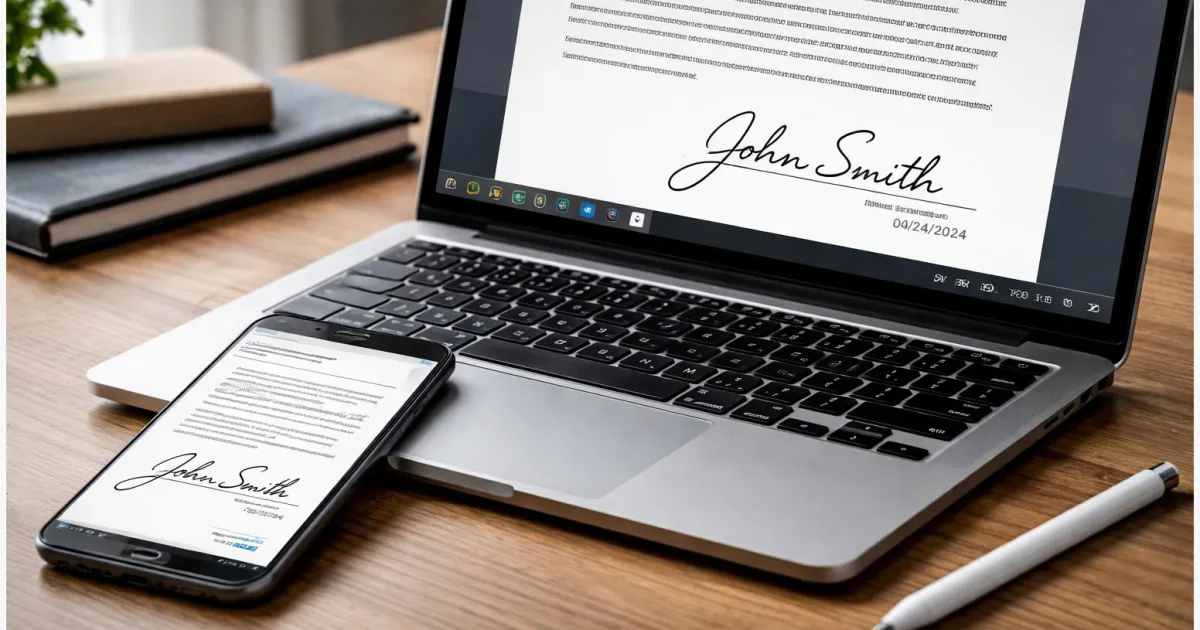
Ein Formular liegt als PDF vor, soll schnell unterschrieben zurück – aber kein Drucker in Sicht. Genau hier hilft das PDF digital unterschreiben. Auf iPhone, Android und Windows klappt das heute direkt auf dem Gerät, oft ohne zusätzliche Kosten. In dieser Anleitung erfährst du Schritt für Schritt, wie du ein PDF am Handy unterschreibst oder am PC signierst, wie du deine Unterschrift einmal speicherst und typische Fehler vermeidest.
Einleitung
Verträge, Anträge, Einverständniserklärungen: Viele Dokumente kommen heute als PDF an. Früher bedeutete das oft drucken, unterschreiben, einscannen. Das kostet Zeit und funktioniert unterwegs kaum. Moderne Geräte haben dafür längst eine einfachere Lösung eingebaut.
Ob auf dem Smartphone im Zug oder am Laptop im Homeoffice – eine digitale Unterschrift ist in wenigen Minuten erledigt. Meist reicht ein Finger, ein Stift oder die Maus. Wichtig ist nur zu wissen, wo sich die Funktion versteckt und welche Variante für den eigenen Zweck passt.
Dieser Guide führt dich durch typische Wege auf iPhone, Android und Windows. Du siehst, welche Optionen es gibt, wie du deine Signatur sauber platzierst und wann einfache Unterschriften ausreichen. Am Ende hast du ein unterschriebenes PDF, das sich direkt verschicken lässt.
Grundlagen und Überblick: PDF digital unterschreiben verstehen
Beim digitalen Unterschreiben wird deine Signatur direkt in das PDF eingefügt. Technisch ist das zunächst nur eine grafische Einblendung, ähnlich wie ein eingescanntes Autogramm. Viele Apps nennen das “Signatur” oder “Unterschrift hinzufügen”.
Davon zu unterscheiden ist die qualifizierte elektronische Signatur. Sie nutzt Zertifikate und bestätigt deine Identität rechtssicher. Für Alltagsdokumente reicht meist die einfache Variante, etwa bei Lieferbestätigungen oder internen Formularen.
Für die meisten privaten und einfachen geschäftlichen Zwecke genügt eine eingefügte Unterschrift im PDF völlig.
Auf Smartphones ist die Funktion oft direkt im System integriert. iPhones nutzen die “Markup”-Funktion, Android-Geräte greifen häufig auf Google Drive oder vorinstallierte PDF-Viewer zurück. Unter Windows ist Microsoft Edge ein unterschätztes Werkzeug, weil es PDFs ohne Zusatzsoftware öffnen und unterschreiben kann.
Die Unterschiede liegen weniger in der Technik als in der Bedienung. Mal zeichnest du mit dem Finger, mal lädst du eine gespeicherte Signatur. Manche Apps speichern deine Unterschrift für später, andere verlangen sie jedes Mal neu.
| Option oder Variante | Beschreibung | Geeignet für |
|---|---|---|
| Freihand-Signatur | Mit Finger, Stift oder Maus direkt ins PDF zeichnen. | Schnelle Unterschriften unterwegs. |
| Gespeicherte Signatur | Einmal erstellen und später wiederverwenden. | Häufig genutzte Dokumente. |
Vorbereitung und Voraussetzungen
Bevor du loslegst, lohnt ein kurzer Check. Die meisten Probleme entstehen nicht beim Unterschreiben selbst, sondern durch fehlende Apps oder eingeschränkte Bearbeitungsrechte im Dokument.
Das solltest du prüfen:
- Dein Gerät ist aktuell und unterstützt PDF-Anzeige (bei iOS, Android und Windows standardmäßig gegeben).
- Die PDF-Datei ist nicht schreibgeschützt. Manche Formulare lassen sich nur in bestimmten Feldern bearbeiten.
- Eine passende App ist installiert oder bereits vorhanden, etwa Vorschau/Markup (iPhone), Google Drive oder ein PDF-Viewer (Android) sowie Microsoft Edge (Windows).
- Optional: ein Eingabestift. Damit wirkt die Unterschrift oft sauberer als mit dem Finger.
Wenn du regelmäßig unterschreibst, kann es sinnvoll sein, eine Signatur einmal sauber zu erstellen und zu speichern. Viele Apps bieten genau dafür eine Funktion. Das spart Zeit und sorgt für ein einheitliches Erscheinungsbild.
Achte außerdem darauf, wo deine Datei gespeichert ist. Liegt sie in einer Cloud wie iCloud, Google Drive oder OneDrive, kannst du sie oft direkt dort bearbeiten und anschließend ohne Umwege teilen.
Schritt-für-Schritt-Anleitung
Die folgenden Schritte zeigen typische Wege auf den drei Plattformen. Die Bezeichnungen können je nach Version leicht abweichen, die Logik bleibt gleich.
- PDF öffnen
Öffne die Datei über die Dateien-App (iPhone), einen Dateimanager oder Google Drive (Android) oder per Doppelklick in Microsoft Edge (Windows). - Bearbeitungsmodus aktivieren
Suche nach einem Stift-Symbol, “Markup” oder “Kommentieren”. In Edge findest du die Zeichenfunktion meist oben in der Leiste. - Signatur auswählen
Tippe auf “Unterschrift” oder ein ähnliches Symbol. Du kannst jetzt entweder neu zeichnen oder eine gespeicherte Signatur einfügen. - Unterschrift einfügen
Setze die Signatur an die gewünschte Stelle. Ziehe sie mit dem Finger oder der Maus an die richtige Position und passe die Größe über Eckpunkte an. - Dokument speichern
Speichere die Datei. Oft wird automatisch eine Kopie erstellt, damit das Original erhalten bleibt. - PDF teilen oder versenden
Nutze die Teilen-Funktion, um das unterschriebene Dokument per E-Mail oder Messenger zu verschicken.
Auf dem iPhone erkennst du den richtigen Modus am kleinen Stift-Symbol oben rechts. Unter Android kann es je nach Gerät anders aussehen, häufig ist es ein Bearbeiten- oder Kommentieren-Button. In Windows zeigt Edge die Werkzeuge in einer klaren Leiste über dem Dokument.
Wenn alles geklappt hat, bleibt die Unterschrift fest im Dokument sichtbar und lässt sich nicht mehr versehentlich verschieben.
Tipps, Fehlerbehebung und Varianten
Manchmal reagiert das PDF nicht wie erwartet. Ein häufiger Grund ist ein geschütztes Dokument. In diesem Fall kannst du versuchen, die Datei in einer anderen App zu öffnen oder sie als Kopie zu speichern und erneut zu bearbeiten.
Wirkt die Unterschrift unsauber, hilft ein einfacher Trick: Zoome vor dem Zeichnen stark in den Bereich hinein. Dadurch hast du mehr Kontrolle über Linien und Details.
Ein weiteres Problem ist die falsche Platzierung. Wenn die Signatur zu groß oder zu klein wirkt, ziehe sie nach dem Einfügen an den Ecken. Fast alle Apps erlauben diese Anpassung direkt auf dem Bildschirm.
Für häufige Nutzung lohnt sich eine gespeicherte Signatur. Achte darauf, sie auf einem ruhigen Hintergrund zu erstellen. Das sorgt dafür, dass sie im Dokument klar lesbar bleibt.
Wer mehr Sicherheit benötigt, etwa bei Verträgen, sollte sich mit erweiterten Signaturen beschäftigen. Diese arbeiten mit Identitätsnachweisen und Zertifikaten. Für den Alltag bleibt die einfache Lösung jedoch die schnellste.
Ein praktischer Hinweis zum Schluss: Prüfe vor dem Versenden noch einmal die Seiten. Gerade bei mehrseitigen PDFs wird die Unterschrift schnell auf der falschen Seite gesetzt.
Fazit
Ein PDF digital unterschreiben funktioniert heute ohne Umwege. iPhone, Android und Windows bringen die nötigen Werkzeuge bereits mit oder lassen sich mit wenigen Handgriffen erweitern. Entscheidend ist weniger die Technik als das Wissen, wo sich die Funktion befindet und wie man sie richtig nutzt.
Mit einer gespeicherten Signatur geht es besonders schnell. Für einfache Dokumente reicht diese Form völlig aus und spart jedes Mal den Griff zum Drucker. Wer häufiger unterschreibt, entwickelt schnell eine Routine und erledigt solche Aufgaben nebenbei.
Die größte Zeitersparnis entsteht, weil der gesamte Ablauf digital bleibt. Dokument öffnen, unterschreiben, verschicken – oft dauert das nur wenige Minuten.
Probiere die Schritte direkt mit einem Testdokument aus und schau dir auch weitere Anleitungen zu digitalen Alltagsaufgaben an.




