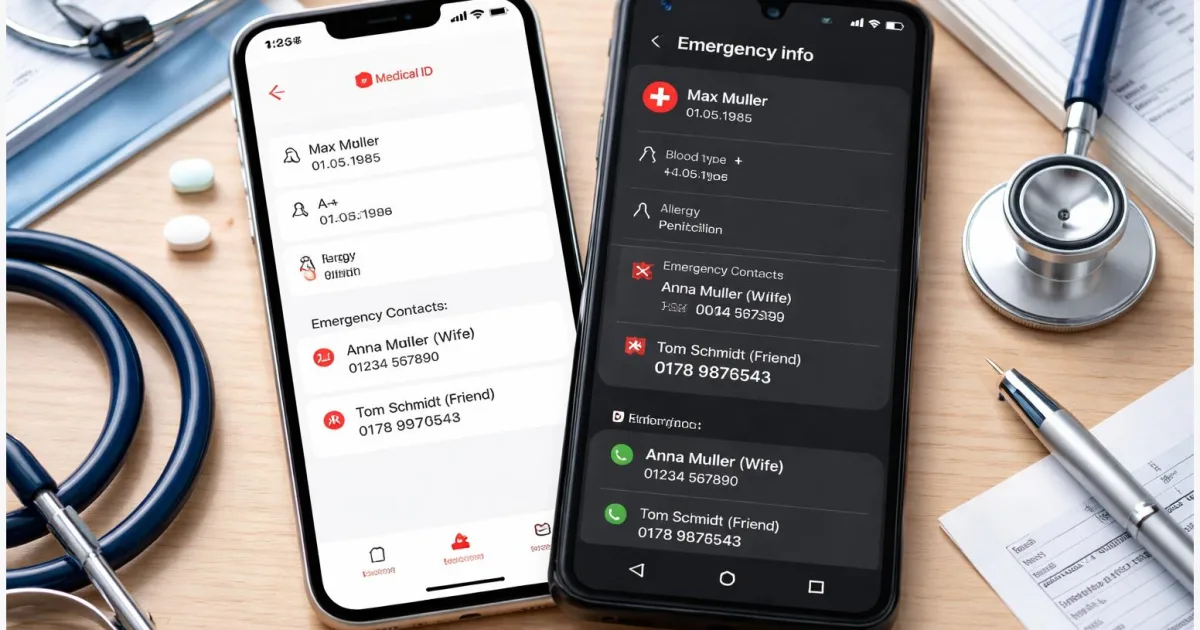
Ein Smartphone kann in einer Notsituation wichtige Informationen liefern. Wer einen Notfallpass einrichten möchte, hinterlegt medizinische Daten und wichtige Kontaktpersonen direkt auf dem Gerät. Rettungskräfte können diese Informationen oft sogar vom Sperrbildschirm aus sehen. Dadurch lassen sich Allergien, Medikamente oder eine Kontaktperson schneller finden. Diese Anleitung zeigt Schritt für Schritt, wie Sie den Notfallpass einrichten – sowohl auf dem iPhone mit der medizinischen ID als auch auf Android‑Smartphones mit Notfallinformationen und SOS‑Kontakten.
Einleitung
Die meisten Menschen tragen ihr Smartphone fast ständig bei sich. In einer medizinischen Notsituation kann das Gerät deshalb mehr sein als ein Kommunikationsmittel. Moderne Smartphones besitzen eine Funktion für Notfallinformationen. Darin lassen sich wichtige Daten speichern, zum Beispiel Allergien, Medikamente oder eine Kontaktperson für den Ernstfall.
Diese Informationen sind so hinterlegt, dass sie oft auch dann sichtbar sind, wenn das Telefon gesperrt ist. Rettungskräfte oder Helfende können dadurch schneller erkennen, ob etwa eine Allergie vorliegt oder wen sie benachrichtigen sollten. Gerade bei Unfällen oder plötzlichen gesundheitlichen Problemen kann das wertvolle Zeit sparen.
Auf dem iPhone heißt diese Funktion “medizinische ID” und ist Teil der Health‑App. Android‑Geräte nutzen eine ähnliche Lösung unter dem Namen “Notfallinformationen” oder “Notfallpass”. Beide Systeme arbeiten nach einem ähnlichen Prinzip: Sie speichern Daten lokal auf dem Gerät und zeigen sie über die Notfall‑Anzeige auf dem Sperrbildschirm an.
Wer den Notfallpass einrichten möchte, braucht nur wenige Minuten. Danach sind die wichtigsten Informationen dauerhaft gespeichert und jederzeit erreichbar. Die folgenden Abschnitte zeigen, wie das System funktioniert und wie Sie es auf iPhone und Android korrekt einrichten.
Notfallpass einrichten: Grundlagen und Überblick
Ein digitaler Notfallpass ist eine kleine Datensammlung auf dem Smartphone. Darin stehen medizinische Hinweise und Kontaktpersonen, die im Ernstfall wichtig sein können. Dazu gehören etwa Blutgruppe, bekannte Allergien, regelmäßig eingenommene Medikamente oder chronische Erkrankungen.
Der Zugriff erfolgt über eine spezielle Notfalloberfläche des Smartphones. Diese ist vom Sperrbildschirm erreichbar, ohne dass der Gerätecode eingegeben werden muss. Das System zeigt nur ausgewählte Informationen an, nicht den gesamten Inhalt des Telefons.
Der Notfallpass verbindet zwei Ziele: medizinische Hinweise schnell zugänglich machen und gleichzeitig die Privatsphäre des Geräts schützen.
Bei Apple ist diese Funktion in der Health‑App integriert. Dort wird die sogenannte medizinische ID angelegt. Auf Android befindet sich die Funktion meist im Bereich “Sicherheit & Notfall” der Einstellungen. Einige Geräte bieten zusätzlich eine eigene Notfall‑App.
Typische Informationen im Notfallpass sind:
| Option oder Variante | Beschreibung | Geeignet für |
|---|---|---|
| Medizinische Hinweise | Angaben zu Allergien, Erkrankungen oder Medikamenten. | Personen mit bekannten gesundheitlichen Risiken. |
| Notfallkontakte | Telefonnummern von Angehörigen oder Freunden. | Alle Nutzerinnen und Nutzer eines Smartphones. |
| Basisdaten | Name, Geburtsdatum oder Blutgruppe. | Hilfreich zur schnellen Identifikation. |
Vorbereitung und Voraussetzungen
Bevor Sie den Notfallpass einrichten, lohnt sich eine kurze Vorbereitung. Einige Informationen sollten Sie bereithalten, damit der Eintrag vollständig ist.
Auf iPhones benötigen Sie die Health‑App, die auf allen aktuellen Geräten bereits installiert ist. Auf Android finden Sie die Funktion meist im Einstellungsbereich für Sicherheit oder Notfallfunktionen. Der genaue Menüname kann je nach Hersteller leicht variieren.
Hilfreich ist es, vorab folgende Angaben zu sammeln:
- Wichtige medizinische Hinweise wie Allergien oder chronische Erkrankungen
- Liste regelmäßig eingenommener Medikamente
- Telefonnummern von ein bis drei Notfallkontakten
- Optional: Blutgruppe oder besondere Hinweise für Ersthelfer
Außerdem sollten Sie prüfen, ob Ihr Smartphone eine aktuelle Systemversion nutzt. Bei iPhones geschieht das über “Einstellungen → Allgemein → Softwareupdate”. Android‑Geräte zeigen Updates im Bereich “System” oder “Softwareupdate”.
Ein weiterer wichtiger Punkt ist die Anzeige auf dem Sperrbildschirm. Diese Option muss aktiviert sein, sonst können Helfende die Informationen nicht sehen. Bei Apple heißt die Einstellung “Im Sperrzustand anzeigen” innerhalb der medizinischen ID. Android zeigt Notfallinformationen automatisch über die Notfallansicht des Sperrbildschirms an.
Schritt-für-Schritt-Anleitung
Die Einrichtung dauert nur wenige Minuten. Die folgenden Schritte führen durch beide Systeme.
- Öffnen Sie auf dem iPhone die App “Health”. Tippen Sie oben rechts auf Ihr Profilbild und wählen Sie “Medizinische ID”.
- Tippen Sie auf “Bearbeiten”. Tragen Sie medizinische Informationen ein, zum Beispiel Allergien, Medikamente oder wichtige Hinweise.
- Aktivieren Sie die Option “Im Sperrzustand anzeigen”. Dadurch wird die medizinische ID auf der Notfallseite des Sperrbildschirms sichtbar.
- Scrollen Sie zum Bereich “Notfallkontakte” und fügen Sie eine Person aus Ihren Kontakten hinzu. Mehrere Kontakte sind möglich.
- Tippen Sie anschließend auf “Fertig”, um die medizinische ID zu speichern.
- Auf Android öffnen Sie die “Einstellungen” Ihres Smartphones und gehen zu “Sicherheit & Notfall” oder “Notfallinformationen”.
- Tippen Sie auf “Medizinische Informationen” oder “Notfallpass” und tragen Sie Ihre Daten ein.
- Im nächsten Abschnitt können Sie “Notfallkontakte” hinzufügen. Wählen Sie dafür Personen aus Ihrer Kontaktliste.
- Speichern Sie die Angaben. Die Daten werden automatisch im Notfallbildschirm des Geräts angezeigt.
Sie können die Anzeige testen: Sperren Sie das Smartphone, tippen Sie auf dem Sperrbildschirm auf “Notfall” und öffnen Sie dort die Notfallinformationen oder die medizinische ID. Wenn alles korrekt eingerichtet ist, erscheinen die eingetragenen Daten.
Tipps, Fehlerbehebung und Varianten
Ein häufiger Fehler ist eine unvollständige medizinische ID. Viele Nutzer tragen nur einen Namen ein und vergessen wichtige Hinweise wie Allergien oder Medikamente. Gerade diese Angaben können im Ernstfall entscheidend sein.
Auch die Notfallkontakte sollten regelmäßig überprüft werden. Wenn sich Telefonnummern ändern oder Kontakte nicht mehr aktuell sind, lohnt sich eine kurze Aktualisierung.
Auf einigen Android‑Geräten kann die Menüstruktur leicht abweichen. Hersteller verwenden manchmal eigene Bezeichnungen oder zusätzliche Apps für Sicherheitsfunktionen. Falls Sie die Option nicht sofort finden, hilft die Suchfunktion in den Einstellungen mit Begriffen wie “Notfall” oder “SOS”.
Viele Smartphones besitzen außerdem eine SOS‑Funktion. Sie löst durch eine Tastenkombination automatisch einen Notruf aus und informiert gleichzeitig hinterlegte Kontakte. Beim iPhone geschieht das meist durch mehrmaliges Drücken der Seitentaste. Android nutzt ähnliche Mechanismen, abhängig vom Hersteller.
Wer zusätzliche Sicherheit möchte, kann ergänzend eine medizinische Information im Sperrbildschirm‑Text oder in einer Wallet‑Karte hinterlegen. Wichtig bleibt jedoch, dass die offiziellen Notfallinformationen im System gepflegt sind, da sie gezielt über die Notfalloberfläche erreichbar sind.
Fazit
Ein digitaler Notfallpass gehört zu den Funktionen eines Smartphones, die man leicht übersieht und die im Ernstfall dennoch hilfreich sein können. Mit wenigen Angaben lassen sich medizinische Hinweise und wichtige Kontakte hinterlegen. Diese Informationen sind über den Notfallbildschirm erreichbar, ohne dass das Gerät vollständig entsperrt werden muss.
Wer den Notfallpass einrichten möchte, braucht dafür nur einige Minuten in den Einstellungen oder in der Health‑App. Danach bleiben die Daten gespeichert und lassen sich jederzeit aktualisieren. Besonders sinnvoll ist es, Allergien, Medikamente und mindestens eine Kontaktperson einzutragen.
Damit wird das Smartphone zu einer kleinen Informationsquelle für Helfende und Rettungskräfte. Der Aufwand ist gering, der mögliche Nutzen im Ernstfall jedoch groß.
Probieren Sie die Einrichtung am besten gleich auf Ihrem Smartphone aus und teilen Sie die Anleitung gern mit Familie oder Freunden, damit auch sie ihren Notfallpass einrichten können.