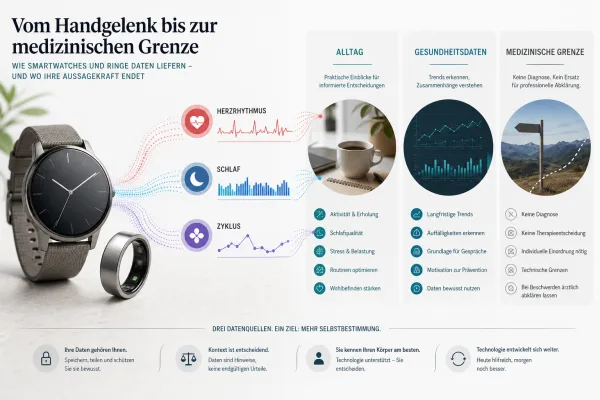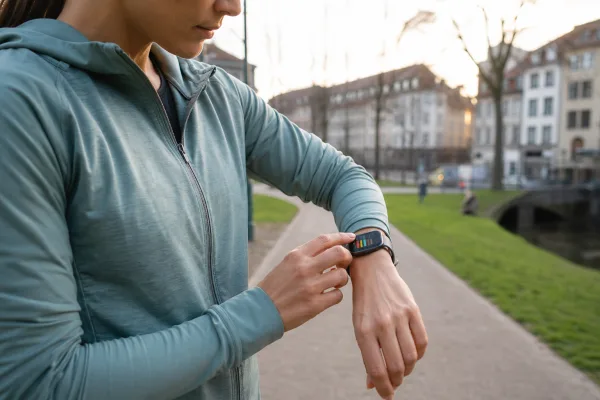
Die Apple Watch kann Hinweise auf mögliche Schlafapnoe melden, ersetzt aber keine Diagnose. So prüfst du Voraussetzungen, Tracking und Health-Daten.
\n
\n
Das Wichtigste auf einen Blick
- Die Apple Watch kann laut Apple Mitteilungen zu möglichen Anzeichen von Schlafapnoe anzeigen. Sie stellt keine Diagnose.
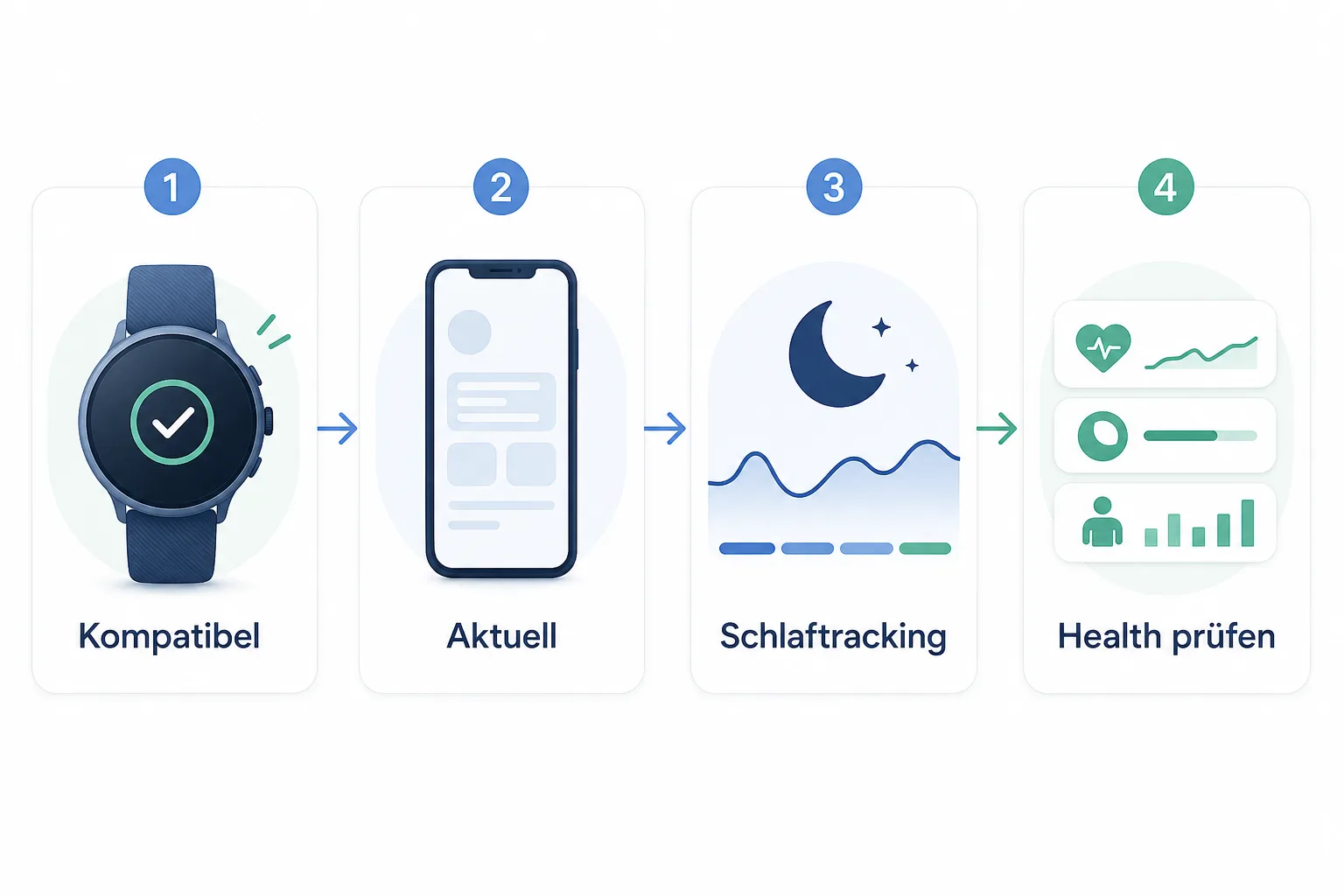
- Du brauchst eine kompatible Apple Watch, ein aktuelles iPhone und sauber eingerichtetes Schlaftracking.
- Entscheidend ist die Routine: Watch nachts tragen, Akku vorher prüfen, mehrere Nächte Daten sammeln.
- Wiederholte Hinweise, starke Tagesmüdigkeit, Atemaussetzer oder Unsicherheit gehören in ein ärztliches Gespräch.
\n
Worum es bei den Schlafapnoe-Mitteilungen geht
\n
Schlafapnoe klingt nach Spezialthema, betrifft im Alltag aber eine einfache Frage: War der Schlaf nur schlecht, oder gibt es Hinweise, die man ernst nehmen sollte? Apple beschreibt die Funktion als Mitteilungen zu möglichen Anzeichen von Schlafapnoe. Genau diese Formulierung zählt. Die Uhr liefert keinen Befund, keine Therapieempfehlung und keinen Ersatz für eine Untersuchung. Sie kann aber helfen, Muster nicht zu übersehen.
\n
Nach Apples Supportseite zu Schlafapnoe-Mitteilungen auf der Apple Watch hängen die Hinweise an Voraussetzungen, Messdaten und der Health App. Der Nutzen liegt deshalb nicht in einem einzelnen Alarm, sondern in einer vorbereiteten Kette: Gerät prüfen, Schlaftracking einrichten, Uhr regelmäßig tragen, Daten lesen und die Grenzen kennen.
\n
Diese Anleitung ist für Nutzerinnen und Nutzer gedacht, die eine Apple Watch nachts tragen oder Schlaftracking ausprobieren wollen. Bei akuten Beschwerden, Atemnot, starken Symptomen oder medizinischen Fragen ist die Uhr nicht der richtige erste Ansprechpartner. Dann zählt ärztliche Abklärung, nicht ein weiterer Datenpunkt auf dem Display.
\n
Voraussetzungen prüfen
\n
Beginne nicht in der Health App, sondern bei den Voraussetzungen. Prüfe zuerst, ob deine Apple Watch und dein iPhone die Funktion unterstützen und ob die Software aktuell ist. Apple führt die jeweils gültigen Bedingungen in der eigenen Supportdokumentation; diese Angaben können sich mit watchOS- und iOS-Versionen ändern. Verlasse dich deshalb nicht auf eine alte Geräteübersicht aus einem Forum.
\n
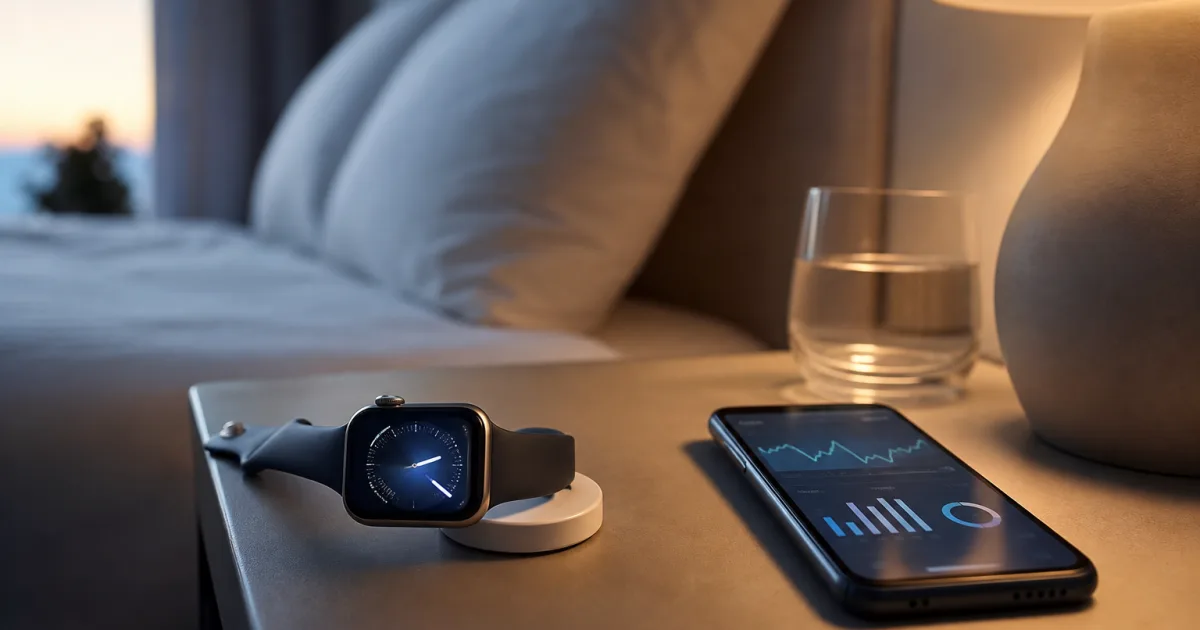
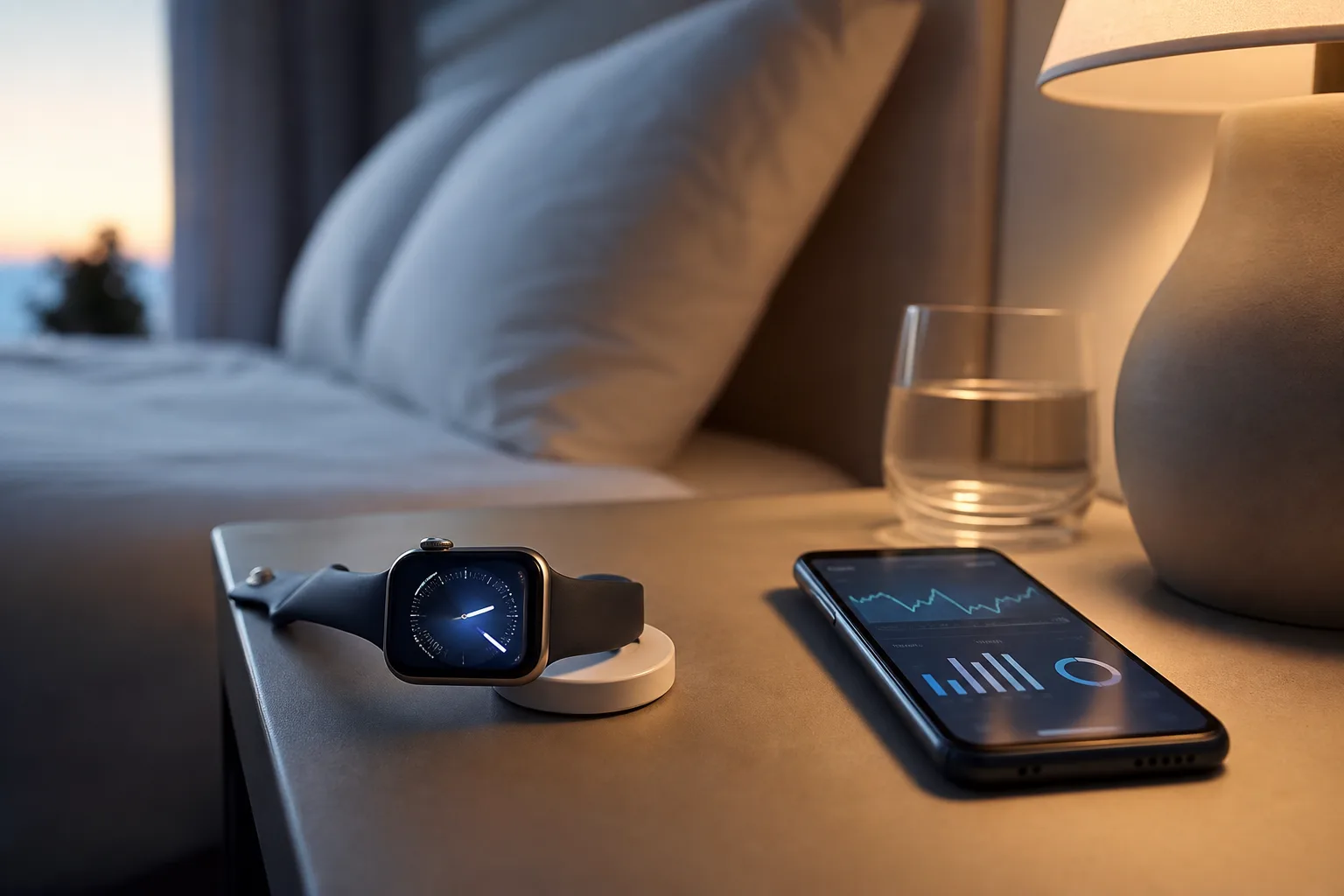
Danach kommt der praktische Teil. Die Watch muss nachts am Handgelenk sein, genug Akku haben und Schlafdaten aufzeichnen. Wer die Uhr meistens über Nacht lädt, braucht ein anderes Ladefenster: etwa abends vor dem Schlafengehen oder morgens beim Duschen und Frühstück. Ohne diese Routine bleibt die beste Health-Funktion leer.
\n
Kontrolliere außerdem, ob Schlaf in der Health App eingerichtet ist. Ein Schlafplan ist nicht für jede Auswertung gleich wichtig, macht die Nutzung aber verlässlicher: Die Uhr weiß besser, wann Schlaf erwartet wird, und du erkennst später schneller, ob Daten fehlen oder nur unvollständig sind.
\n
\n
Schlaftracking sauber einrichten
\n
- Öffne auf dem iPhone die Health App und gehe zum Bereich Schlaf.
- Lege einen Schlafplan oder mindestens ein realistisches Schlafziel fest, wenn du Schlaftracking regelmäßig nutzen willst.
- Prüfe in der Watch App, ob Schlaftracking mit der Apple Watch aktiviert ist.
- Lade die Watch vor dem Schlafen ausreichend auf. Ein leerer Akku ist der häufigste banale Grund für fehlende Nächte.
- Trage die Uhr eng genug, aber nicht unangenehm. Zu lockeres Tragen kann Messungen verschlechtern.
\n
Apple beschreibt im Watch-Benutzerhandbuch, wie Schlaf mit der Apple Watch verfolgt wird. Für die Schlafapnoe-Mitteilungen ist das keine Nebensache, sondern die Grundlage. Wer nur zwei Nächte testet, die Uhr dann wieder lädt und nach einer Woche in Health schaut, bekommt keine belastbare Alltagsübersicht.
\n
Schlafapnoe-Mitteilungen aktivieren
\n
Die Aktivierung läuft über die Health App auf dem iPhone. Öffne Health, suche nach Schlaf beziehungsweise Atemstörungen und folge den Hinweisen zur Einrichtung der Schlafapnoe-Mitteilungen. Apple führt dabei durch Voraussetzungen und Erläuterungen. Lies diese Hinweise bewusst, statt sie nur wegzutippen: Dort steht, was die Funktion kann und was nicht.
\n
Falls du den Punkt nicht findest, prüfe drei Dinge: Ist die Watch kompatibel? Ist das iPhone aktuell? Sind Health und Schlaftracking eingerichtet? Erst wenn diese Basis stimmt, lohnt sich Fehlersuche in Benachrichtigungen, Fokus-Modi oder Berechtigungen. Viele vermeintliche App-Probleme sind am Ende Geräte- oder Datenprobleme.
\n
Aktiviere anschließend die Mitteilungen und sammle Daten über mehrere Nächte. Eine einzelne Nacht mit schlechtem Schlaf, Alkohol, Erkältung, Stress oder ungewohnter Schlafposition sollte man nicht überinterpretieren. Die Stärke solcher Funktionen liegt in wiederkehrenden Mustern.
\n
Atemstörungen in Health ansehen
\n
Die Health App ist der Ort, an dem du Trends und Einträge kontrollierst. Öffne Health, gehe zu den Schlaf- oder Atemwerten und prüfe, ob Daten vorhanden sind. Achte nicht nur auf einen einzelnen Ausschlag. Interessanter ist, ob über Tage hinweg ein Muster sichtbar wird und ob die Daten zu deiner tatsächlichen Nacht passen.
\n
Wenn Daten fehlen, ist das noch kein medizinisches Signal. Häufig wurde die Watch nicht getragen, der Akku war leer, Schlaf wurde nicht korrekt erkannt oder die Funktion ist auf dem Gerät nicht verfügbar. Schreibe dir bei Unsicherheit zwei, drei Nächte lang auf, wann du die Uhr getragen hast und ob etwas Besonderes war. Das klingt altmodisch, spart aber Fehlinterpretationen.
\n
Wichtig ist auch die Sprache: Atemstörungen sind nicht automatisch Schlafapnoe. Eine Mitteilung ist ein Anlass, genauer hinzuschauen. Sie ist kein Ergebnis, mit dem man sich selbst diagnostiziert oder beruhigt.
\n
\n
Mitteilungen richtig einordnen
\n
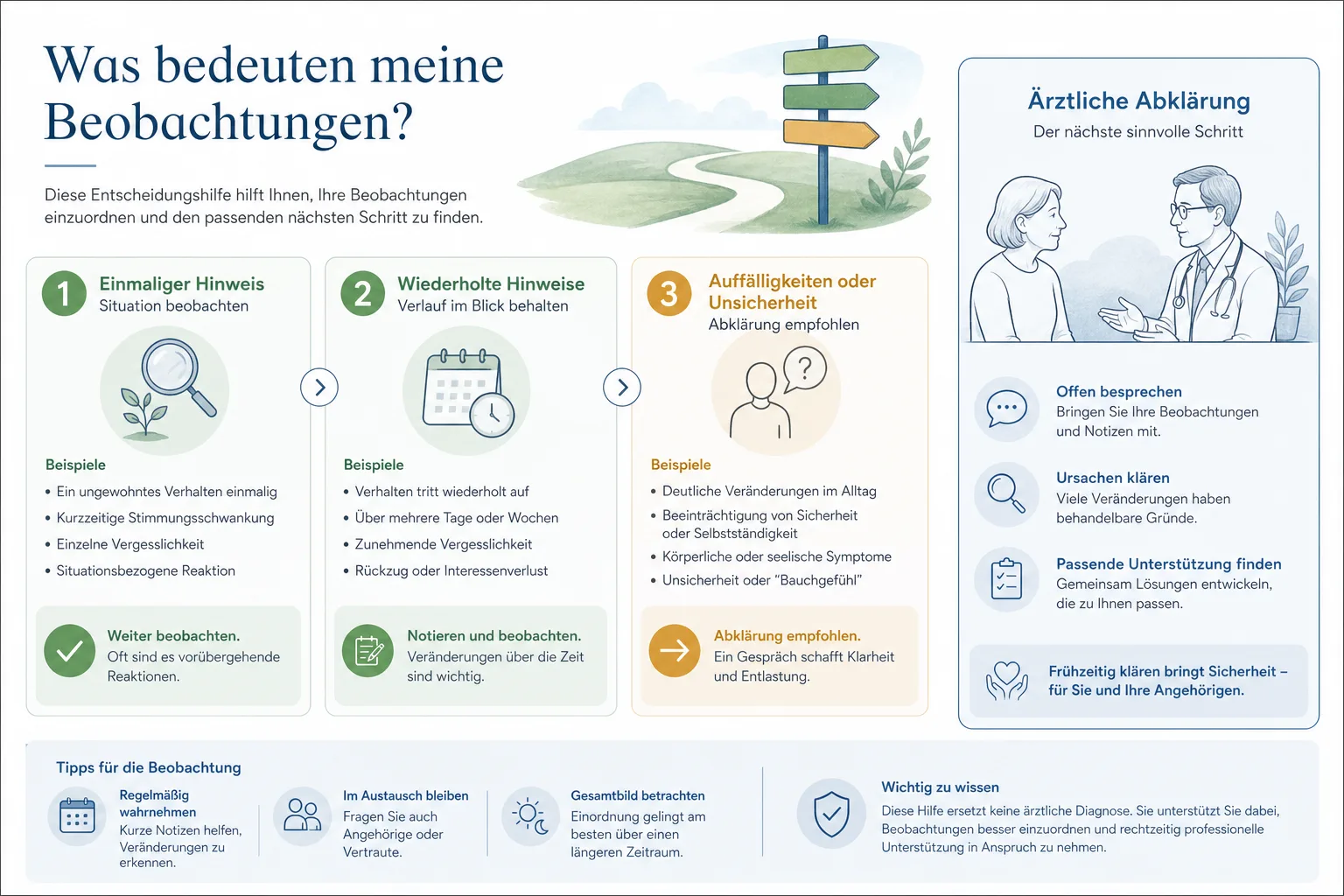
Wenn die Apple Watch eine Mitteilung zeigt, ist Ruhe hilfreicher als Alarmstimmung. Prüfe zuerst, ob die Datengrundlage plausibel ist: Wurde die Uhr regelmäßig getragen? Gab es mehrere Nächte mit Hinweisen? Passen die Hinweise zu Beschwerden wie starker Tagesmüdigkeit, lautem Schnarchen, beobachteten Atemaussetzern oder morgendlichen Kopfschmerzen?
\n
Bei wiederholten Hinweisen oder passenden Beschwerden ist der nächste sinnvolle Schritt ein ärztliches Gespräch. Nimm die Health-Daten als Gesprächsanlass mit, aber nicht als fertige Diagnose. Ärztinnen und Ärzte können entscheiden, ob weitere Abklärung, Schlaflabor, Heimtest oder andere Ursachen infrage kommen.
\n
Umgekehrt gilt: Keine Mitteilung bedeutet nicht automatisch, dass alles ausgeschlossen ist. Wearables messen unter Alltagsbedingungen. Sie können nützlich sein, ersetzen aber keine medizinische Untersuchung, wenn Symptome deutlich sind.
\n
Häufige Fehler und schnelle Lösungen
\n
- Der Menüpunkt fehlt: Prüfe Modell, Region, iOS und watchOS anhand der Apple-Dokumentation.
- Es gibt keine Daten: Trage die Watch mehrere Nächte, lade sie vorher auf und kontrolliere Schlaftracking.
- Die Uhr sitzt locker: Ziehe das Armband nachts so an, dass Sensoren Kontakt haben, ohne den Schlaf zu stören.
- Health wirkt unübersichtlich: Markiere Schlaf- und Atemwerte als Favoriten, damit sie schneller sichtbar sind.
- Eine Mitteilung verunsichert dich: Sichere die Daten, notiere Beschwerden und kläre wiederholte Hinweise medizinisch ab.
\n
Datenschutz und Grenzen
\n
Gesundheitsdaten sind sensibel. Prüfe deshalb, welche Geräte mit deiner Apple-ID verbunden sind, ob iCloud-Health-Daten für dich sinnvoll sind und wer Zugriff auf dein iPhone hat. Für die eigentliche Einrichtung musst du keine Screenshots deiner Health-Daten mit Dritten teilen. Wenn du Daten in einer Praxis zeigen willst, reicht oft das Vorzeigen in der App oder ein gezielter Export nach Absprache.
\n
Die größere Grenze bleibt fachlich: Eine Smartwatch ist ein Begleiter, kein Schlaflabor. Der beste Umgang mit der Funktion ist nüchtern. Sie kann dich auf ein Thema stoßen, das sonst untergeht. Sie kann aber weder Ursachen erklären noch Behandlung auswählen.
\n
Einordnung vor der Checkliste
Redaktionell geprüft: keine Diagnose-Sprache, sichtbare Quellen im oberen Drittel, klare Voraussetzungen und eine handfeste Entscheidung am Ende. Die Fakten aus den Apple-Quellen bleiben unverändert.
\n
Checkliste: Was du als Nächstes prüfst
\n
- Apple-Supportseite öffnen und Kompatibilität prüfen.
- iPhone und Apple Watch aktualisieren.
- Schlaftracking und Schlafplan in Health einrichten.
- Watch mehrere Nächte konsequent tragen.
- Schlafapnoe-Mitteilungen in Health aktivieren.
- Atemwerte nicht einzeln, sondern über mehrere Nächte betrachten.
- Wiederholte Hinweise oder Beschwerden ärztlich abklären.
\n
Quellen und weiterführende Informationen
Grundlage sind die offiziellen Support- und Handbuchseiten von Apple. Sie sind für Funktionsumfang, Menüführung und Einschränkungen maßgeblich.
\n
- Apple Support: Receive sleep apnea notifications on Apple Watch (Apple Support).
- Apple Watch User Guide: Track your sleep with Apple Watch (Apple Watch Benutzerhandbuch).
- iPhone User Guide: View health and fitness information (iPhone Benutzerhandbuch).
\n
Hinweis: Für diesen Artikel wurden KI-gestützte Recherche- und Editierwerkzeuge verwendet. Der Inhalt wurde menschlich redaktionell geprüft. Stand: 25. Mai 2026