
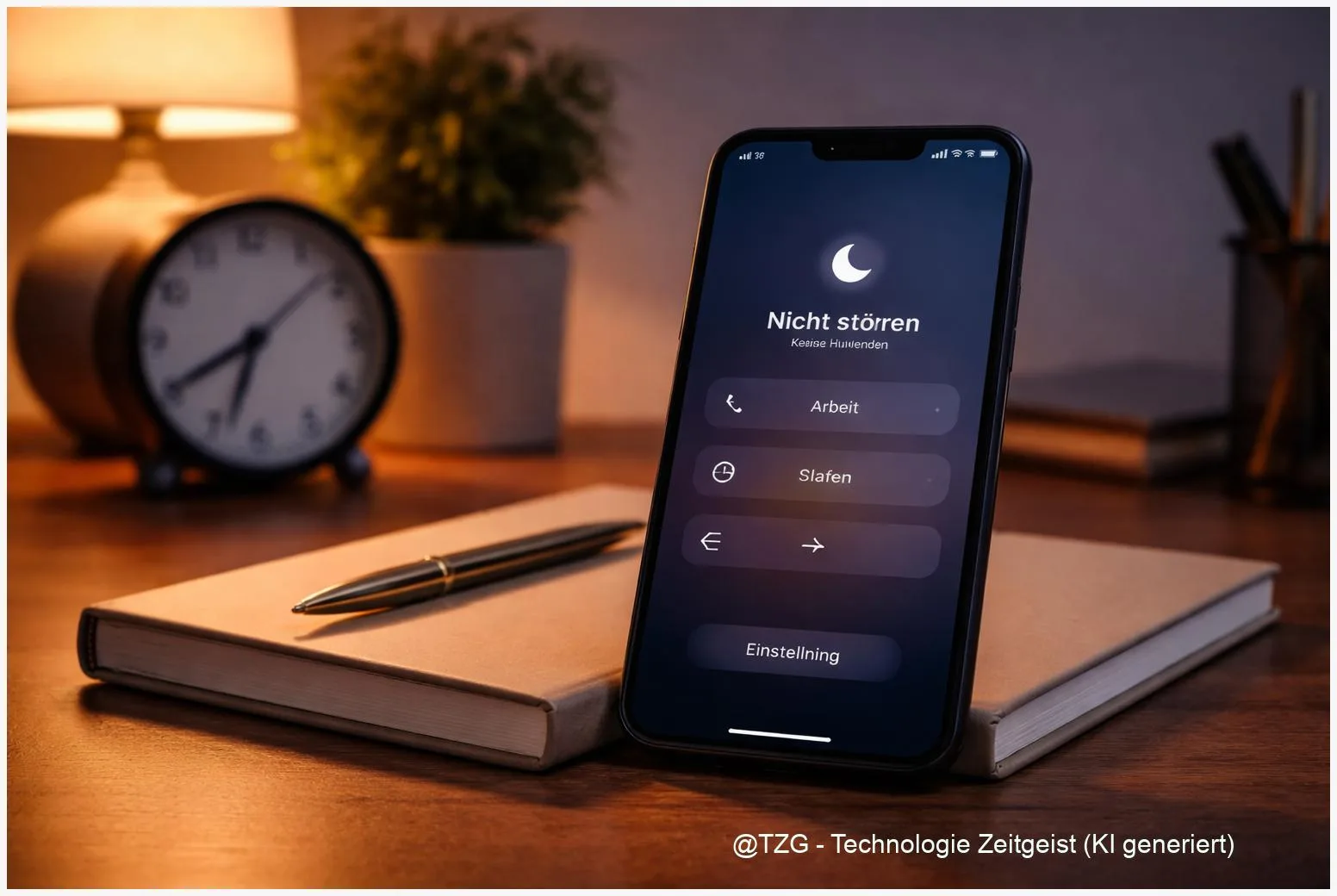
Wer wirklich Ruhe will, aber wichtige Anrufe nicht verpassen darf, muss „Nicht stören“ gezielt einstellen. In dieser Anleitung zum Thema Nicht stören einrichten richtest du auf iPhone (Fokusmodus) und Android (Bitte nicht stören/Modi) Zeitpläne ein, legst Ausnahmen für Personen, Apps und Alarme fest und stellst „wiederholte Anrufer“ so ein, dass echte Notfälle durchkommen. Am Ende hast du zwei praxistaugliche Profile: eines für Schlaf/Feierabend und eines für Schule, Studium oder Arbeit – ohne ständiges Nachjustieren.
Einleitung
Das Smartphone ist praktisch – aber es ist auch das Gerät, das dich am leichtesten aus dem Takt bringt. Eine Nachricht während der Hausaufgaben, ein Gruppenchat im Meeting, Pushs von Shopping-Apps am Abend: Jede Unterbrechung kostet Aufmerksamkeit. Viele schalten deshalb „Nicht stören“ ein – und merken kurz darauf die Kehrseite: Ausgerechnet der wichtige Anruf kommt nicht durch. Oder der Modus bleibt an, obwohl du längst wieder erreichbar sein willst.
Genau hier helfen Zeitpläne und Ausnahmen. Zeitpläne sorgen dafür, dass Ruhe automatisch beginnt (und endet), statt dass du jeden Tag daran denken musst. Ausnahmen sorgen dafür, dass nur das Wichtige durchkommt – zum Beispiel deine Favoriten, bestimmte Apps oder Alarme. So wird „Nicht stören“ vom groben Schalter zur präzisen Regel: Du entscheidest, wer dich wann erreichen darf.
Der Ablauf ist auf iPhone und Android ähnlich, die Menünamen unterscheiden sich aber. Deshalb bekommst du in den nächsten Abschnitten zwei klare Wege: Fokusmodus „Nicht stören“ auf dem iPhone und „Bitte nicht stören“ bzw. „Modi“ auf Android.
Grundlagen und Überblick
„Nicht stören“ bedeutet nicht einfach „alles aus“. Moderne Systeme unterscheiden zwischen Benachrichtigungen (Banner, Töne, Vibration, Anzeige auf dem Sperrbildschirm) und echten Unterbrechungen wie Anrufen oder Alarmen. Das Ziel ist, Störungen zu reduzieren, ohne Sicherheit und Alltag zu gefährden – etwa durch verpasste Notfälle oder verschlafene Termine.
Auf dem iPhone steckt „Nicht stören“ heute im Fokusmodus. Ein Fokus ist ein Profil, das festlegt, welche Personen und Apps dich erreichen dürfen und wann der Modus aktiv ist. Auf Android heißt das Ganze meistens Bitte nicht stören oder – auf neueren Geräten – Modi. Auch dort kannst du Ausnahmen für Personen, Apps, Alarme und Kalenderregeln definieren.
Die beste Einstellung ist nicht die strengste, sondern die, die du ohne Stress dauerhaft nutzt: automatisch per Zeitplan und mit wenigen, klaren Ausnahmen.
Wichtig ist außerdem ein Detail, das viele übersehen: „Stumm“ (seitlicher Schalter/lautlos) ist etwas anderes als „Nicht stören“. Stumm schaltet vor allem Töne ab, lässt aber oft visuelle Hinweise zu. „Nicht stören“ steuert zusätzlich, ob Benachrichtigungen überhaupt erscheinen und ob Anrufe durchgestellt werden. Diese Trennung hilft, gezielt zu entscheiden: Willst du nur leiser sein – oder wirklich ungestört?
Für einen schnellen Überblick hilft diese Einordnung:
| Option oder Variante | Beschreibung | Geeignet für |
|---|---|---|
| Zeitplan (Uhrzeit/Tage) | „Nicht stören“ startet und endet automatisch nach festen Zeiten. | Schlaf, Schule/Arbeit, Lernphasen |
| Ausnahmen für Personen | Bestimmte Kontakte dürfen anrufen oder schreiben, der Rest bleibt still. | Familie, Betreuung, wichtige Kontakte |
| Wiederholte Anrufer | iPhone: Bei zwei Anrufen innerhalb von 3 Minuten wird durchgestellt. Android: innerhalb von 15 Minuten. | Notfälle, ohne „alle“ freizuschalten |
| Ausnahmen für Apps/Alarme | Zum Beispiel Kalender, Navigation oder Wecker bleiben erlaubt. | Termine, Reisen, Frühschicht |
Vorbereitung und Voraussetzungen
Bevor du Regeln baust, lohnt sich ein kurzer Check. Damit vermeidest du das typische „Warum klingelt es trotzdem?“ oder „Warum ist alles blockiert?“.
Gehe diese Punkte einmal durch:
- System aktuell halten: Nicht stören/Fokus wird regelmäßig überarbeitet. Ein aktuelles iOS oder Android sorgt dafür, dass Menüs und Optionen wie beschrieben vorhanden sind.
- Wichtige Kontakte sauber speichern: Lege deine echten Notfallkontakte im Adressbuch an (mit richtiger Nummer). „Unbekannt“ oder „unterdrückt“ lässt sich schlechter als Ausnahme behandeln.
- Favoriten/Sternchen prüfen (Android): Viele Android-Geräte nutzen „Favoriten“ als schnelle Kontakt-Ausnahme. Markiere die richtigen Personen vorab.
- Welche Apps sind wirklich kritisch? Typisch: Telefon, Nachrichten einer bestimmten Person, Kalender, Navigation, Banking-2FA. Social Apps sind selten „kritisch“.
- Wecker testen: Besonders, wenn du Drittanbieter-Wecker oder Smartwatch-Wecker nutzt. Manche Alarme hängen an App-Berechtigungen oder speziellen Benachrichtigungskanälen.
Wenn du schon einmal über eine verpasste Nacht-Bereitschaft oder einen verpassten Familienanruf geärgert hast, setze dir einen Mini-Test: Aktiviere später für 5 Minuten „Nicht stören“, lass eine Person anrufen und schau, ob es genauso reagiert wie geplant. Das spart dir später Ärger.
Optional, aber hilfreich: Wenn du tiefer in digitale Routinen einsteigen willst, findest du bei TechZeitGeist praktische Ergänzungen, zum Beispiel zur Bildschirmzeit mit App-Limits auf iPhone und Android.
Schritt-für-Schritt-Anleitung
Unten findest du einen klaren Ablauf für beide Plattformen. Wenn du nur ein System nutzt, lies den passenden Teil – die Logik bleibt gleich: erst Ausnahmen festlegen, dann Zeitplan aktivieren, zum Schluss testen.
- iPhone: Fokus „Nicht stören“ öffnen. Gehe zu Einstellungen > Fokus > Nicht stören. Alternativ: Kontrollzentrum öffnen, auf Fokus tippen und „Nicht stören“ lange drücken, um schneller in die Details zu kommen.
- iPhone: Personen-Ausnahmen festlegen. Öffne den Bereich für Personen (je nach iOS-Version heißt es ähnlich wie „Mitteilungen erlauben von“). Wähle die Personen, deren Anrufe oder Nachrichten durchkommen sollen. Tipp: Starte mit sehr wenigen Kontakten (z. B. Familie, Betreuung, direkte Teamleitung) und erweitere nur bei Bedarf.
- iPhone: „Wiederholte Anrufe“ aktivieren. Aktiviere die Option für wiederholte Anrufer. Apple beschreibt das so: Wenn dieselbe Person innerhalb von 3 Minuten mindestens zweimal anruft, wird der zweite Anruf durchgestellt. Das ist eine gute Notfallregel, ohne „alle Anrufe“ zu erlauben.
- iPhone: App-Ausnahmen festlegen. Im Fokus kannst du zusätzlich erlauben, dass bestimmte Apps Mitteilungen schicken dürfen (z. B. Kalender oder eine Navi-App). Achte darauf, dass du nicht aus Versehen wieder alle Chat-Apps freigibst – sonst wird „Nicht stören“ schnell wirkungslos.
- iPhone: Zeitplan hinzufügen. Suche nach Zeitplan hinzufügen oder „Fokus aktivieren oder planen“. Wähle Zeit und lege Start, Ende und Wochentage fest (z. B. Mo–Fr, 22:30 bis 07:00). Optional kannst du auch Regeln nach Ort oder App nutzen, wenn das für dich besser passt.
- Android: Bitte nicht stören/Modi öffnen. Öffne Einstellungen > Töne oder Benachrichtigungen (je nach Gerät) > Bitte nicht stören bzw. Modi. Viele Smartphones erlauben auch: Schnelleinstellungen herunterziehen, „Bitte nicht stören“ antippen, für Details lange drücken.
- Android: Ausnahmen für Personen und Anrufe setzen. In den DND-/Modi-Einstellungen findest du Ausnahmen wie Personen oder Anrufe. Wähle, ob Anrufe von Favoriten/Sternchen, von Kontakten oder von allen erlaubt sein sollen. Für die meisten ist „Favoriten“ der beste Kompromiss.
- Android: Wiederholte Anrufer erlauben. Aktiviere die Option für wiederholte Anrufer. Google nennt hier typischerweise ein Zeitfenster von 15 Minuten: Ruft dieselbe Nummer in diesem Zeitraum erneut an, wird durchgestellt. (Der genaue Wortlaut kann je nach Hersteller leicht abweichen.)
- Android: Alarme, Medien und Kalender prüfen. Viele Android-Geräte lassen Alarme/Wecker standardmäßig durch. Trotzdem lohnt ein Blick in den Bereich „Alarme und andere Unterbrechungen“, damit dein Wecker nicht aus Versehen stumm bleibt – und damit du Medien (z. B. Musik) nicht unnötig blockierst, wenn du sie bewusst nutzen willst.
- Android: Zeitplan (Regel) aktivieren. Lege eine automatische Regel an, meist unter „Zeitpläne“, „Automatische Regeln“ oder „Schlafenszeit“. Wähle Tage und Uhrzeiten. Praktisch ist ein Schlafenszeit-Zeitplan plus ein zweiter für konzentriertes Lernen oder Arbeit.
- Testlauf: 2-Minuten-Check. Aktiviere „Nicht stören“ manuell, lass einen erlaubten Kontakt anrufen und danach eine nicht erlaubte Nummer. Prüfe auch, ob der Sperrbildschirm ruhig bleibt. Wenn alles passt, kannst du dich auf den Zeitplan verlassen.
Wenn du zusätzlich Ablenkungen reduzieren willst, kann ein zweiter Baustein helfen: App-Limits und Ruhezeiten. Ein Einstieg dazu ist die TechZeitGeist-Anleitung zur Bildschirmzeit und App-Limits (separates Thema, ergänzt „Nicht stören“ sinnvoll).
Tipps, Fehlerbehebung und Varianten
Wenn „Nicht stören“ nicht so reagiert wie erwartet, liegt es fast immer an einer dieser Stellen – und meist ist die Lösung schnell.
Problem: Wichtige Anrufe kommen nicht durch.
Prüfe zuerst, ob der Kontakt wirklich in deiner Ausnahmeliste steht (und ob die Nummer stimmt). Auf dem iPhone hilft zusätzlich die Option „wiederholte Anrufe“ (2 Anrufe in 3 Minuten). Auf Android ist es das 15‑Minuten-Fenster. Wenn du für ganz wenige Personen maximale Sicherheit willst, gibt es auf dem iPhone außerdem die Kontakt-Option „Notfallumgehung“ (Emergency Bypass) im Kontakt unter Klingelton/Nachrichtenton – das überschreibt Fokus-Regeln. Nutze das sparsam, sonst hebelst du dein Ruheprofil aus.
Problem: Trotz „Nicht stören“ ploppen Mitteilungen auf.
Oft ist eine App als Ausnahme erlaubt oder es gibt auf Android einen speziellen Benachrichtigungskanal (z. B. „Wichtige Warnungen“). Auf dem iPhone checke im Fokus unter Apps, welche erlaubt sind. Auf Android prüfe „Apps“ innerhalb von „Bitte nicht stören“ und entferne alles, was nicht wirklich kritisch ist.
Problem: Der Modus bleibt an, obwohl er enden sollte.
Das passiert häufig, wenn mehrere Regeln greifen (z. B. Zeitplan plus manuelle Aktivierung). Auf dem iPhone kannst du im Kontrollzentrum sehen, ob der Fokus „bis morgen“, „für 1 Stunde“ oder „bis ich diesen Ort verlasse“ aktiv ist. Auf Android kann ein Modus auch an Bedingungen hängen (Schlafenszeit, Kalender, Routine). Entferne testweise eine Regel, bis klar ist, welche auslöst.
Variante für den Alltag: Zwei Profile statt eins.
Viele kommen besser klar, wenn sie zwei klar getrennte Setups nutzen: (1) Schlaf/Feierabend mit sehr strengen App-Regeln, aber Alarme und Notfallkontakte erlaubt. (2) Schule/Arbeit mit weniger strengen Regeln, aber ohne Social-Push. Auf dem iPhone sind das zwei Fokusse (z. B. „Nicht stören“ und „Arbeit“). Auf Android sind es zwei Modi/Regeln mit unterschiedlichen Ausnahmen.
Privatsphäre-Tipp: Auf beiden Systemen kannst du im Sperrbildschirm einstellen, wie viel Vorschau von Mitteilungen sichtbar ist. Das ist praktisch, wenn du zwar erreichbar bleiben willst, aber Inhalte nicht sofort auf dem Display stehen sollen.
Fazit
„Nicht stören“ wirkt am besten, wenn es nicht als Notbremse genutzt wird, sondern als feste Routine: ein Zeitplan, der automatisch startet, und ein kleiner Kreis an Ausnahmen, der wirklich relevant ist. Auf dem iPhone erreichst du das über den Fokusmodus „Nicht stören“ mit Personen- und App-Ausnahmen sowie der Option für wiederholte Anrufe innerhalb von 3 Minuten. Auf Android führst du „Bitte nicht stören“ bzw. „Modi“ zum gleichen Ziel – dort hilft besonders die Kombination aus Favoriten-Kontakten, wiederholten Anrufern (15 Minuten) und einer Schlafenszeit-Regel.
Wenn du dir am Anfang 10 Minuten für die Einrichtung und 2 Minuten für einen Test nimmst, bekommst du danach spürbar mehr Ruhe – ohne das ungute Gefühl, etwas Wichtiges zu verpassen. Und genau das ist der Punkt: weniger Unterbrechung, mehr Kontrolle.
Probier es heute mit einem einzigen Zeitplan (z. B. Schlafenszeit) aus und schreib dir kurz auf, was dich trotzdem noch stört – dann lassen sich Ausnahmen und Regeln in wenigen Minuten sauber nachschärfen.




Schreibe einen Kommentar