Ein iPhone geht schnell verloren, wird beschädigt oder muss ersetzt werden. Ohne aktuelle Sicherung fehlen dann Fotos, App-Daten, Einstellungen und viele kleine Alltagsdetails, die erst im Ernstfall auffallen. Genau hier hilft ein sauber eingerichtetes iCloud-Backup. Die Funktion legt Sicherungen in Apples Cloud an und kann sie später automatisch aktualisieren. In dieser Anleitung erfährst du, was gesichert wird, welche Voraussetzungen erfüllt sein sollten und wie du die Funktion am iPhone so aktivierst, dass sie im Alltag möglichst zuverlässig mitläuft.
Warum die Sicherung am iPhone oft zu spät Thema wird
Viele richten ihr iPhone ein, installieren Apps, melden sich bei Diensten an und denken an alles Mögliche, nur nicht an die Datensicherung. Das fällt meist erst auf, wenn das Gerät kaputtgeht, verloren wird oder gegen ein neues Modell getauscht werden soll. Dann zeigt sich schnell, wie viel auf dem Smartphone steckt: Fotos, Notizen, App-Einstellungen, Anordnungen auf dem Home-Bildschirm und Daten, die nicht ohne Weiteres wieder auftauchen.
Eine Sicherung über iCloud ist für viele Nutzer der einfachste Weg, weil sie direkt ins System eingebaut ist. Man muss keine zusätzliche Software installieren und kein Kabel bereithalten. Trotzdem klappt sie nicht immer automatisch, wenn Speicher knapp ist, das Gerät nicht im WLAN hängt oder die Funktion nie sauber aktiviert wurde. Genau deshalb lohnt es sich, die Einrichtung einmal bewusst durchzugehen und anschließend zu prüfen, ob tatsächlich ein aktuelles Backup vorhanden ist.
iCloud-Backup verstehen und von Sync unterscheiden
Eine Sicherung in iCloud ist kein bloßes Spiegelbild aller Daten auf dem iPhone. Apple trennt zwischen klassischem Backup und iCloud-Diensten, die Inhalte laufend synchronisieren. Gesichert werden vor allem Geräteinformationen, Einstellungen und App-Daten, die nicht ohnehin schon separat in iCloud gehalten werden. Dazu zählen je nach Nutzung etwa System- und App-Einstellungen oder die Anordnung des Home-Bildschirms.
Das ist im Alltag relevant, weil viele Inhalte nicht doppelt abgelegt werden. Wenn zum Beispiel Fotos bereits über den Fotodienst in iCloud synchronisiert werden, landen sie nicht zusätzlich noch einmal in der eigentlichen Gerätesicherung. Wer verstehen will, warum ein Backup kleiner oder größer ausfällt als erwartet, stößt meist genau auf diesen Unterschied.
| Option | Beschreibung | Geeignet für |
|---|---|---|
| iCloud-Backup | Sichert Gerätezustand, Einstellungen und App-Daten, die nicht bereits über andere iCloud-Dienste laufend abgeglichen werden. | Gerätewechsel, Wiederherstellung nach Verlust, Defekt oder Zurücksetzen. |
| iCloud-Sync-Dienste | Halten einzelne Inhalte wie Fotos, Dateien oder Nachrichten zwischen Geräten aktuell, sofern diese Dienste aktiviert sind. | Nutzung auf mehreren Apple-Geräten und laufender Abgleich im Alltag. |
Was vor dem Einrichten vorbereitet sein sollte
Bevor du die Sicherung aktivierst, sollten ein paar Grundlagen stimmen. Die Funktion hängt an deinem Apple-Konto und braucht genügend freien iCloud-Speicher. Für ein manuelles Backup ist eine stabile WLAN-Verbindung sinnvoll. Für automatische Sicherungen nennt Apple zusätzlich Stromversorgung und einen gesperrten Bildschirm als Voraussetzung.
- Du bist auf dem iPhone mit deinem Apple-Konto angemeldet und iCloud ist eingerichtet.
- Es steht ausreichend iCloud-Speicher für die nächste Sicherung zur Verfügung.
- Das iPhone ist mit einem stabilen WLAN verbunden; für automatische Sicherungen hängt es zusätzlich am Strom und ist gesperrt.
Falls das Gerät gerade aus einer Sicherung wiederhergestellt wird, kann ein neues Backup vorübergehend ausbleiben. Auf iPhones von Schule oder Arbeitgeber kann außerdem eine Geräteverwaltung aktiv sein, die Cloud-Backups einschränkt. Dann liegt das Problem nicht an einer falschen Bedienung, sondern an einer Vorgabe des verwalteten Geräts.
iCloud-Backup am iPhone in wenigen Schritten aktivieren
Die Menünamen können je nach Gerätesprache und Systemstand leicht abweichen, der Weg bleibt aber gleich. So richtest du die Sicherung direkt am iPhone ein:
- Öffne die App Einstellungen und tippe oben auf deinen Namen beziehungsweise den Bereich für dein Apple-Konto.
- Wechsle in den Abschnitt iCloud. Dort findest du auch den Bereich für die Gerätesicherung.
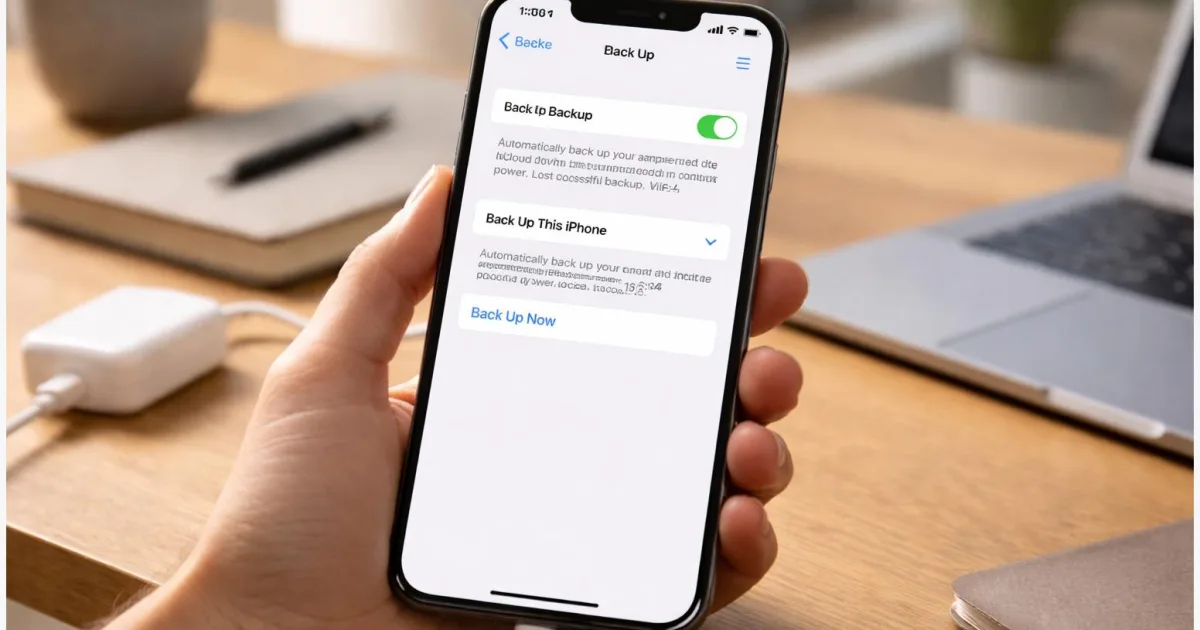
- Öffne den Backup-Bereich und aktiviere den Schalter für die Sicherung dieses iPhones in iCloud, falls er noch ausgeschaltet ist.
- Bleibe in diesem Bereich und starte die erste Sicherung über die Schaltfläche zum sofortigen Erstellen eines Backups.
- Lass das iPhone im WLAN und unterbrich die Verbindung nicht, bis der Vorgang beendet ist. Je nach Datenmenge kann das dauern, vor allem beim ersten Mal.
- Prüfe anschließend, ob ein Zeitstempel für das letzte erfolgreiche Backup angezeigt wird. Daran erkennst du am schnellsten, ob die Einrichtung funktioniert hat.
Für die spätere automatische Sicherung muss die Funktion aktiviert bleiben. Apple nennt dafür drei Bedingungen: Das iPhone ist mit WLAN verbunden, hängt am Strom und der Bildschirm ist gesperrt. Trifft das regelmäßig über Nacht zu, läuft die Aktualisierung meist ohne weiteres Zutun.
Typische Probleme, sinnvolle Tipps und Abweichungen
Wenn die Sicherung nicht startet oder immer wieder scheitert, steckt meist kein komplizierter Fehler dahinter. Meist sind es Speicher, Verbindung oder eine noch laufende Wiederherstellung.
- Zu wenig Speicher: Prüfe im Backup-Bereich, wie groß die nächste Sicherung ungefähr wird. Reicht der Platz nicht, kannst du alte Sicherungen löschen, unnötige App-Daten aus dem Backup herausnehmen oder deinen iCloud-Speicher erweitern.
- Backup dauert sehr lange: Gerade die erste Sicherung braucht oft deutlich mehr Zeit als spätere. Lass das iPhone an Strom und im stabilen WLAN. Apple empfiehlt bei zähen Fällen, das Gerät längere Zeit verbunden zu lassen.
- Automatische Sicherung läuft nicht: Kontrolliere, ob die Funktion noch aktiviert ist und ob das iPhone im richtigen Moment wirklich gesperrt, im WLAN und am Ladegerät war. Wenn gerade eine Wiederherstellung läuft, wird das automatische Backup erst danach fortgesetzt.
- Verwaltetes Gerät: Auf iPhones von Unternehmen oder Bildungseinrichtungen kann ein Konfigurationsprofil die Sicherung beschränken. Dann hilft meist nur die Rückfrage bei der zuständigen Administration.
Ein praktischer Tipp für den Alltag: Schau nicht nur darauf, ob die Funktion eingeschaltet ist, sondern ob ein aktueller Zeitstempel angezeigt wird. Das ist aussagekräftiger als ein bloßer aktivierter Schalter. Wer viele Daten über eigene iCloud-Dienste synchronisiert, sollte außerdem im Kopf behalten, dass diese Inhalte teils nicht noch einmal im Gerätebackup stecken.
So bleibt die Sicherung im Alltag verlässlich
Ein sauber eingerichtetes iCloud-Backup nimmt viel Risiko aus dem Alltag. Nach einem Defekt, Verlust oder Gerätewechsel spart es Zeit und verhindert, dass wichtige Einstellungen und App-Daten verschwinden. Die Einrichtung selbst ist schnell erledigt, der entscheidende Punkt liegt eher in den Voraussetzungen: genug Speicher, stabiles WLAN und für automatische Abläufe ein gesperrtes iPhone am Strom. Wer danach noch einmal kontrolliert, ob ein aktuelles letztes Backup angezeigt wird, hat deutlich mehr Sicherheit als mit einer Funktion, die nur irgendwann einmal eingeschaltet wurde. Wenn die Sicherung hakt, lohnt sich zuerst der Blick auf Speicherplatz, Verbindung und laufende Wiederherstellungen. Meist lässt sich das Problem damit schon eingrenzen.
Am sinnvollsten ist ein kurzer Kontrollblick in den Backup-Bereich, bevor du ein iPhone wechselst oder zurücksetzt.