
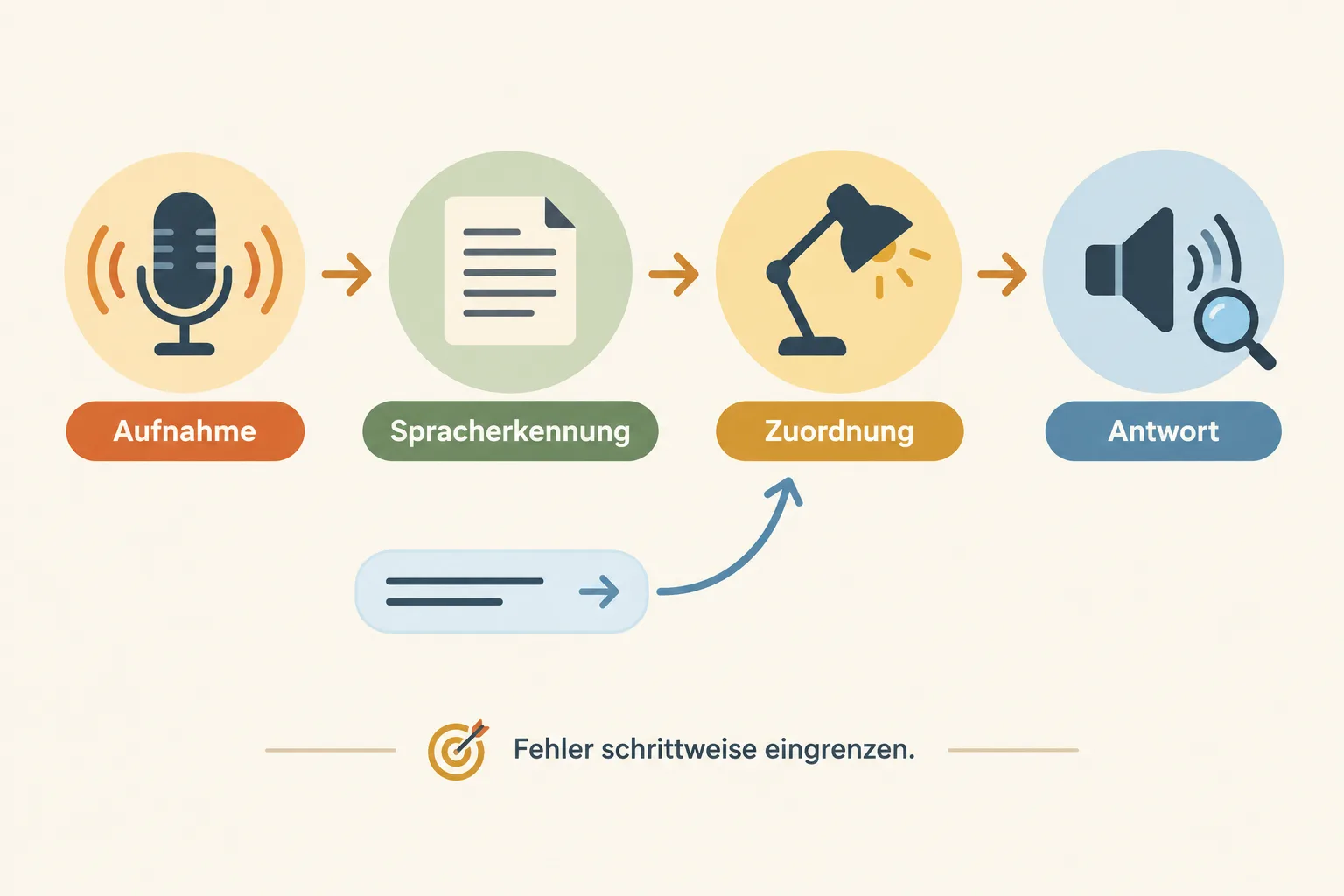
Assist versteht den Raum falsch, die Lampe reagiert spät oder die gesprochene Antwort bleibt aus? Beginne mit einem Texttest und sieh danach in die Debug-Ansicht des betroffenen Sprachassistenten. So trennst du ein Problem der Spracherkennung von einem Problem der Zuordnung oder der Antwort. Erst wenn der langsame oder fehlerhafte Schritt sichtbar ist, lohnt sich eine Änderung.
Dieser Ablauf richtet sich an eine bereits vorhandene Home-Assistant-Installation mit Assist. Er folgt der aktuellen offiziellen Dokumentation. Du brauchst für den ersten Test keinen neuen Sprachlautsprecher und keine größere Hardware. Eine einfache Lampe und ein klar formulierter Befehl reichen als überschaubares Beispiel.
1. Prüfe die Zuordnung zunächst ohne Mikrofon
Öffne in Home Assistant unter Einstellungen die Werkzeuge und dort Assist. Wähle die Sprache und gib einen einfachen Satz ein, etwa „Schalte das Licht im Flur ein“. Der Satzparser zeigt, welche Absicht erkannt wird und welche Entitäten zugeordnet werden. Diese Prüfung führt den Befehl nicht aus. Offizielle Fehlerdiagnose
Das ist der erste wichtige Unterschied: Wenn bereits der Text falsch zugeordnet wird, brauchst du zunächst an Sprache, Namen und Freigaben zu arbeiten. Ein anderes Mikrofon löst diese Art von Fehler kaum, weil der Text schon korrekt eingegeben wurde.
Verwende bei der ersten Prüfung einen Raum und ein Gerät, die in deiner Installation eindeutig benannt sind. Vermeide mehrere gleich benannte Lampen. Ein kurzes, nachvollziehbares Beispiel macht es leichter, die gefundene Zuordnung mit deiner Absicht zu vergleichen.
2. Kontrolliere Freigabe, Räume und Namen
Assist kann nur die dafür freigegebenen Entitäten verwenden. Unter Einstellungen → Sprachassistenten findest du den Bereich für freigegebene Entitäten. Prüfe dort, ob das gewünschte Gerät Assist zur Verfügung steht. Die offizielle Anleitung beschreibt sowohl die einzelne Freigabe als auch die Auswahl mehrerer Entitäten. Entitäten für Assist freigeben
Danach prüfst du, wie Raum und Gerät heißen. Home Assistant empfiehlt eine klare Organisation in Bereiche und verständliche Bezeichnungen. Aliasse können zusätzliche Namen bereitstellen, unter denen ein Gerät oder ein Bereich angesprochen werden soll. Best Practices für Assist
Ein eigenes Beispiel: In der Oberfläche heißt ein Bereich „Arbeitszimmer“, im gesprochenen Befehl verwendest du „Büro“. Ein passender Alias kann diese beiden Bezeichnungen verbinden. Ändere zunächst nur diesen einen Zusammenhang und wiederhole anschließend denselben Texttest. So bleibt erkennbar, welche Änderung geholfen hat.
Wenn die Zuordnung danach stimmt, hast du einen brauchbaren Ausgangspunkt. Notiere den funktionierenden Satz. Er dient bei den weiteren Tests als Vergleich, damit du nicht gleichzeitig neue Formulierungen und neue Einstellungen untersuchst.
3. Sieh dir genau den fehlerhaften Lauf an
Gehe zu Einstellungen → Sprachassistenten, öffne den verwendeten Assistenten und wähle die Debug-Ansicht. Dort kannst du den betreffenden Lauf auswählen. Vergleiche zunächst den erkannten Text mit dem Satz, den du gesprochen hast. Debug-Informationen anzeigen
Ein falsch erkanntes Wort führt auf die Aufnahme oder die Spracherkennung zurück. Ein korrekter Text mit einer falschen Gerätezuordnung führt dagegen zu den zuvor geprüften Namen, Bereichen oder Freigaben. Hat das richtige Gerät bereits reagiert, aber du hörst keine Antwort, liegt die nächste Frage bei der Sprachausgabe.
Achte dabei auf den Unterschied zwischen Warten und falschem Ergebnis. Ein Befehl kann richtig verstanden werden und trotzdem lange dauern. Er kann auch schnell verarbeitet werden und das falsche Gerät treffen. Beide Fälle fühlen sich unzuverlässig an, brauchen aber unterschiedliche Änderungen.
Wiederhole deinen Vergleichssatz einige Male unter ähnlichen Bedingungen. Das ist ein eigener einfacher Diagnoseschritt: Gleiche Formulierung, gleicher Standort und dasselbe Zielgerät machen Unterschiede leichter sichtbar. Eine einzelne ungewöhnliche Verzögerung sollte nicht sofort zu einem kompletten Umbau führen.
4. Vergleiche Text und Sprache mit demselben Assistenten
In der Debug-Ansicht kannst du auch eine Text-Pipeline starten. Im Unterschied zum Satzparser führt dieser Test den Befehl tatsächlich aus. Verwende deshalb eine harmlose, gut sichtbare Aufgabe, etwa das Schalten einer Lampe. Text-Pipeline ausführen
Wenn der Textweg zügig funktioniert und der gesprochene Weg deutlich später reagiert, wird die Aufnahme oder Erkennung zum nächsten Untersuchungsbereich. Wenn beide Wege ähnlich lange brauchen, lohnt sich der Blick auf die Ausführung und das Zielgerät. Diese Gegenüberstellung ist oft hilfreicher als ein sofortiger Wechsel der gesamten Sprachkonfiguration.
Du kannst zusätzlich prüfen, ob das Gerät über die normale Home-Assistant-Oberfläche schnell reagiert. Auch das ist ein einfacher eigener Vergleich. Er trennt den Weg zum Gerät von der Verarbeitung eines Sprachauftrags. Halte die Tests klein, damit du ihre Ergebnisse klar einordnen kannst.
5. Wähle die lokale Spracherkennung nach deiner Aufgabe
Home Assistant beschreibt für lokale Spracherkennung zwei unterschiedliche Möglichkeiten. Speech-to-Phrase ist auf einen begrenzten Satz von Haussteuerungsbefehlen ausgerichtet. Whisper verarbeitet offenere Sprache, benötigt dafür aber mehr Rechenleistung. Piper übernimmt die lokale Sprachausgabe. Lokale Assist-Pipeline
Für häufige Befehle an Lampen und andere Hausgeräte kann ein enger gefasstes Erkennungsmodell gut zur Aufgabe passen. Wenn du offenere Texte verwenden möchtest, wird der größere Sprachumfang wichtiger. Die Wahl sollte deshalb aus deinen tatsächlich benötigten Befehlen entstehen.
Wechsle die Erkennung erst, wenn die bisherigen Tests darauf hinweisen. Prüfe danach denselben Satz erneut und ergänze anschließend weitere typische Befehle. So siehst du, ob die Veränderung deinen Alltag verbessert und ob alle benötigten Formulierungen weiterhin funktionieren.
Halte Änderungen und Vergleichstests auseinander
Für deine eigene Fehlersuche reicht ein kleines Protokoll. Notiere den Satz, das erwartete Gerät, das tatsächliche Ergebnis und die gerade gewählte Konfiguration. Wenn du danach einen Alias oder eine Erkennung änderst, führe denselben Test erneut aus. So kannst du eine Verbesserung der passenden Änderung zuordnen.
Ein eigener Beispieldurchlauf: Der Text „Licht im Büro einschalten“ trifft kein Gerät. Du ergänzt den Alias für das Arbeitszimmer und der Texttest findet anschließend die gewünschte Lampe. Danach prüfst du denselben Satz per Sprache. Wenn jetzt ein anderes Wort erkannt wird, untersuchst du die Aufnahme und Erkennung. Du musst die gerade gefundene Namenslösung nicht wieder verwerfen.
Beginne auch nach einer erfolgreichen Änderung mit diesem bekannten Satz. Erst danach kommen weitere Räume und Formulierungen hinzu. Auf diese Weise erkennst du, ob eine Lösung für einen einzelnen Fall oder für mehrere typische Befehle funktioniert.
Bei der Bewertung der Geschwindigkeit zählt schließlich der Alltag. Vergleiche ähnliche Situationen statt einen besonders schnellen Lauf mit einem besonders langsamen. Wenn es im Raum laut ist oder du von einer anderen Position sprichst, erhält die Aufnahme andere Bedingungen. Halte diese Unterschiede fest, bevor du weitere Einstellungen veränderst. Eine nachvollziehbare Fehlersuche spart oft mehr Zeit als mehrere gleichzeitige Umbauten.
6. Wenn die Lampe schaltet, aber die Stimme schweigt
Eine gesprochene Antwort wird erzeugt und muss anschließend zum Sprachgerät gelangen. Home Assistant weist bei fehlender Ausgabe unter anderem auf die lokale URL hin: Das Gerät muss die erzeugte Audiodatei über diese Adresse erreichen können. Die Einstellung findest du unter Einstellungen → System → Netzwerk. Probleme mit der Sprachausgabe
Dieser Fall unterscheidet sich klar von einer missverstandenen Anfrage. Das Schalten hat bereits funktioniert. Jetzt geht es um den Rückweg der Antwort. Prüfe daher die ausgewählte Sprachausgabe und die Erreichbarkeit im lokalen Netz, statt Namen oder Erkennungsmodell erneut zu ändern.
Für eine vollständig lokale Pipeline müssen Aufnahme, Erkennung, Verarbeitung und Antwort entsprechend eingerichtet sein. Ein lokales Sprachgerät allein bestimmt noch nicht, wo jeder weitere Schritt stattfindet. Die Assistenteneinstellungen zeigen, welche Komponenten ausgewählt sind. Aufbau der lokalen Pipeline
Behalte zum Schluss eine kleine Liste deiner funktionierenden Testsätze. Wenn später eine Änderung ein neues Problem auslöst, hast du damit einen vertrauten Vergleich. Der hilfreiche Ablauf bleibt derselbe: erst den fehlerhaften Schritt finden, dann eine gezielte Änderung prüfen. So wird aus „Assist ist langsam“ eine konkrete Frage, die du bearbeiten kannst.
Quellen
- Home Assistant: Troubleshooting Assist (Stand abgerufen 2026-10-10)
- Home Assistant: Set up a fully local voice assistant (Stand abgerufen 2026-10-10)
- Home Assistant: Best practices with Assist (Stand abgerufen 2026-10-10)
- Home Assistant: Exposing entities to Assist (Stand abgerufen 2026-10-10)
Für diesen Artikel wurden KI-gestützte Recherche- und Editierwerkzeuge verwendet. Der Inhalt wurde redaktionell geprüft.