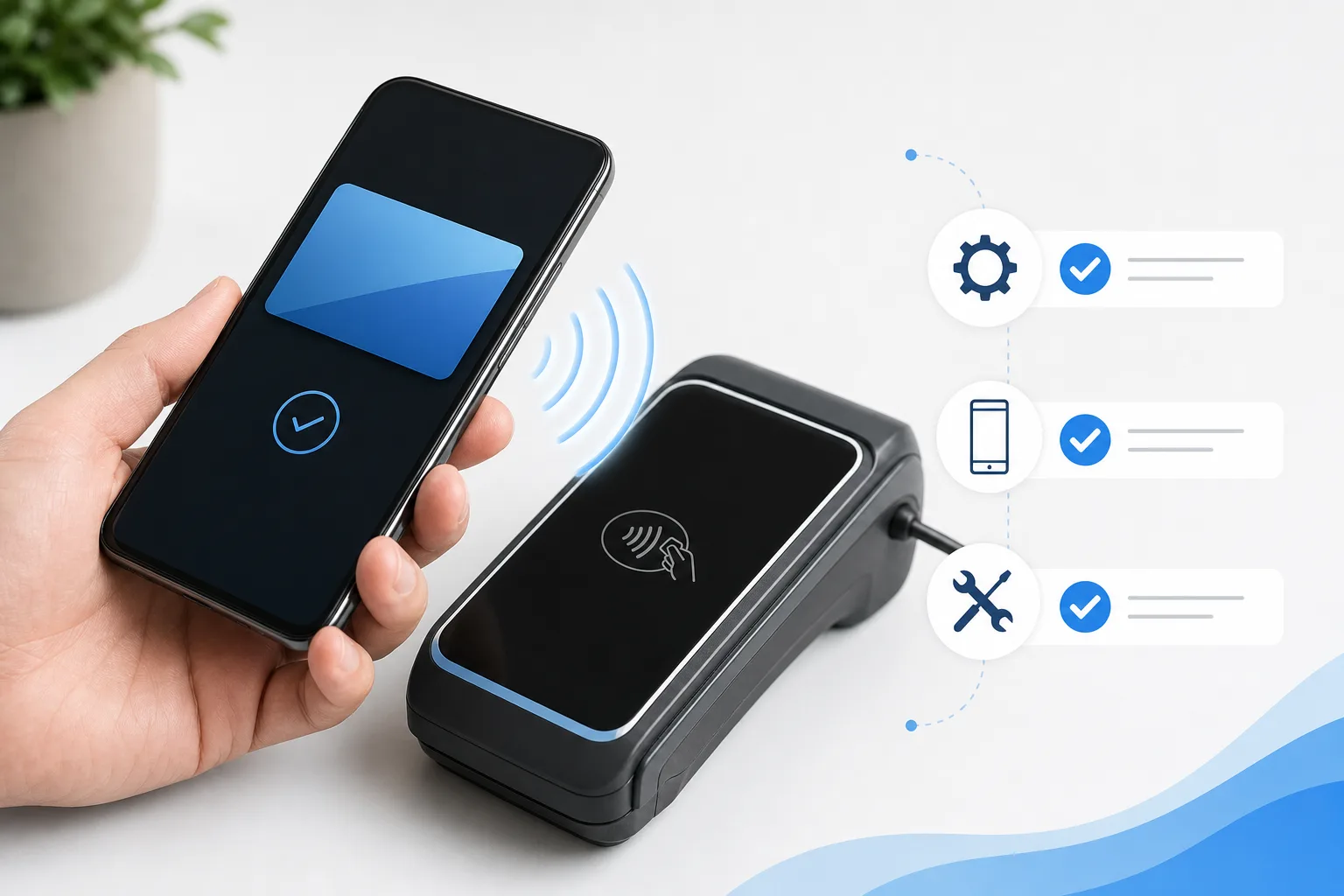
Google Wallet einrichten klingt nach einer Sache von fünf Minuten – und oft ist es das auch. In der Praxis scheitert kontaktloses Bezahlen auf Android aber gern an den kleinen Dingen: NFC ist aus, die Karte wird nicht unterstützt, eine andere Zahlungs-App ist als Standard gesetzt oder das Terminal akzeptiert gerade keine kontaktlose Zahlung. Diese Anleitung führt dich sauber durch Einrichtung, ersten Test und Fehlersuche.
Worum geht es?
Google Wallet ist die Android-App, mit der du unter anderem Zahlungskarten hinterlegen und an passenden Terminals kontaktlos bezahlen kannst. Wichtig ist die nüchterne Einschränkung: Es funktioniert nur, wenn dein Smartphone NFC unterstützt, Google Wallet in deinem Land verfügbar ist, deine Bank beziehungsweise Karte mitmacht und das Zahlungsterminal kontaktlose Zahlungen akzeptiert. Nicht jede Karte und nicht jedes Terminal ist automatisch dabei.
Für wen ist diese Anleitung gedacht?
Für Android-Nutzer, die ihr Smartphone im Alltag als kontaktlose Bezahlmethode verwenden wollen – im Supermarkt, im ÖPNV, im Café oder unterwegs. Die Schritte sind bewusst praktisch gehalten: erst einrichten, dann prüfen, dann typische NFC-Probleme eingrenzen.
Du nutzt ein iPhone oder willst Apple Pay und Google Wallet vergleichen? Die Übersicht dazu findest du in unserem Beitrag Kontaktlos bezahlen mit dem Handy: Apple Pay und Google Wallet einrichten.
Voraussetzungen
- Ein Android-Smartphone mit NFC.
- Die Google-Wallet-App und ein Google-Konto.
- Eine unterstützte Zahlungskarte oder Zahlungsmethode.
- Eine eingerichtete Displaysperre, etwa PIN, Muster, Passwort oder biometrische Entsperrung.
- Ein Zahlungsterminal mit Kontaktlos- beziehungsweise Google-Pay-Unterstützung.
Schritt-für-Schritt: Google Wallet einrichten
- Google Wallet öffnen: Installiere oder öffne die App Google Wallet. Melde dich mit dem Google-Konto an, das du auf diesem Smartphone wirklich nutzen möchtest.
- Zahlungskarte hinzufügen: Tippe in Wallet auf die Option zum Hinzufügen einer Karte oder Zahlungsmethode. Folge den Schritten in der App und gib die Kartendaten nur in der offiziellen Wallet-App ein.
- Karte verifizieren: Viele Banken verlangen eine Bestätigung, zum Beispiel per Banking-App, SMS, E-Mail oder anderem Verfahren. Brich diesen Schritt nicht vorschnell ab: Ohne Verifizierung ist die Karte meist nicht bereit für kontaktloses Bezahlen.
- NFC aktivieren: Öffne die Android-Einstellungen und suche nach NFC. Aktiviere NFC. Je nach Hersteller liegt die Option unter „Verbindungen“, „Verbundene Geräte“ oder einem ähnlichen Menüpunkt.
- Standard-Zahlungs-App prüfen: Wenn mehrere Bezahl-Apps installiert sind, prüfe in den NFC- oder Kontaktlos-Bezahlen-Einstellungen, ob Google Wallet beziehungsweise Google Pay als Standard verwendet wird.
- Einrichtung in Wallet kontrollieren: Tippe in Google Wallet rechts oben auf dein Profilbild und dann auf „Zahlungseinrichtung“. Dort zeigt die App, ob NFC, Standard-App, Karte und Displaysperre passen. Steht über der Karte keine Meldung, ist sie bereit. Bei „Karte nicht eingerichtet“ tippst du auf „Einrichtung abschließen“.
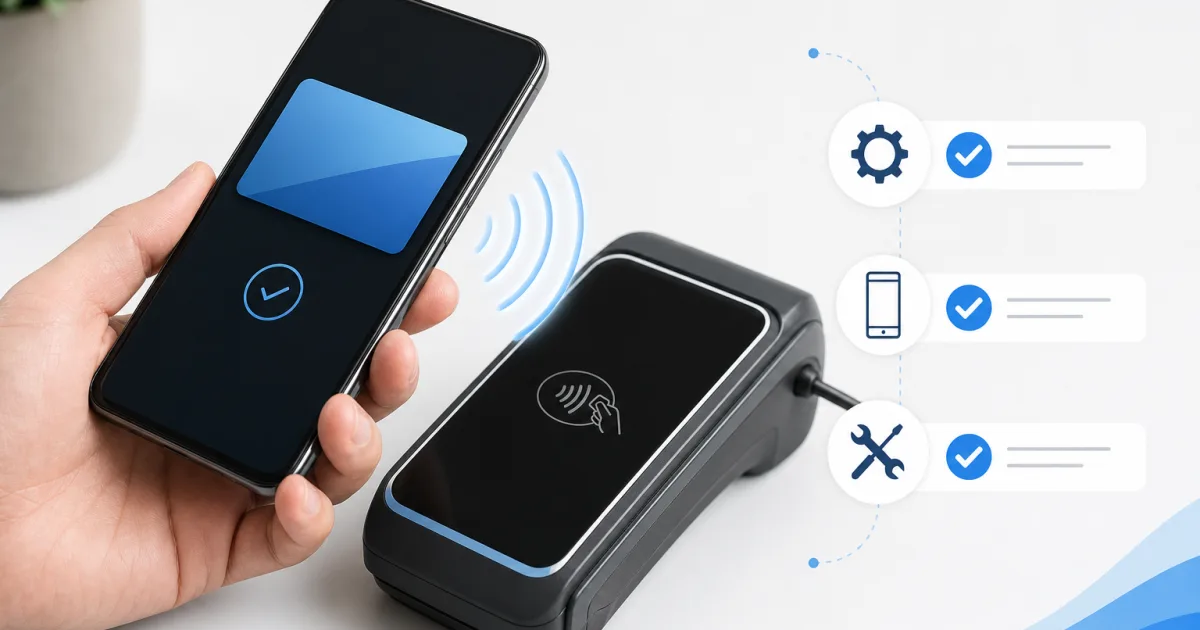
- Erste Zahlung testen: Entsperre das Smartphone, halte es nah an das Kontaktlos-Symbol des Terminals und warte auf die Bestätigung. Die Wallet-App muss dafür nicht geöffnet sein. Eine erfolgreiche Zahlung quittiert Google Wallet mit einem blauen Häkchen. Bei manchen Beträgen, Banken oder Terminals kann zusätzliche Entsperrung oder Kartenprüfung nötig sein.
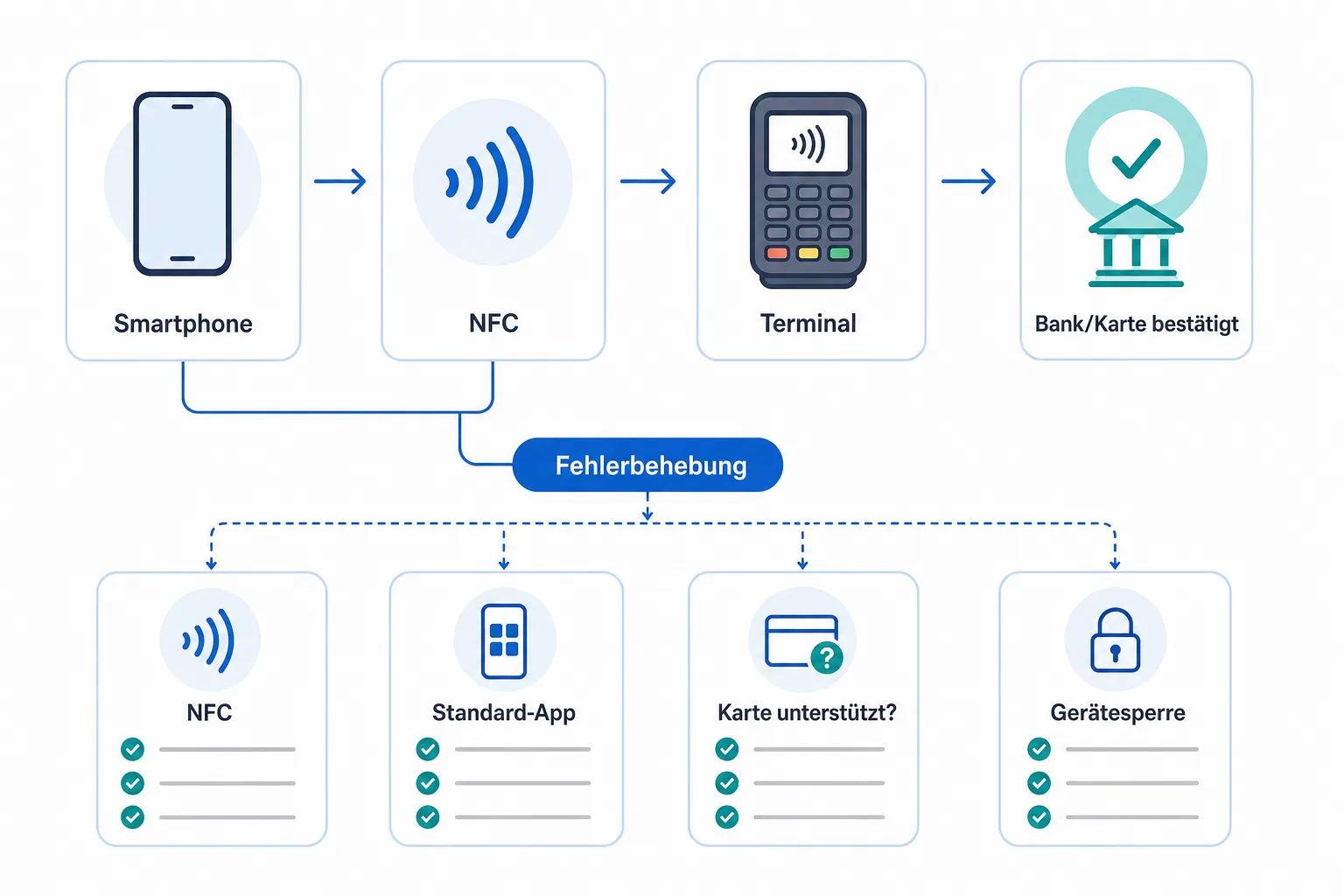
Wenn es nicht klappt: die fünf wichtigsten Prüfpunkte
- NFC wirklich eingeschaltet? Das ist der Klassiker. Öffne die Einstellungen und suche direkt nach „NFC“. Wenn die Option fehlt, unterstützt das Gerät möglicherweise kein NFC.
- Ist Google Wallet die Standard-App? Eine Banking-App oder Hersteller-App kann als Standard für kontaktloses Bezahlen gesetzt sein. Stelle in den Android-Einstellungen die gewünschte Standard-Zahlungs-App ein.
- Wird die Karte unterstützt? Nicht jede Bank, Karte oder jedes Land unterstützt Google Wallet. Wenn die App die Karte ablehnt, ist das nicht automatisch ein Smartphone-Fehler.
- Ist die Displaysperre aktiv? Google nennt Gerätesicherheit als Voraussetzung. Ohne sichere Sperrmethode kann kontaktloses Bezahlen blockiert sein.
- Akzeptiert das Terminal kontaktlos? Achte auf das Kontaktlos-Symbol. Wenn nur dieses eine Terminal Probleme macht, teste nicht sofort zehn App-Einstellungen – manchmal liegt es schlicht am Händlerterminal.
Typische Fehlersituationen
- „Karte kann nicht hinzugefügt werden“: Prüfe, ob die Karte in deinem Land und bei deiner Bank für Google Wallet freigegeben ist. Aktualisiere Wallet und versuche die Verifizierung erneut.
- Terminal reagiert nicht: Smartphoneposition ändern, denn die NFC-Antenne kann laut Google oben oder unten im Gerät sitzen. Näher an das NFC-Feld und einige Sekunden länger hinhalten, Hülle testweise entfernen und sicherstellen, dass NFC aktiv ist.
- Falsche App öffnet sich: Standard-Zahlungs-App in Android ändern. Das ist besonders relevant, wenn eine Banking-App kontaktloses Bezahlen ebenfalls anbietet.
- Zahlung wird abgelehnt: Das kann an Karte, Bank, Terminal, Sicherheitsprüfung oder Händler liegen. Prüfe in Wallet den Kartenstatus und teste bei Bedarf eine andere unterstützte Karte.
Sicherheit: Was du nicht überspringen solltest
Kontaktloses Bezahlen ist bequem, aber nicht „einfach egal“. Nutze eine starke Displaysperre, halte Android und Wallet aktuell und prüfe regelmäßig, welche Karten hinterlegt sind. Wenn das Smartphone verloren geht, solltest du über dein Google-Konto beziehungsweise die Android-Gerätesuche reagieren, das Gerät sperren und betroffene Karten bei Bedarf entfernen oder über die Bank sperren lassen.
Kurzfassung
Wenn Google Wallet nicht funktioniert, prüfe zuerst diese Reihenfolge: unterstützte Karte, NFC, Standard-Zahlungs-App, Displaysperre und Terminal. Genau dort liegen die meisten Alltagsfehler – nicht in geheimen Spezialtricks.
Quellen
- Google Wallet-Hilfe: Mit dem Smartphone kontaktlos bezahlen
- Google Wallet-Hilfe: Zahlungsmethoden und Karten in Wallet verwalten
- Android-Hilfe: Kontaktloses Bezahlen auf Android einrichten und verwalten
Hinweis: Für diesen Artikel wurden KI-gestützte Recherche- und Editierwerkzeuge verwendet. Der Inhalt wurde menschlich redaktionell geprüft. Stand: 15. Oktober 2026.