FRITZ!OS 8.25 erreicht Anfang Juli weitere FRITZ!Box-Modelle. Vor der Installation sollten Nutzer prüfen, welche Version ihr Router anbietet, die Konfiguration sichern und ein Zeitfenster ohne laufende Videokonferenzen oder Telefonate wählen.
Das Wichtigste in 30 Sekunden
- Der aktuelle Rollout betrifft unter anderem FRITZ!Box 7630, 4690, 4060, 6850 4G/LTE und 6825 4G.
- FRITZ!OS 8.25 ist kein universell neuestes System für jedes Modell; für einzelne Geräte gibt es parallel bereits 8.26.
- Vor dem Update empfiehlt sich eine Sicherung unter System > Sicherung; das zugehörige Kennwort sollte sicher notiert werden.
- Nach dem Neustart sollten Internet, WLAN, Telefonie und genutzte Zusatzfunktionen gezielt geprüft werden.
Voraussetzungen, Dauer und Schwierigkeit
- Voraussetzungen: Administratorzugang zur FRITZ!Box, stabile Stromversorgung, möglichst lokale Verbindung, Kennwort für die Sicherungsdatei und ein ruhiges Updatefenster.
- Dauer: 15–30 Minuten, je nach Modell, Verbindung und anschließender Prüfung.
- Schwierigkeit: leicht.
Die Menüs können je nach Modell und vorhandener FRITZ!OS-Version leicht anders aussehen. Maßgeblich ist deshalb nicht eine allgemeine Versionsnummer, sondern die Oberfläche Ihres Routers: Dort sehen Sie, ob 8.25 angeboten wird oder ob für Ihr Modell eine andere Version bereitsteht.
FRITZ!OS 8.25 installieren: sieben Schritte
- Modell und angebotene Version prüfen: Öffnen Sie die webbasierte Benutzeroberfläche Ihrer FRITZ!Box und gehen Sie zu System > Update. Prüfen Sie dort das Modell und die konkret angebotene FRITZ!OS-Version. Klicken Sie nicht hastig auf „Aktualisieren“: 8.25 wird schrittweise verteilt, während 8.26 für einzelne Modelle parallel existiert.
- Konfiguration sichern: Wechseln Sie zu System > Sicherung und exportieren Sie die Einstellungen. Vergeben Sie ein Kennwort und bewahren Sie Datei und Kennwort getrennt, aber auffindbar auf. Die Sicherung ist ein Rückfallanker für die Routerkonfiguration; sie sollte nicht als Garantie für jeden externen Dienst oder jeden Zustand im Heimnetz verstanden werden.
- Kritische Funktionen notieren: Schreiben Sie kurz auf, was in Ihrem Haushalt funktionieren muss: Internetzugang, WLAN-Namen, Telefonie, Kindersicherung, VPN per WireGuard, Fernzugriff oder Ausfallschutz bei fester IP-Konfiguration. Diese Liste spart nach dem Update Zeit.
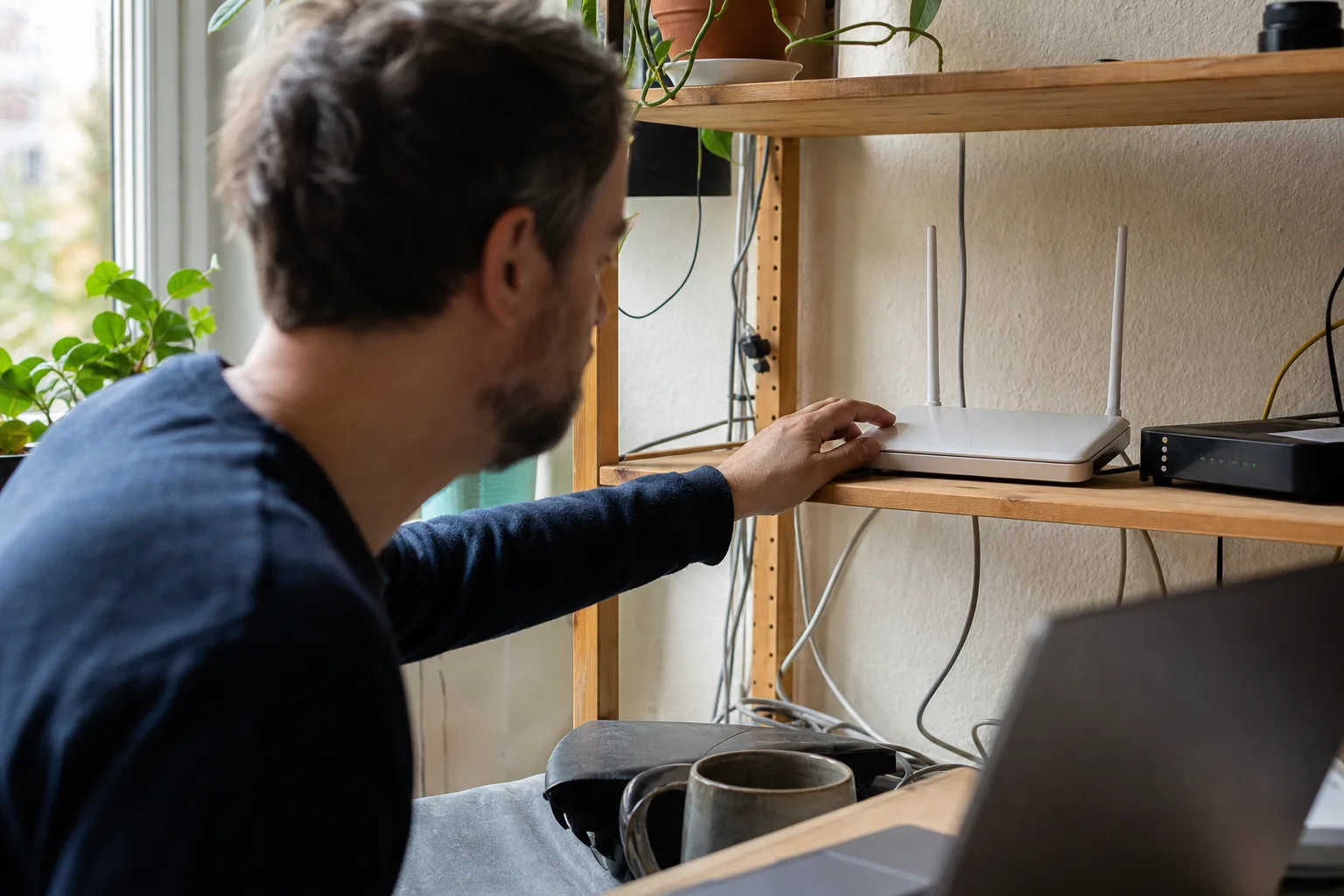
- Update starten: Kehren Sie zu System > Update zurück und starten Sie die angebotene Aktualisierung. Nutzen Sie möglichst eine lokale Verbindung und trennen Sie die FRITZ!Box währenddessen nicht vom Strom.
- Neustart abwarten: Während der Aktualisierung startet der Router neu. Warten Sie, bis die Oberfläche wieder erreichbar ist und die Verbindung stabil wirkt. Ein kurzer Ausfall von Internet und WLAN ist dabei normal.
- Kernfunktionen prüfen: Testen Sie zuerst Internet, WLAN und Telefonie. Öffnen Sie eine Webseite, verbinden Sie ein WLAN-Gerät neu und führen Sie, falls Telefonie genutzt wird, einen kurzen Testanruf durch.
- Zusatzfunktionen und Auto-Update kontrollieren: Prüfen Sie anschließend gezielt WireGuard-Anzeige, Kindersicherungs-Zeitpläne, Fernzugriff oder Ausfallschutz, sofern Sie diese Funktionen verwenden. Kontrollieren Sie außerdem bewusst, ob automatische Updates aktiviert sind oder ob Sie künftig manuell installieren möchten.
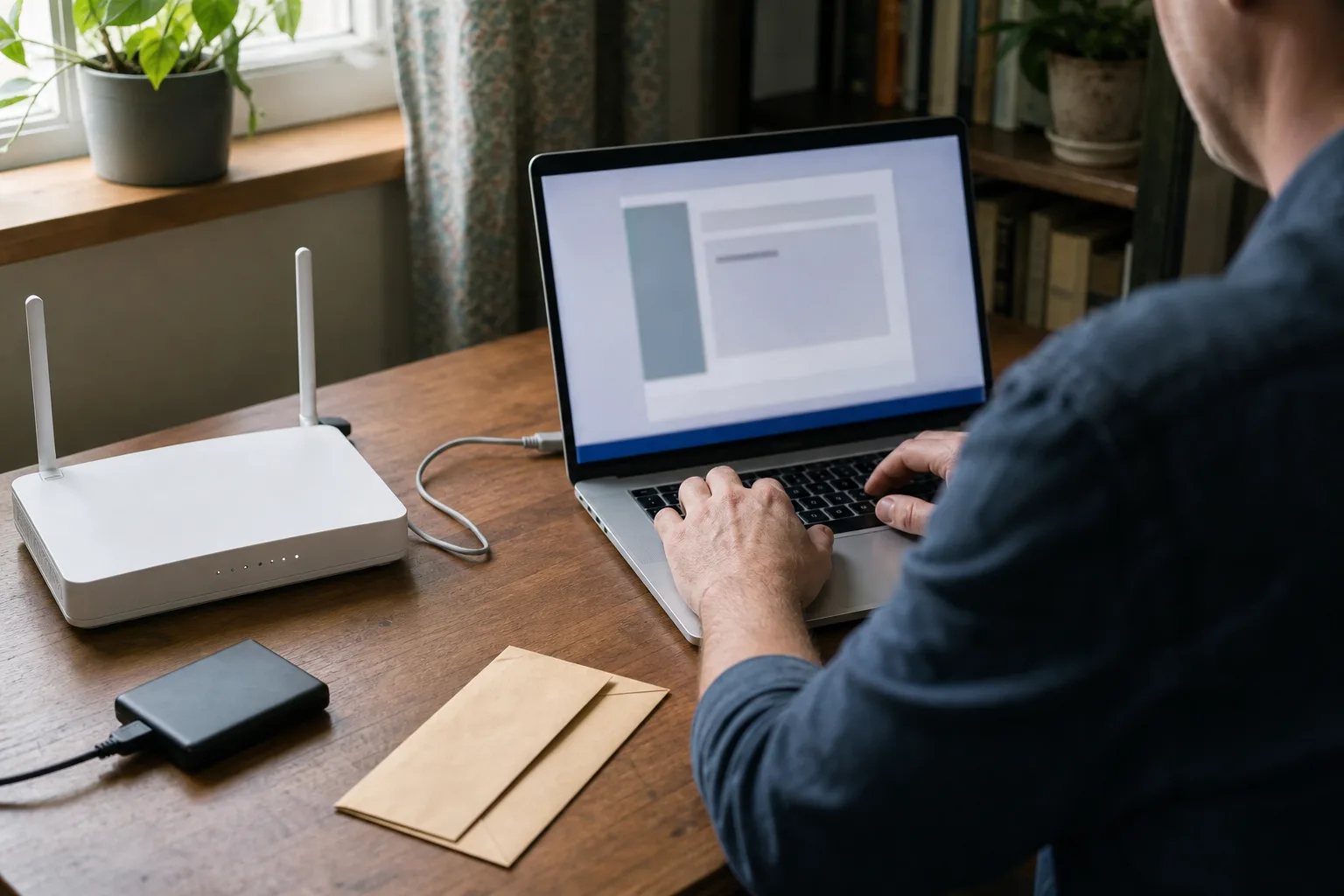
Vorher/Nachher-Checkliste
| Phase | Prüfpunkt | Erledigt? |
|---|---|---|
| Vorher | Modell und angebotene Version in der Oberfläche geprüft | □ |
| Vorher | Sicherung unter System > Sicherung exportiert und Kennwort notiert | □ |
| Vorher | Wichtige Funktionen wie WLAN, Telefonie, Kindersicherung oder WireGuard notiert | □ |
| Nachher | FRITZ!OS-Version nach dem Neustart kontrolliert | □ |
| Nachher | Internet, WLAN und Telefonie getestet | □ |
| Nachher | Genutzte Zusatzfunktionen geprüft und Auto-Update-Einstellung bewusst gewählt | □ |
Was Sie nach dem Neustart wirklich prüfen sollten
FRITZ!OS 8.25 wird in den vorliegenden Berichten vor allem als Wartungsupdate mit Stabilitäts- und Performance-Anteil beschrieben. Genannt werden mehr als 20 Anpassungen und Fehlerkorrekturen, darunter Browser-Interoperabilität, Kindersicherungs-Zeitpläne auf kleinen Displays, die WireGuard-Anzeige, Fernzugriff und Ausfallschutz bei fester IP-Konfiguration.
Für die Praxis heißt das: Prüfen Sie nicht wahllos jedes Menü. Starten Sie mit den Diensten, die sofort auffallen würden. Lädt eine Webseite? Bleiben WLAN-Geräte verbunden? Funktioniert Telefonie, falls die FRITZ!Box dafür genutzt wird? Danach folgen die Spezialfälle. Wer keine Kindersicherung nutzt, muss dort nichts künstlich testen. Wer aber Internetzeiten für Kinder verwaltet, sollte die Zeitpläne nach dem Update kurz aufrufen, besonders auf kleinen Displays.
Fehler- und Rückfallmatrix
| Beobachtung | Sinnvolle Prüfung | Nächster Schritt |
|---|---|---|
| Die Oberfläche ist kurz nicht erreichbar | Warten, ob der Neustart noch läuft | Nicht vorschnell vom Strom trennen |
| Internet wirkt instabil | Verbindung nach einigen Minuten erneut testen | Routeroberfläche öffnen und Status prüfen |
| WLAN-Geräte verbinden sich nicht sofort | WLAN am Gerät neu verbinden | WLAN-Namen und Verbindung prüfen |
| Telefonie fällt auf | Kurzen Testanruf durchführen | Telefonie gezielt in der Oberfläche kontrollieren |
| Eine wichtige Einstellung fehlt oder wirkt verändert | Sicherungsdatei und Kennwort bereithalten | Wiederherstellung nur gezielt und bewusst anstoßen |
Meine Einschätzung
Ein Wartungsupdate für den Router ist nicht dramatisch. Es ist aber auch kein idealer Klick nebenbei, während Videokonferenz, Streaming und Telefonie laufen. Die beste Routine bleibt schlicht: Version prüfen, Konfiguration sichern, installieren, danach die eigenen Kernfunktionen testen. Genau diese Kontrolle verhindert die meisten vermeidbaren Probleme, ohne aus einem normalen Update ein Sicherheitsdrama zu machen.
Wichtig ist auch die Versionsdisziplin: FRITZ!OS 8.25 ist für die aktuell genannten Modelle relevant, aber nicht automatisch die richtige oder neueste Version für jede FRITZ!Box. Wenn Ihre Oberfläche eine andere Version anbietet, folgen Sie der Anzeige Ihres Geräts und nicht einer pauschalen Rollout-Überschrift.
FAQ
Muss ich FRITZ!OS 8.25 sofort installieren?
Nein, aus den vorliegenden Quellen ergibt sich kein Hinweis auf eine kritische oder aktiv ausgenutzte Sicherheitslücke. Planen Sie das Update trotzdem zeitnah in einem ruhigen Fenster, weil Wartungsupdates Stabilität, Kompatibilität und Fehlerkorrekturen bringen können.
Warum sehe ich auf meiner FRITZ!Box kein FRITZ!OS 8.25?
FRITZ verteilt Updates modellabhängig und schrittweise. Außerdem existiert FRITZ!OS 8.26 für einzelne Modelle parallel. Entscheidend ist die Version, die Ihre eigene Routeroberfläche unter System > Update anbietet.
Reicht die Sicherung aus, um jedes Problem rückgängig zu machen?
Die Sicherung ist ein wichtiger Rückfallanker für die Routerkonfiguration und wird mit einem Kennwort geschützt. Sie sollte aber nicht als Garantie verstanden werden, dass jeder externe Dienst, jedes Konto oder jeder Zustand im Heimnetz vollständig wiederhergestellt wird.
Weiterführende TechZeitGeist-Artikel
Quellen und weiterführende Informationen
- FRITZ!Box-Update auf FritzOS 8.25: Fünf Router erhalten mehr als 20 Verbesserungen – IT BOLTWISE
- FRITZ!OS 8.25 & 8.26: Neue Software für diese FRITZ!Boxen – teltarif.de
- FRITZ!OS-Update der FRITZ!Box durchführen – FRITZ! GmbH
- Einstellungen der FRITZ!Box sichern und wiederherstellen – FRITZ! GmbH
Hinweis: Für diesen Artikel wurden KI-gestützte Recherche- und Editierwerkzeuge verwendet. Der Inhalt wurde redaktionell geprüft. Stand: 2026-07-10