
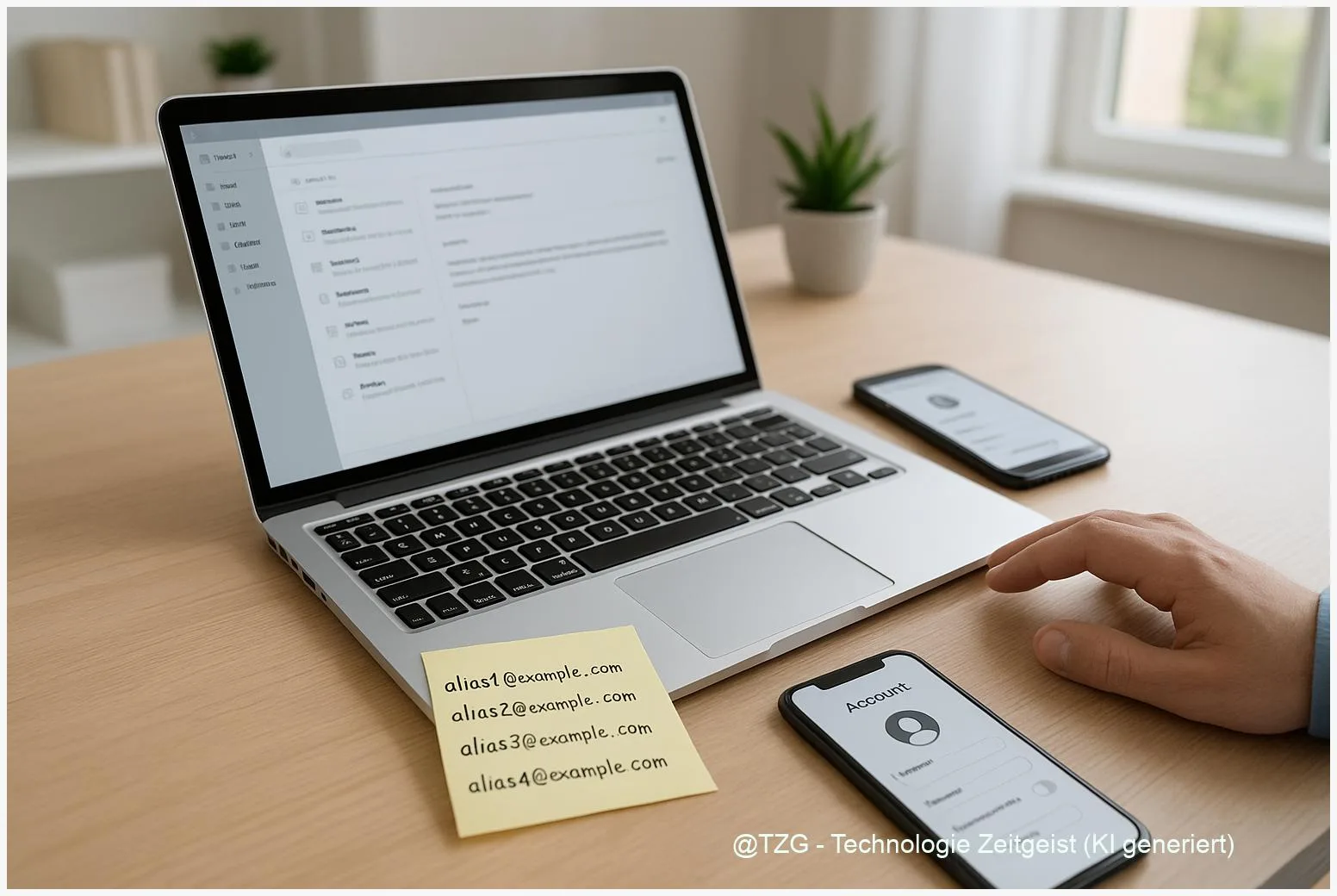
Wenn du dich bei Shops, Apps oder Newslettern anmeldest, landet deine echte Adresse oft früher oder später auf immer mehr Verteilerlisten. E-Mail-Aliase einrichten ist eine einfache, alltagstaugliche Methode, um Spam bei Registrierungen zu begrenzen: Du nutzt pro Dienst eine separate Adresse, die in deinen normalen Posteingang weiterleitet. Kommt später unerwünschte Werbung, weißt du sofort, woher sie stammt – und kannst den Alias gezielt abschalten oder filtern. In dieser Anleitung richtest du Aliase in iCloud (inklusive „E‑Mail-Adresse verbergen“), mit Gmail-Plus-Adressen und mit Outlook.com-Aliasen ein.
Einleitung
Viele Spam-Probleme beginnen nicht mit einem „Hack“, sondern mit ganz normalen Alltagsmomenten: Du willst kurz ein WLAN im Hotel nutzen, einen Rabattcode im Shop bekommen oder eine App testen – und dafür wird eine E-Mail-Adresse verlangt. Nimmst du immer dieselbe, verteilst du sie wie eine Visitenkarte, die nie wieder aus dem Umlauf verschwindet.
Aliase ändern dieses Spiel. Du gibst nicht deine Hauptadresse weiter, sondern eine „Zweck-Adresse“, die nur für genau diesen Dienst gedacht ist. Kommt später Werbung, Phishing oder ein Datenleck ans Licht, kannst du schneller reagieren: Du filterst nur diesen Alias in einen Ordner, lässt ihn still „auslaufen“ oder deaktivierst ihn komplett – ohne dass deine wichtigen Mails (zum Beispiel von Bank, Schule, Job oder Familie) darunter leiden.
Das Beste: Du musst dafür kein Technikprofi sein. Moderne Mailanbieter bringen Alias-Funktionen direkt mit – auf dem iPhone, am Mac, in der Webmail oder am Windows-PC. Entscheidend ist nur, die richtige Variante zu wählen: zufällige Wegwerf-Adressen (iCloud+), Plus-Tags (Gmail) oder echte zusätzliche Anmeldeadressen (Outlook.com). Genau darum geht es jetzt – Schritt für Schritt.
E-Mail-Aliase einrichten: Welche Variante passt zu iCloud, Gmail und Outlook?
Ein E-Mail-Alias ist eine zusätzliche Adresse, die für dich arbeitet, ohne dass du ein komplett neues Postfach pflegen musst. Je nach Anbieter bedeutet „Alias“ aber etwas anderes. Darum lohnt sich ein kurzer Überblick, bevor du losklickst.
iCloud hat zwei Welten: klassische iCloud-Mail-Aliase (meist sinnvoll, wenn du eine feste Zusatzadresse willst) und iCloud+ „E‑Mail-Adresse verbergen“ (Hide My Email). Bei „E‑Mail-Adresse verbergen“ erzeugt Apple zufällige Adressen, die an deine echte Adresse weiterleiten. Du kannst sie später deaktivieren und behältst trotzdem dein Hauptpostfach.
Gmail bietet im Alltag besonders praktisch die sogenannte Plus-Adressierung: Alles, was nach einem „+“ vor dem @ steht, wird bei eingehenden Mails ignoriert. Aus name@gmail.com wird zum Beispiel name+newsletter@gmail.com – die Mail landet im selben Posteingang. Das ist ideal zum Sortieren und als „Markierung“, wo du dich registriert hast. Es ist aber nicht automatisch eine neue, getrennte Adresse zum Anmelden in jedem System: Manche Formulare akzeptieren kein „+“.
Outlook.com arbeitet mit echten Alias-Adressen, die zu deinem Microsoft-Konto gehören. Du kannst dich mit jedem Alias anmelden, sie teilen sich denselben Posteingang und du kannst sogar festlegen, welcher Alias „primär“ ist. Laut Microsoft sind bis zu 10 Aliase pro Konto möglich; außerdem ist das Erstellen neuer Aliase auf 10 innerhalb von 12 Monaten begrenzt.
Ein Alias ist am nützlichsten, wenn du ihn wie einen Schlüssel verwendest: pro Dienst ein Schlüssel. Wenn er kopiert oder missbraucht wird, tauschst du nur diesen einen aus – nicht dein ganzes Schloss.
Für den Alltag bedeutet das: Für einmalige Registrierungen sind zufällige Adressen (iCloud+ „E‑Mail-Adresse verbergen“) sehr bequem. Für wiederkehrende Newsletter kann Gmail mit Plus-Tags reichen, weil du damit auch sofort Filter bauen kannst. Und wenn du eine „offizielle“ zweite Adresse brauchst, die auch als Login dienen kann, sind Outlook.com-Aliase oft der sauberste Weg.
| Option oder Variante | Beschreibung | Geeignet für |
|---|---|---|
| iCloud+ „E‑Mail-Adresse verbergen“ | Zufällige Adresse, die an deine echte Adresse weiterleitet; später deaktivierbar. | Registrierungen, Testkonten, Newsletter, bei denen du nicht „für immer“ erreichbar sein willst. |
| Gmail Plus-Adresse (name+tag@…) | Varianten deiner Adresse landen im gleichen Postfach; ideal zum Filtern und Zuordnen. | Newsletter-Sortierung, Herausfinden, welcher Dienst deine Adresse weitergegeben hat. |
| Outlook.com Alias | Echte zusätzliche Adresse im Microsoft-Konto; Login und „Von“-Adresse möglich. | Separate Adresse für Bewerbungen, Vereinsarbeit, Kleinanzeigen, ohne neues Konto. |
| Klassisches Zweitpostfach | Ganz neues Konto mit eigenem Passwort und Postfach. | Wenn du privat und öffentlich strikt trennen willst (z. B. Hobbyprojekt vs. Hauptkonto). |
Vorbereitung: Das solltest du vor dem Einrichten prüfen
Damit dir Aliase wirklich Stress sparen (und nicht später beim Passwort-Reset zum Stolperstein werden), lohnt sich ein kurzes Setup. Nimm dir dafür ein paar Minuten, bevor du die ersten neuen Adressen verteilst.
Checkliste – einmal sauber aufstellen, dann läuft es:
- Wähle eine Hauptadresse, die „heilig“ ist. Diese nutzt du nur für wichtige Konten (Bank, Behörden, Haupt-Social-Accounts). Für alles andere arbeitest du mit Aliasen.
- Aktiviere Zwei-Faktor-Authentifizierung (2FA). Das ist eine zweite Bestätigung beim Login (zum Beispiel per App oder SMS), ähnlich wie ein zweiter Schlüssel. Wenn ein Passwort geleakt wird, schützt 2FA dein Konto oft trotzdem.
- Prüfe deine Wiederherstellungsdaten. Also: alternative E-Mail, Telefonnummer, Wiederherstellungscodes. Das ist besonders wichtig, wenn du später einen Alias deaktivierst, der irgendwo als Kontaktadresse hinterlegt ist.
- Überlege dir ein Namensschema. Bei Gmail-Plus-Tags funktionieren kurze, eindeutige Tags gut: +shop, +newsletter, +verein. Bei iCloud „E‑Mail-Adresse verbergen“ helfen Labels/Notizen.
- Plane deine Ordner/Labels. Ein Alias bringt am meisten, wenn du Mails automatisch sortieren lässt – zum Beispiel alles an +newsletter in einen Newsletter-Ordner.
Voraussetzungen nach Anbieter:
- iCloud „E‑Mail-Adresse verbergen“: Du brauchst iCloud+ und Zugriff auf die iCloud-Einstellungen (iPhone/iPad, Mac oder iCloud.com). Apple nennt als Mindestversion iOS 15/iPadOS 15/macOS 12 für die Funktion.
- Gmail Plus-Adresse: Funktioniert mit normalen Gmail-Adressen beim Empfang ohne Extra-Einstellung. Für saubere Sortierung solltest du Zugriff auf die Filter-Einstellungen haben.
- Outlook.com Alias: Du brauchst Zugriff auf dein Microsoft-Konto (Kontoverwaltung) und solltest wissen, welcher Alias aktuell primär ist.
Wenn du das erledigt hast, kannst du gleich mit einem „sicheren Standard“ starten: Für neue Registrierungen zuerst einen Alias nutzen, nie die Hauptadresse. Den Rest erledigen Filter und die Möglichkeit, Aliase später zu deaktivieren.
Schritt-für-Schritt: Aliase in iCloud, Gmail und Outlook anlegen
Die Schritte sind so aufgebaut, dass du am Ende pro Anbieter mindestens eine funktionierende Alias-Variante hast. Such dir die Plattform aus, die du nutzt – oder kombiniere sie, wenn du mehrere Konten hast.
-
iCloud+: „E‑Mail-Adresse verbergen“ aktiv nutzen (iPhone/iPad oder Mac)
Öffne auf dem iPhone/iPad die Einstellungen, tippe oben auf deinen Namen, dann auf iCloud und suche E‑Mail-Adresse verbergen. Dort kannst du eine neue Adresse erstellen, ihr eine Bezeichnung geben und sie kopieren. Auf dem Mac findest du die Funktion in den Systemeinstellungen im Bereich Apple-ID/iCloud. Die erzeugte Adresse leitet an dein iCloud-Postfach weiter und wird auf allen Geräten synchron angezeigt.
Beim Ausfüllen von Registrierungsformularen taucht oft direkt die Option „E‑Mail-Adresse verbergen“ auf (z. B. in Safari). Das ist praktisch, weil du den Alias dann ohne Extra-Schritt erzeugst.
-
iCloud: Alias später verwalten (deaktivieren, Label ändern, Überblick behalten)
Wenn du Ordnung willst, geh in die gleiche Liste der „verbergen“-Adressen und nutze Labels/Notizen wie „Streaming-Test“ oder „Shop X“. Wenn Spam auftaucht, kannst du die Weiterleitung für genau diese Adresse deaktivieren. Das ist oft die schnellste „Notbremse“, ohne dass du dein eigentliches Postfach ändern musst.
-
Gmail: Plus-Adresse nutzen und sofort Filter anlegen
Nimm deine Gmail-Adresse und hänge vor dem @ ein Plus-Tag an, z. B. deinname+newsletter@gmail.com oder deinname+shop@gmail.com. E-Mails an diese Adresse landen im gleichen Posteingang wie gewohnt (Gmail wertet den Teil nach dem „+“ beim Empfang nicht als eigene Mailbox).
Damit der Vorteil im Alltag sichtbar wird, lege direkt einen Filter an: In Gmail (Web) kannst du bei der Suche nach to:deinname+newsletter@gmail.com einen Filter erstellen und Mails automatisch mit einem Label versehen oder archivieren. So bleibt dein Hauptposteingang ruhiger.
-
Outlook.com: Neuen Alias hinzufügen (Microsoft-Kontoseite)
Öffne die Kontoverwaltung deines Microsoft-Kontos und suche den Bereich für Kontonamen/Aliase. Dort kannst du einen neuen Alias anlegen (zum Beispiel eine neue @outlook.com-Adresse) oder eine bestehende Adresse hinzufügen – je nach angebotener Option. Laut Microsoft kannst du bis zu 10 Aliase pro Konto verwalten.
Wichtig: Wenn du planst, einen Alias später wieder zu löschen, lies die Hinweise beim Entfernen genau. Microsoft weist darauf hin, dass Aliase mit Microsoft-Domänen (z. B. @outlook.com) beim Entfernen dauerhaft gelöscht werden können.
-
Outlook.com: „Primär“ sinnvoll setzen und beim Schreiben auswählen
Wenn du willst, dass ein Alias zur Standardadresse wird, kannst du ihn in der Alias-Verwaltung als primär festlegen. Das hat Auswirkungen darauf, wie dein Konto nach außen auftritt und teils auch auf Anmeldeflüsse. Beim Schreiben einer neuen Mail kannst du in Outlook.com das Von-Feld nutzen, um die Absenderadresse zu wählen (sofern die Funktion in deinem Konto verfügbar ist).
-
Test: Funktioniert die Weiterleitung und kommt die Mail an?
Schicke dir zum Schluss von einer zweiten Adresse (oder über ein Kontaktformular) eine Testmail an jeden neu eingerichteten Alias. Prüfe: Kommt sie an? Wird sie korrekt sortiert? Und steht die richtige Adresse als Empfänger? Wenn alles passt, kannst du den Alias sofort im Alltag verwenden.
Orientierungshilfe: In den Einstellungen und Kontoseiten erkennst du Alias-Funktionen oft an Begriffen wie „Alias hinzufügen“, „E‑Mail-Adresse verbergen“ oder „Weiterleiten an“. Wenn du unsicher bist, mach einen Screenshot der Einstellungsseite, bevor du etwas löschst – dann findest du Änderungen leichter wieder.
Tipps: So bleibt dein Alias-System sauber – und was bei Problemen hilft
Aliase sind schnell eingerichtet. Der langfristige Nutzen entsteht aber erst, wenn du sie konsequent einsetzt und typische Stolpersteine kennst.
Häufige Probleme – und einfache Lösungen:
-
Ein Formular akzeptiert kein „+“ (Gmail).
Das kommt vor, obwohl Plus-Adressen grundsätzlich üblich sind. Dann nutze alternativ iCloud+ „E‑Mail-Adresse verbergen“ oder einen echten Outlook-Alias. Wenn du unbedingt bei Gmail bleiben willst, hilft manchmal ein anderer Tag mit Punkt/ohne Sonderzeichen nicht – denn das Plus-Zeichen ist der Knackpunkt.
-
Du bekommst keinen Passwort-Reset, weil du den verwendeten Alias vergessen hast.
Das ist der wichtigste Praxis-Hinweis: Für Konten, die du wirklich behalten willst, notiere dir, welcher Alias dort hinterlegt ist (zum Beispiel in deinem Passwortmanager als Notiz). Für Wegwerf-Registrierungen ist das weniger kritisch, aber für Shopping-Accounts oder Verträge schon.
-
Spam kommt über einen Alias rein – was jetzt?
Erster Schritt: Filter/Regel erstellen (z. B. Betreff oder Empfängeradresse) und in einen Spam-/Junk-Ordner verschieben. Zweiter Schritt: Wenn es ein iCloud+ „E‑Mail-Adresse verbergen“-Alias ist, kannst du ihn deaktivieren. Bei Outlook-Aliasen überlege gut, ob du löschen willst – je nach Alias-Typ kann er dauerhaft weg sein.
-
Du willst E-Mails von einer Alias-Adresse aus senden.
Bei Outlook.com ist das grundsätzlich vorgesehen (Absender auswählen). Bei Gmail gilt: Plus-Tags helfen beim Empfangen/Sortieren, sind aber nicht automatisch eine separate „Sendeadresse“. Wenn du wirklich mit einer anderen Adresse senden willst, brauchst du in Gmail die Funktion „Senden als“ (zum Beispiel für eine zusätzliche echte Adresse, die dir gehört).
Alltagstipps, die sich bewährt haben:
- Trenne „wichtig“ und „optional“. Lege dir mindestens zwei Kategorien an: Konten, die du nie verlieren willst (Hauptadresse), und alles, was nur Komfort ist (Alias).
- Nutze sprechende Labels. Bei iCloud „E‑Mail-Adresse verbergen“ sind Labels/Notizen Gold wert. Bei Gmail sind kurze Tags wie +shop oder +abo schnell verstanden.
- Plane einen „Alias-Check“ alle paar Monate. Welche Aliase sind tot? Welche bekommen Spam? Einmal aufräumen spart dauerhaft Zeit.
- Combine mit Spam-Meldung. Egal welcher Anbieter: Mails als Spam markieren trainiert Filter und reduziert Folgemüll.
Wenn du das System konsequent nutzt, wird dein Posteingang spürbar ruhiger: weniger Werbemüll zwischen wichtigen Mails – und deutlich mehr Kontrolle darüber, wem du deine Adresse überhaupt gibst.
Fazit
E-Mail-Aliase sind eine der einfachsten Maßnahmen, um deine digitale Alltagspost zu schützen, ohne dass du auf Komfort verzichten musst. Du gibst bei Registrierungen nicht mehr deine Hauptadresse preis, sondern arbeitest mit passenden Varianten: iCloud+ „E‑Mail-Adresse verbergen“ ist stark, wenn du eine zufällige Adresse willst, die du später einfach abschalten kannst. Gmail-Plus-Adressen sind ideal, um Newsletter und Anmeldungen sauber zu sortieren und schnell zu sehen, wo eine Adresse genutzt wurde. Outlook.com-Aliase eignen sich besonders gut, wenn du echte Zusatzadressen brauchst, die zu deinem Microsoft-Konto gehören. Sobald du zusätzlich Filter einrichtest und dir wichtige Aliase notierst, wird aus einem kleinen Trick ein dauerhaftes Anti-Spam-System.
Hast du Aliase schon im Alltag im Einsatz – und welche Variante funktioniert bei dir am zuverlässigsten? Probier die Schritte aus und teile deine Erfahrungen oder Fragen, damit andere davon profitieren.




Schreibe einen Kommentar