
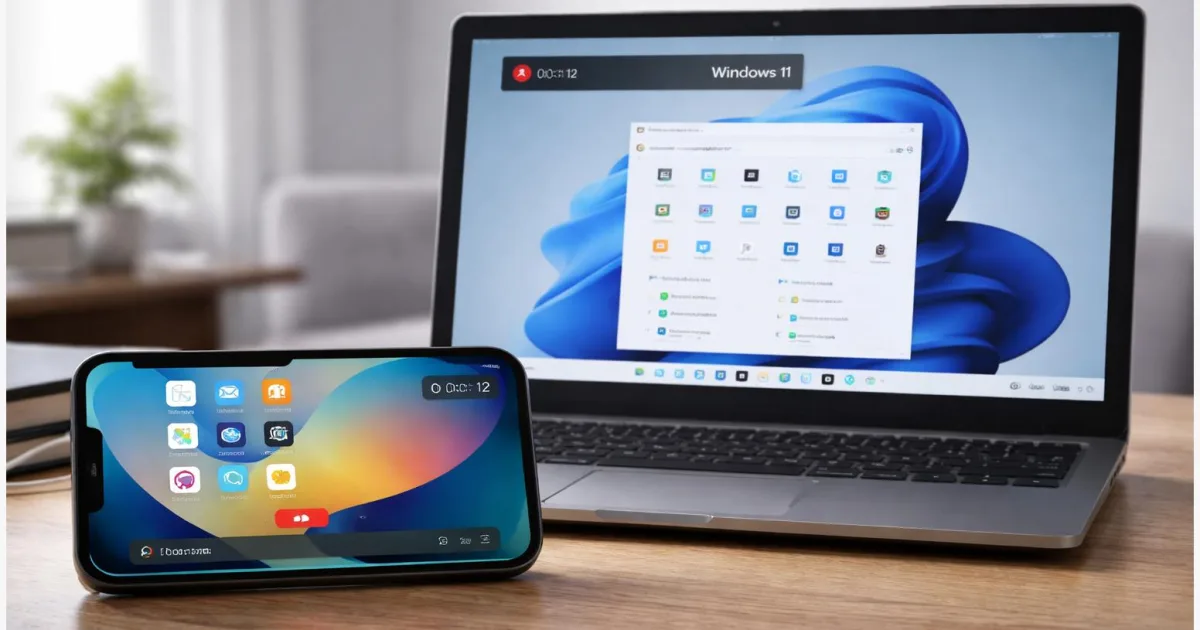
Eine Bildschirmaufnahme erstellen ist heute auf fast jedem Gerät möglich, doch die Wege unterscheiden sich je nach System. Wer schnell zeigen möchte, wie eine App funktioniert, einen Fehler dokumentieren oder ein Video teilen will, braucht eine klare Anleitung. Dieser Artikel zeigt Schritt für Schritt, wie du auf iPhone, Android und Windows 11 den Bildschirm aufnimmst, Ton einschließt und die Aufnahme speicherst oder weitergibst.
Einleitung
Ob kurze Anleitung für Freunde, ein Beweis für einen Fehler in einer App oder ein Clip für soziale Netzwerke: Bildschirmaufnahmen gehören längst zum Alltag. Statt mühsam zu erklären, was auf dem Display passiert, lässt sich alles direkt festhalten. Das spart Zeit und vermeidet Missverständnisse.
Viele nutzen diese Funktion, wissen aber nicht genau, wo sie versteckt ist oder warum plötzlich kein Ton aufgenommen wird. Je nach Gerät sind die Schritte unterschiedlich, und kleine Details entscheiden darüber, ob die Aufnahme gelingt.
Hier findest du einen klaren Weg durch die wichtigsten Systeme. Du siehst, wo du die Funktion aktivierst, wie du Ton einbindest und worauf du achten solltest, damit am Ende ein sauberes Video entsteht.
Grundlagen: Bildschirmaufnahme erstellen auf verschiedenen Geräten
Eine Bildschirmaufnahme ist im Kern ein Video von allem, was auf deinem Display passiert. Dazu gehören Apps, Menüs, Spiele oder auch Einstellungen. Moderne Systeme bringen diese Funktion bereits mit, du brauchst also meist keine zusätzliche App.
Wichtig ist der Unterschied beim Ton. Es gibt zwei Varianten: das Mikrofon, das deine Stimme aufnimmt, und den Systemton, also das, was das Gerät selbst abspielt. Manche Geräte erlauben beides gleichzeitig, andere schränken das aus Datenschutzgründen ein.
Eine gute Bildschirmaufnahme zeigt nicht nur das Bild, sondern macht auch hörbar, was passiert oder erklärt wird.
Im Alltag zeigt sich schnell, wie praktisch das ist. Statt lange Nachrichten zu tippen, nimmst du kurz ein Video auf und schickst es weiter. Besonders bei technischen Problemen spart das oft mehrere Rückfragen.
| System | Aufnahmefunktion | Besonderheit |
|---|---|---|
| iPhone | Kontrollzentrum | Mikrofon optional zuschaltbar |
| Android | Schnelleinstellungen | Oft mehrere Tonoptionen |
| Windows 11 | Xbox Game Bar | Vor allem für Apps und Spiele |
Vorbereitung und Voraussetzungen
Bevor du startest, lohnt ein kurzer Check. So vermeidest du typische Probleme wie fehlenden Ton oder abgebrochene Aufnahmen.
- Aktuelles System: iOS, Android oder Windows sollten möglichst auf einem aktuellen Stand sein.
- Genügend Speicherplatz: Videos können schnell mehrere hundert Megabyte groß werden.
- Berechtigungen prüfen: Mikrofonzugriff muss erlaubt sein, wenn du Ton aufnehmen willst.
- Störungen vermeiden: Aktiviere bei Bedarf den “Nicht stören”-Modus, damit keine Benachrichtigungen eingeblendet werden.
Auf dem iPhone musst du die Aufnahmefunktion einmalig ins Kontrollzentrum aufnehmen. Android-Geräte haben die Funktion meist schon sichtbar in den Schnelleinstellungen. Unter Windows 11 ist die Game Bar standardmäßig aktiv, kann aber in den Einstellungen überprüft werden.
Ein kleiner, oft übersehener Punkt: Prüfe vorab den Ton. Eine kurze Testaufnahme zeigt sofort, ob Mikrofon oder Systemton so funktionieren, wie du es erwartest.
Schritt-für-Schritt-Anleitung
Die folgenden Schritte führen dich durch die Bildschirmaufnahme auf den drei wichtigsten Plattformen.
- iPhone: Öffne die Einstellungen, gehe zu “Kontrollzentrum” und füge “Bildschirmaufnahme” hinzu. Wische dann vom oberen rechten Rand nach unten und tippe auf das Aufnahme-Symbol. Halte es gedrückt, um das Mikrofon zu aktivieren. Nach einem kurzen Countdown startet die Aufnahme.
- Android: Wische vom oberen Bildschirmrand nach unten, öffne die Schnelleinstellungen und tippe auf “Bildschirmaufnahme” oder “Screen Recorder”. Wähle, ob Ton und Berührungen angezeigt werden sollen, und starte die Aufnahme.
- Windows 11: Drücke die Tastenkombination Windows-Taste + G, um die Xbox Game Bar zu öffnen. Klicke auf das Aufnahme-Widget und starte die Aufnahme über den Kreis-Button. Alternativ kannst du Windows + Alt + R verwenden.
- Beende die Aufnahme über die entsprechende Stopp-Taste oder über die Statusleiste.
Nach dem Stoppen wird das Video automatisch gespeichert. Auf Smartphones findest du es meist in der Galerie oder Fotos-App. Unter Windows liegt die Datei im Ordner “Videos” im Unterordner “Captures”.
Ein kurzer Blick in die Aufnahme hilft, Fehler sofort zu erkennen, bevor du sie teilst.
Tipps, Fehlerbehebung und Varianten
Ein häufiger Stolperstein ist fehlender Ton. Prüfe zuerst, ob das Mikrofon aktiv ist und nicht stummgeschaltet wurde. Bei manchen Apps wird der Systemton absichtlich blockiert, etwa bei Streaming-Inhalten.
Wenn die Aufnahme ruckelt, liegt das oft an hoher Auslastung. Schließe unnötige Apps im Hintergrund oder reduziere die Bildschirmhelligkeit. Auf älteren Geräten hilft es, kürzere Clips aufzunehmen.
Für bessere Verständlichkeit kannst du während der Aufnahme langsam tippen und Menüs bewusst öffnen. So bleibt das Video auch für andere nachvollziehbar.
Eine praktische Variante ist das nachträgliche Bearbeiten. Viele Geräte bieten einfache Schnittfunktionen direkt in der Galerie. Du kannst Anfang und Ende kürzen oder störende Passagen entfernen.
Beim Teilen solltest du auf den Inhalt achten. Persönliche Daten, Nachrichten oder sichtbare Passwörter gehören nicht in eine Aufnahme. Ein kurzer Check vor dem Versand verhindert unnötige Probleme.
Fazit
Eine Bildschirmaufnahme erstellen ist auf iPhone, Android und Windows 11 schnell erledigt, sobald man die richtigen Stellen kennt. Die Funktion ist fest ins System integriert und braucht meist nur wenige Klicks. Entscheidend sind kleine Details wie Ton-Einstellungen, ausreichender Speicherplatz und ein kurzer Test vor der eigentlichen Aufnahme.
Wer diese Punkte beachtet, kann in wenigen Minuten verständliche Videos erstellen, die sich direkt weitergeben lassen. Gerade im Alltag zeigt sich, wie viel einfacher sich Probleme, Ideen oder Abläufe so vermitteln lassen.
Probiere die Schritte direkt auf deinem Gerät aus und vergleiche, welche Einstellungen für dich am besten funktionieren.




