
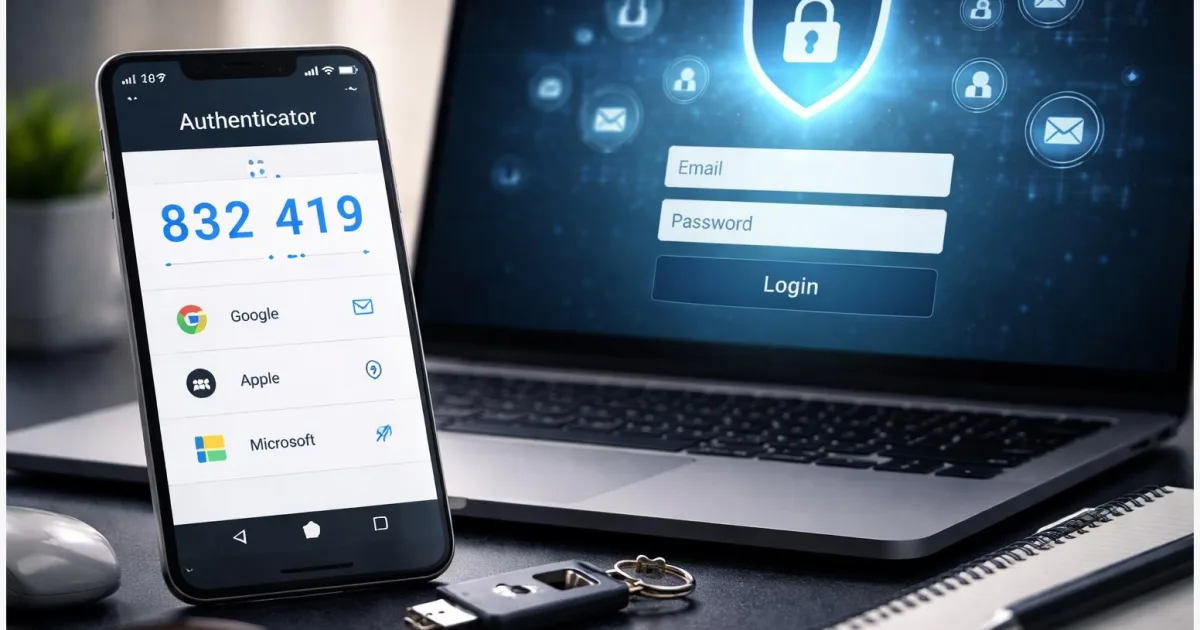
2FA einrichten schützt deine wichtigsten Online-Konten vor unbefugtem Zugriff. Neben dem Passwort wird ein zweiter Code abgefragt, meist über dein Smartphone. Das verhindert viele typische Angriffe, bei denen Passwörter allein nicht ausreichen. In dieser Anleitung richtest du die Zwei-Faktor-Authentifizierung für Apple, Google und Microsoft Schritt für Schritt ein. Du lernst außerdem, wie du Authenticator-Apps nutzt, Backup-Codes sicher speicherst und typische Fehler vermeidest.
Einleitung
Viele nutzen für E-Mail, Cloud oder Apps immer noch nur ein Passwort. Das wirkt bequem, wird aber schnell zum Risiko. Schon ein geleaktes Passwort reicht aus, um auf Fotos, Dokumente oder persönliche Nachrichten zuzugreifen. Genau hier setzt die Zwei-Faktor-Authentifizierung an.
Im Alltag zeigt sich das oft erst, wenn etwas schiefläuft: Eine ungewöhnliche Login-Meldung taucht auf, ein Konto wird gesperrt oder fremde Aktivitäten erscheinen im Postfach. Wer 2FA aktiviert hat, bekommt in solchen Momenten eine zusätzliche Sicherheitsstufe, die Angriffe deutlich erschwert.
Apple, Google und Microsoft haben diese Funktion fest in ihre Systeme integriert. Trotzdem bleibt sie bei vielen Konten deaktiviert oder wird nur halb eingerichtet. Dabei lässt sich der Schutz in wenigen Minuten aktivieren, wenn man weiß, wo man suchen muss und welche Optionen sinnvoll sind.
Die folgenden Schritte führen dich durch die wichtigsten Einstellungen. Du richtest 2FA sauber ein, verstehst die Unterschiede zwischen SMS, App und Geräten und vermeidest typische Stolperfallen, die später Probleme machen können.
2FA einrichten: Grundlagen und Überblick
Zwei-Faktor-Authentifizierung bedeutet, dass du dich mit zwei unabhängigen Faktoren anmeldest. Faktor eins ist dein Passwort. Faktor zwei ist etwas, das du besitzt, etwa dein Smartphone.
Typisch ist ein sechsstelliger Code, der nur für kurze Zeit gültig ist. Dieser Code wird entweder per SMS gesendet oder in einer sogenannten Authenticator-App erzeugt. Solche Apps funktionieren wie ein digitaler Schlüsselbund, der regelmäßig neue Codes erstellt.
Ein gestohlenes Passwort allein reicht mit aktivierter 2FA in den meisten Fällen nicht mehr aus, um ein Konto zu übernehmen.
Apple, Google und Microsoft setzen alle auf dieses Prinzip, unterscheiden sich aber im Detail. Apple bindet vertrauenswürdige Geräte stärker ein. Google und Microsoft bieten zusätzlich flexible App-Lösungen und Backup-Methoden.
Wichtig ist die Wahl der Methode. SMS ist einfach, aber weniger robust. Authenticator-Apps gelten als sicherer, weil sie unabhängig vom Mobilfunknetz funktionieren. Backup-Codes sind eine Art Notfallschlüssel, falls du keinen Zugriff mehr auf dein Gerät hast.
| Option oder Variante | Beschreibung | Geeignet für |
|---|---|---|
| SMS-Code | Code wird per Nachricht aufs Handy gesendet. | Schneller Einstieg ohne Zusatz-App. |
| Authenticator-App | App erzeugt alle 30 Sekunden neue Codes. | Mehr Sicherheit und offline nutzbar. |
| Backup-Codes | Einmalcodes als Reserve für Notfälle. | Wichtig bei Geräteverlust. |
Vorbereitung und Voraussetzungen
Bevor du 2FA aktivierst, lohnt sich ein kurzer Check. Viele Probleme entstehen nicht beim Einschalten, sondern später beim Gerätewechsel oder Verlust.
Diese Punkte solltest du vorab klären:
- Du hast Zugriff auf dein Konto und kennst dein aktuelles Passwort.
- Dein Smartphone ist griffbereit und entsperrt.
- Eine aktuelle E-Mail-Adresse oder Telefonnummer ist hinterlegt.
- Du kannst eine Authenticator-App installieren, etwa Google Authenticator oder Microsoft Authenticator.
Zusätzlich empfiehlt sich ein kurzer Blick auf deine Geräteeinstellungen:
- Datum und Uhrzeit sollten automatisch synchronisiert sein, sonst stimmen Codes nicht.
- Dein Gerät sollte durch PIN, Fingerabdruck oder Gesichtserkennung gesichert sein.
Ein oft übersehener Punkt sind Backup-Codes. Diese werden einmal erzeugt und sollten an einem sicheren Ort gespeichert werden, zum Beispiel ausgedruckt oder in einem Passwort-Manager. Sie sind der Rettungsanker, wenn dein Smartphone verloren geht.
Schritt-für-Schritt-Anleitung
Die genauen Menüs unterscheiden sich leicht, die Struktur ist jedoch bei allen drei Anbietern ähnlich. Du findest die Einstellungen immer im Bereich Sicherheit deines Kontos.
- Öffne die Kontoeinstellungen: Bei Apple in den Apple-ID-Einstellungen, bei Google im Bereich “Sicherheit”, bei Microsoft unter “Sicherheitsoptionen”.
- Suche den Punkt “Zwei-Faktor-Authentifizierung” oder “Bestätigung in zwei Schritten” und aktiviere ihn.
- Wähle eine Methode: SMS oder Authenticator-App. Für mehr Sicherheit empfiehlt sich die App.
- Scanne den angezeigten QR-Code mit deiner Authenticator-App. Alternativ kannst du einen Einrichtungscode manuell eingeben.
- Gib den generierten sechsstelligen Code ein, um die Einrichtung zu bestätigen.
- Speichere die angebotenen Backup-Codes an einem sicheren Ort.
Nach der Einrichtung wirst du beim nächsten Login zusätzlich nach einem Code gefragt. Auf bekannten Geräten kannst du oft auswählen, dass diese als vertrauenswürdig gelten.
Wenn alles korrekt eingerichtet ist, siehst du in deinem Konto meist eine Liste deiner sicheren Methoden und Geräte. Das ist ein guter Moment, um alte oder unbekannte Geräte zu entfernen.
Tipps, Fehlerbehebung und Varianten
Ein häufiger Fehler ist der Wechsel auf ein neues Smartphone ohne vorherige Sicherung der Authenticator-App. In diesem Fall fehlen die Codes und der Zugriff wird kompliziert. Viele Apps bieten inzwischen Export- oder Backup-Funktionen, die du vor dem Wechsel nutzen solltest.
Wenn ein Code nicht akzeptiert wird, liegt das oft an einer falschen Uhrzeit auf dem Gerät. Eine automatische Zeitsynchronisation löst das Problem in den meisten Fällen.
Bei Apple spielt das sogenannte vertrauenswürdige Gerät eine größere Rolle. Hier wird ein Bestätigungscode direkt auf deinen Geräten angezeigt. Fällt dieses Gerät weg, brauchst du unbedingt eine alternative Methode.
Google und Microsoft bieten zusätzlich Optionen wie Push-Bestätigungen. Dabei bestätigst du eine Anmeldung direkt per Tipp auf dem Smartphone, ohne einen Code einzugeben.
Ein sinnvoller Aufbau für den Alltag sieht so aus:
- Authenticator-App als Hauptmethode
- Backup-Codes als Reserve
- Optional eine zweite Telefonnummer oder ein zweites Gerät
So bist du auch dann vorbereitet, wenn ein Gerät verloren geht oder nicht erreichbar ist. Genau dieser Punkt entscheidet oft darüber, ob du dein Konto schnell zurückbekommst oder lange warten musst.
Fazit
2FA einzurichten dauert nur wenige Minuten, erhöht die Sicherheit deiner Konten aber spürbar. Der zusätzliche Schritt beim Login kostet etwas Zeit, verhindert jedoch viele typische Angriffe im Alltag. Besonders wichtig ist nicht nur die Aktivierung, sondern eine saubere Einrichtung mit App und Backup-Codes.
Apple, Google und Microsoft bieten dafür stabile Werkzeuge, die sich ähnlich bedienen lassen. Wer die grundlegenden Schritte einmal verstanden hat, kann sie problemlos auf weitere Dienste übertragen.
Der entscheidende Unterschied zeigt sich erst später: Mit vorbereiteten Backup-Optionen bleibst du auch bei Geräteverlust handlungsfähig. Ohne diese Vorsorge kann der Zugriff deutlich komplizierter werden.
Probier die Einrichtung direkt aus und sichere zumindest dein wichtigstes Konto – oft reichen wenige Minuten für deutlich mehr Schutz.




