Wenn das WLAN im Arbeitszimmer, im Schlafzimmer oder am anderen Ende der Wohnung schwach wird, hilft oft kein neuer Tarif, sondern eine bessere Verteilung des vorhandenen Signals. Genau dafür lässt sich ein Zusatzgerät einsetzen. Wer einen WLAN-Repeater einrichten will, braucht vor allem das richtige Vorgehen bei Standort, Kopplung und Test. In diesem Leitfaden geht es um die belastbaren Grundschritte, die bei vielen Geräten ähnlich funktionieren: vorbereiten, verbinden, sinnvoll platzieren und typische Fehler vermeiden.
Wo das Heimnetz oft schwächelt
Ein Router funkt selten gleichmäßig durch die ganze Wohnung oder durchs ganze Haus. Dicke Wände, verwinkelte Flure, mehrere Stockwerke oder ein ungünstiger Router-Standort sorgen schnell dafür, dass Videos ruckeln, Downloads abbrechen oder Smart-Home-Geräte nur unzuverlässig reagieren. Das Problem ist oft nicht das Internet selbst, sondern die Strecke vom Router bis zu den Geräten.
Ein Repeater kann diese Lücke schließen, wenn er richtig eingerichtet und noch wichtiger richtig platziert wird. Genau daran scheitert es in der Praxis häufig: Das Gerät wird zu weit weg vom Router eingesteckt, WPS klappt nicht auf Anhieb oder das erweiterte Netz wird später kaum genutzt. Mit einem sauberen Ablauf lässt sich das vermeiden. Der Artikel erklärt die Grundlagen, nennt die Voraussetzungen und führt durch die Einrichtung, ohne sich auf ein einzelnes Modell festzulegen.
So arbeitet ein Repeater im Heimnetz
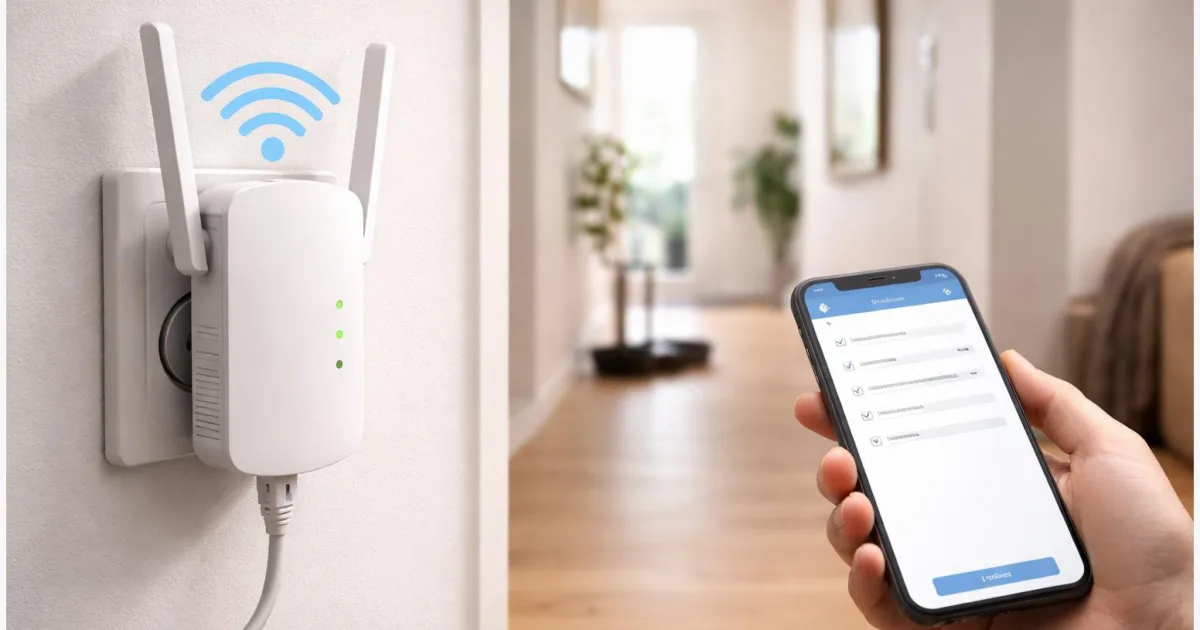
Ein WLAN-Repeater nimmt das vorhandene Funksignal des Routers auf und sendet es erneut aus. Er ersetzt den Router also nicht, sondern verlängert dessen Reichweite. Damit das klappt, braucht der Repeater selbst noch eine stabile Verbindung zum Router. Steht er bereits im Funkloch, kann er kein gutes Signal mehr weitergeben. Genau deshalb empfehlen Hersteller die Einrichtung zunächst in Router-Nähe und danach eine Position zwischen Router und schwach versorgtem Bereich.
Im Alltag begegnen dir meist zwei Betriebsarten. Im Repeater-Modus läuft die Verbindung zum Router drahtlos. Das ist schnell eingerichtet und reicht oft für normale Wohnsituationen. Wenn am Zielort aber bereits ein Netzwerkkabel liegt, ist ein Access-Point-Modus oft die stabilere Variante, weil das Gerät das WLAN dann nicht per Funk empfangen und weiterreichen muss. Viele Geräte arbeiten zudem mit 2,4 und 5 GHz. Das erste Band reicht oft weiter, das zweite kann auf kurze Distanz mehr Tempo liefern.
| Option | Beschreibung | Geeignet für |
|---|---|---|
| Repeater-Modus | Das Gerät verbindet sich drahtlos mit dem Router und erweitert dessen WLAN. | Wohnungen oder Häuser, in denen kein Netzwerkkabel am Zielort liegt. |
| Access-Point-Modus | Das Gerät hängt per Ethernet am Router und sendet von dort ein eigenes WLAN aus. | Räume mit vorhandener Netzwerkdose oder langem LAN-Kabel für mehr Stabilität. |
Was du vor dem Start bereitlegen solltest
Vor der Einrichtung brauchst du keine lange Checkliste, aber ein paar Dinge sollten griffbereit sein. Dann läuft die Kopplung deutlich reibungsloser.
- Den Namen deines WLANs und das zugehörige Passwort.
- Zugriff auf den Router, falls du die WPS-Taste nutzen oder die Verbindung prüfen willst.
- Ein Smartphone, Tablet oder Notebook für die Einrichtung per Hersteller-App oder Browser, falls WPS nicht klappt oder nicht verfügbar ist.
Am einfachsten ist die Erstinstallation in einer Steckdose nahe am Router. Viele Hersteller empfehlen genau das, bevor das Gerät an seinen späteren Platz umzieht. Rechne außerdem damit, dass die Anzeige am Gerät, die App oder ein Einrichtungsassistent Hinweise zur Signalqualität geben. Diese Rückmeldungen sind wichtiger als der bloße Abstand in Metern, weil Wände und Möbel die Funkstrecke stark beeinflussen.
WLAN-Repeater einrichten: Schritt für Schritt
Die genaue Oberfläche unterscheidet sich je nach Hersteller, der Ablauf bleibt aber meist ähnlich. So gehst du ohne unnötiges Probieren vor.
- Stecke den Repeater zuerst in eine Steckdose in der Nähe des Routers und warte, bis das Gerät vollständig gestartet ist. Erst in einem zweiten Schritt sollte es an den endgültigen Standort umziehen.
- Prüfe, ob Router und Repeater WPS unterstützen. Wenn ja, ist das oft der schnellste Weg: Drücke die WPS-Taste am Router und kurz danach die WPS-Taste am Repeater. Warte dann, bis die Statusanzeige eine erfolgreiche Verbindung meldet. Je nach Gerät dauert das einen Moment.
- Falls WPS nicht funktioniert, nutze die manuelle Einrichtung. Verbinde dein Smartphone oder deinen Computer mit dem vom Repeater bereitgestellten Netzwerk und öffne den Einrichtungsassistenten des Herstellers per App oder im Browser. Dort sucht das Gerät nach verfügbaren WLANs.
- Wähle dein Heimnetz aus und gib das passende WLAN-Passwort ein. Wenn der Assistent getrennte Funkbänder zeigt, richte nur die Netze ein, die dein Router tatsächlich anbietet. Speichere die Einstellungen und warte, bis der Repeater die Verbindung übernommen hat.
- Ziehe den Repeater nun an den geplanten Einsatzort um. Ideal ist eine Position zwischen Router und dem Bereich mit schwachem Empfang, nicht direkt im Funkloch. Eine Signal-LED oder die Hersteller-App hilft bei der Einschätzung: Das Gerät sollte noch klaren Empfang vom Router haben.
- Teste die Verbindung am Zielort mit dem Smartphone oder Notebook. Öffne eine Webseite, starte einen Videostream oder prüfe die Signalstärke. Wenn Endgeräte weiter am schwachen alten Signal hängen, hilft oft ein kurzes Aus- und Einschalten des WLANs am jeweiligen Gerät.
Funktioniert alles wie gewünscht, bleibt die Verbindung im bisher schwachen Bereich stabiler und das Netz ist dort wieder sinnvoll nutzbar. Wenn der Effekt klein bleibt, liegt das fast immer an der Platzierung und seltener am eigentlichen Einrichtungsvorgang.
Typische Fehler, bessere Platzierung und sinnvolle Varianten
Die häufigsten Probleme haben wenig mit Defekten zu tun. Meist ist entweder die Kopplung nicht sauber abgeschlossen oder der Repeater steht am falschen Ort.
- WPS klappt nicht: Nutze stattdessen die Einrichtung per App oder Browser. Das ist kein Sonderfall, sondern eine normale Alternative. Manche Router koppeln per WPS nicht immer zuverlässig oder nur eingeschränkt.
- Die Reichweite wird kaum besser: Stelle den Repeater näher an den Router. Ein Gerät im Funkloch erweitert kein starkes Netz, sondern wiederholt nur ein schon schwaches Signal.
- Geräte bleiben am falschen Zugangspunkt hängen: Trenne am Smartphone, Tablet oder Notebook kurz die WLAN-Verbindung und verbinde dich neu. So wählt sich das Gerät oft in den besseren Punkt des Heimnetzes ein.
- Mehr Stabilität ist wichtiger als einfache Einrichtung: Wenn am Zielort ein Netzwerkkabel verfügbar ist, lohnt ein Blick auf den Access-Point-Modus. Das ist oft die bessere Lösung für entfernte Zimmer oder ein separates Stockwerk.
Ein zusätzlicher Praxistipp: Beurteile den Erfolg nicht nur neben dem Repeater, sondern immer dort, wo das Problem vorher auftrat. Nur dann zeigt sich, ob das Heimnetz wirklich besser abgedeckt ist. Ein guter Pegel am Gerät selbst nützt wenig, wenn das Arbeitszimmer oder der Fernseher weiterhin instabil verbunden sind.
Mehr Reichweite ohne unnötigen Aufwand
Ein Repeater ist kein Wundermittel, aber oft eine einfache und wirksame Lösung gegen Funklöcher im Alltag. Entscheidend sind drei Punkte: zuerst nahe am Router einrichten, danach mit WPS oder dem Einrichtungsassistenten sauber koppeln und das Gerät erst dann an eine Position mit noch gutem Router-Empfang versetzen. Genau an diesem dritten Punkt entscheidet sich meist, ob die Erweiterung wirklich etwas bringt. Wer das beherzigt, verbessert die WLAN-Abdeckung oft spürbar, ohne das ganze Heimnetz umbauen zu müssen. Reicht das Ergebnis trotzdem nicht aus, ist das kein Scheitern der Einrichtung, sondern ein Hinweis darauf, dass ein kabelgebundener Access Point in der eigenen Wohnsituation besser passt.
Am sinnvollsten ist ein kurzer Praxistest genau dort, wo das WLAN bisher Probleme gemacht hat.