Wer ein iPhone verliert, tauscht oder nach einem Defekt neu aufsetzen muss, merkt oft erst dann, wie wichtig eine aktuelle Sicherung ist. Genau dafür sollten Sie Ihr iPhone-Backup einrichten, bevor etwas schiefgeht. Mit einem aktivierten iCloud-Backup legt das iPhone automatisch Sicherungen an, wenn die üblichen Bedingungen erfüllt sind. Dieser Ratgeber erklärt verständlich, was dabei gesichert wird, welche Voraussetzungen nötig sind, wie Sie die Funktion aktivieren und woran Sie erkennen, dass die Datensicherung auf dem iPhone zuverlässig läuft.
Warum ein fehlendes Backup schnell zum Problem wird
Ein iPhone speichert heute weit mehr als Kontakte und Fotos. Dazu kommen App-Daten, Geräteeinstellungen, Nachrichten, Gesundheitsdaten, Zugänge und oft auch wichtige Unterlagen für Schule, Beruf oder Alltag. Wenn ein Gerät verloren geht, beschädigt wird oder vor einem Wechsel auf ein neues iPhone zurückgesetzt werden muss, ist eine aktuelle Sicherung oft der Unterschied zwischen einem überschaubaren Neustart und viel verlorener Zeit.
Die gute Nachricht: Sie müssen nicht jedes Mal manuell daran denken. Apple bietet mit dem iCloud-Backup eine eingebaute Funktion, die Sicherungen automatisch anlegt, wenn das iPhone mit WLAN verbunden, gesperrt und am Strom hängt. Zusätzlich gibt es die Möglichkeit, eine Sicherung auf einem Computer zu speichern. Beides hat seinen Platz. Für die meisten Nutzer ist das automatische iCloud-Backup der einfachste Einstieg, weil es nach dem Einrichten im Alltag kaum Aufmerksamkeit braucht.
iPhone-Backup einrichten: Was dahintersteckt
Ein Backup ist eine Sicherungskopie Ihres iPhones. Sie hilft dabei, Daten und Einstellungen nach einem Gerätewechsel oder nach Problemen wiederherzustellen. Nach Apples Support-Angaben sichert iCloud unter anderem Geräteeinstellungen, die Anordnung des Home-Bildschirms und App-Daten, sofern diese nicht ohnehin über iCloud-Dienste synchronisiert werden. Das ist ein wichtiger Unterschied: Inhalte, die bereits separat mit iCloud abgeglichen werden, landen nicht noch einmal zusätzlich im iCloud-Backup.
Im Alltag gibt es zwei gängige Wege. Erstens das automatische iCloud-Backup direkt über das iPhone. Zweitens ein Backup auf einem Mac oder Windows-PC. Das iCloud-Backup ist bequem und läuft im Hintergrund. Ein Computer-Backup ist sinnvoll, wenn Sie zusätzlich eine lokale Kopie möchten oder ungern vom verfügbaren iCloud-Speicher abhängen. Wer auf Nummer sicher gehen will, kombiniert beide Wege.
| Option | Beschreibung | Geeignet für |
|---|---|---|
| iCloud-Backup | Läuft automatisch über das Apple-Konto, wenn das iPhone die nötigen Bedingungen erfüllt. | Alle, die eine bequeme, regelmäßige Sicherung ohne Kabel möchten. |
| Backup am Computer | Speichert eine lokale Kopie auf Mac oder Windows-PC; auf Wunsch verschlüsselt. | Nutzer, die zusätzlich offline sichern oder iCloud-Speicher sparen möchten. |
Vorbereitung: Das sollten Sie vorher prüfen
Bevor Sie die automatische Sicherung einschalten, lohnt sich ein kurzer Check. So vermeiden Sie die typischen Stolpersteine schon am Anfang. Für ein iCloud-Backup muss das iPhone mit Ihrer Apple-ID angemeldet sein. Außerdem brauchen Sie genügend freien iCloud-Speicherplatz, damit die Sicherung vollständig angelegt werden kann. Die erste Sicherung dauert oft länger als spätere Backups, weil zunächst mehr Daten hochgeladen werden.
- Ihre Apple-ID sollte auf dem iPhone aktiv angemeldet sein.
- Es sollte genug freier iCloud-Speicher vorhanden sein.
- WLAN und Stromversorgung sind wichtig, damit automatische Backups später planmäßig laufen.
Hilfreich ist außerdem ein aktueller Softwarestand, weil Apple bei Backup-Problemen oft zuerst ein Update empfiehlt. Wenn das iPhone gerade wiederhergestellt wird, kann ein neues Backup vorübergehend blockiert sein. Auf verwalteten Geräten, etwa aus einer Firma oder Bildungseinrichtung, können Profile oder Geräteeinstellungen die Funktion ebenfalls einschränken. Dann liegt das Problem nicht unbedingt bei Ihnen, sondern an Vorgaben des Geräteverwalters.
Automatisches iCloud-Backup Schritt für Schritt aktivieren
Die Einrichtung dauert meist nur wenige Minuten. Entscheidend ist, dass Sie die Funktion einmal sauber aktivieren und danach kurz prüfen, ob die erste Sicherung erfolgreich war.
- Öffnen Sie auf dem iPhone die Einstellungen und tippen Sie oben auf Ihren Namen.
- Wechseln Sie in den Bereich iCloud und öffnen Sie dort die Einstellungen für das Backup.
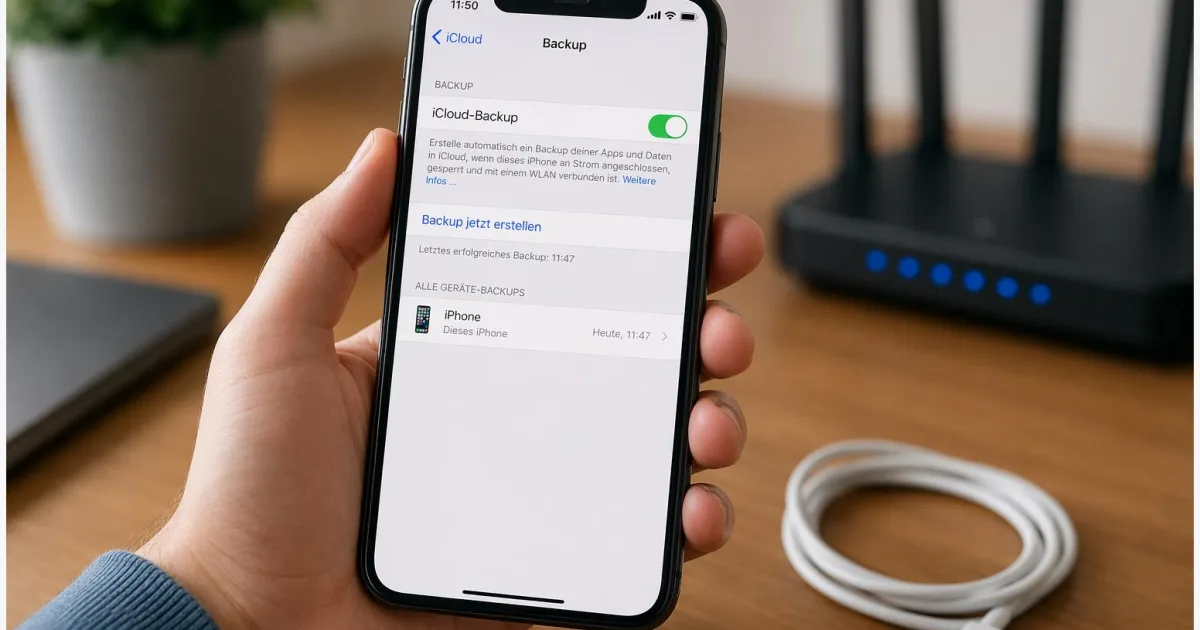
- Aktivieren Sie die Backup-Funktion für dieses iPhone. Ist sie bereits eingeschaltet, prüfen Sie den Bereich trotzdem auf den aktuellen Status.
- Starten Sie direkt danach eine manuelle Sicherung im selben Menü. Das ist sinnvoll, damit nicht erst auf die nächste automatische Ausführung gewartet werden muss.
- Lassen Sie das iPhone für die erste Sicherung am Strom, mit dem WLAN verbunden und gesperrt. Je nach Datenmenge kann das etwas dauern.
- Kontrollieren Sie nach Abschluss das Datum und die Uhrzeit der letzten erfolgreichen Sicherung. Daran erkennen Sie, dass das Backup grundsätzlich funktioniert.
Für den weiteren Alltag gilt: Automatische iCloud-Backups laufen laut Apple täglich, wenn das Gerät an Strom angeschlossen, gesperrt und mit WLAN verbunden ist. Sie müssen die Schritte also nicht ständig wiederholen. Sinnvoll ist nur, gelegentlich kurz zu prüfen, ob die letzte Sicherung noch aktuell ist, besonders vor einem Gerätewechsel oder einem iOS-Update.
Typische Probleme, Varianten und praktische Tipps
Wenn die Sicherung nicht startet oder immer wieder hängen bleibt, liegt die Ursache oft nicht an einem Defekt, sondern an einer Kleinigkeit. Am häufigsten sind zu wenig iCloud-Speicher, eine instabile WLAN-Verbindung oder ein iPhone, das nicht lange genug am Strom und gesperrt bleibt. Auch eine laufende Wiederherstellung kann neue Backups vorübergehend verhindern.
- Zu wenig Speicher: Prüfen Sie den belegten iCloud-Speicher und entfernen Sie bei Bedarf nicht benötigte Inhalte aus älteren Backups oder reduzieren Sie die gesicherten App-Daten.
- Backup läuft nicht an: Verbinden Sie das iPhone mit WLAN, schließen Sie es an den Strom an, sperren Sie das Gerät und prüfen Sie, ob ein Software-Update aussteht.
- Fotos oder Nachrichten wirken unvollständig: Das muss kein Fehler sein. Inhalte, die bereits separat über iCloud synchronisiert werden, erscheinen nicht zusätzlich als eigener Bestandteil des iCloud-Backups.
Als zusätzliche Absicherung kann ein lokales Backup auf dem Computer sinnvoll sein, etwa vor einer Reparatur oder wenn Sie eine zweite Kopie außerhalb von iCloud möchten. Apple unterstützt dabei auch verschlüsselte lokale Backups. Das ist praktisch, wenn Sie Ihre Sicherung nicht nur bequem, sondern auch kontrolliert aufbewahren möchten. Für sensible Daten gilt generell: Prüfen Sie nach größeren Änderungen am Gerät kurz, ob die letzte Sicherung wirklich aktuell ist.
So bleibt Ihr iPhone ohne viel Aufwand abgesichert
Ein sauberes Backup gehört zu den unscheinbaren Einstellungen, die erst im Problemfall ihren Wert zeigen. Wer die automatische iCloud-Sicherung einmal aktiviert, spart sich später oft viel Stress beim Wechsel auf ein neues iPhone, nach einem Verlust oder bei technischen Problemen. Wichtig sind vor allem drei Punkte: genug iCloud-Speicher, eine funktionierende WLAN-Verbindung und ein kurzer Kontrollblick auf die letzte erfolgreiche Sicherung. Damit ist die Datensicherung im Alltag weitgehend automatisiert. Wenn Sie besonders vorsichtig sein möchten, ergänzen Sie das iCloud-Backup gelegentlich durch eine lokale Sicherung auf dem Computer. So haben Sie nicht nur Bequemlichkeit, sondern auch eine zweite Reserve. Genau diese Kombination macht aus einer einmaligen Einstellung eine verlässliche Routine.
Prüfen Sie nach dem Einrichten am besten direkt, wann Ihr letztes Backup erfolgreich abgeschlossen wurde.