
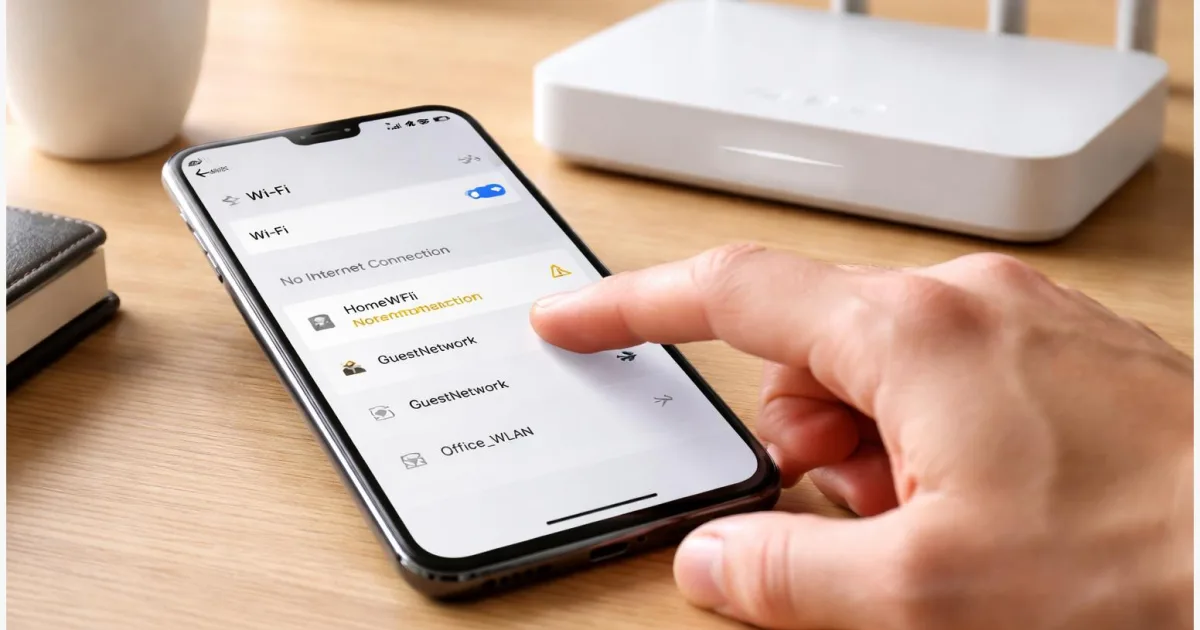
WLAN-Probleme lösen lässt sich oft ohne Technikfrust, wenn man systematisch vorgeht. Typische Fehler sehen ähnlich aus: Das Handy findet das Netz nicht, verbindet sich nicht, zeigt zwar WLAN an, hat aber kein Internet oder verliert die Verbindung immer wieder. Dieser Leitfaden zeigt dafür einen sauberen Ablauf, der auf iPhone und Android funktioniert, auch wenn Menüs je nach Hersteller leicht anders heißen. Sie prüfen zuerst, ob das Problem am Smartphone oder am Router liegt, setzen dann die Verbindung neu auf und greifen erst am Ende zu stärkeren Maßnahmen wie einem Netzwerk-Reset.
Wenn das Handy kein WLAN bekommt
Ein WLAN-Fehler wirkt banal, stört im Alltag aber sofort: Messenger laden nicht, Updates hängen fest, Videotelefonie bricht ab oder Streaming startet nur über Mobilfunk. Dazu kommt, dass das Problem auf den ersten Blick oft gleich aussieht, obwohl die Ursache sehr unterschiedlich sein kann. Mal ist das gespeicherte Passwort veraltet, mal hängt der Router, mal blockiert eine alte Netzwerkeinstellung auf dem Smartphone die Verbindung.
Genau deshalb hilft kein blindes Herumtippen. Sinnvoll ist eine Reihenfolge vom Einfachen zum Eingriff mit Folgen. So vermeiden Sie unnötige Resets und kommen schneller ans Ziel. Die Schritte in diesem Artikel sind bewusst robust formuliert: Sie funktionieren auf iPhone und Android, auch wenn Hersteller einzelne Menüs verschieben oder anders benennen.
Was hinter typischen Verbindungsfehlern steckt
Bevor Sie etwas zurücksetzen, lohnt ein kurzer Blick auf das Fehlerbild. Findet das Handy das Netzwerk gar nicht, liegt die Ursache oft bei Reichweite, Router-Einstellungen oder einer vorübergehend gestörten Funkverbindung. Wird das WLAN angezeigt, die Anmeldung scheitert aber, sind falsche Zugangsdaten, ein beschädigter gespeicherter Netzwerkeintrag oder eine Zugangsbeschränkung wahrscheinlicher. Zeigt das Gerät „verbunden“, aber Seiten laden nicht, steckt der Fehler häufiger im Internetzugang selbst, bei einem Anmeldeportal im öffentlichen WLAN, bei VPN- oder DNS-Einstellungen oder beim Router.
Die Funktion „Netzwerk vergessen“ löscht dabei nur die lokal gespeicherten Daten zu genau diesem WLAN, also etwa Kennwort und Verbindungsdetails auf dem Gerät. Das ist oft der sauberste Neustart für eine einzelne Verbindung. Ein kompletter Netzwerk-Reset greift stärker ein und setzt mehrere Netzwerkeinstellungen des Smartphones zurück.
| Option | Beschreibung | Geeignet für |
|---|---|---|
| Problem eher am Handy | Nur dieses Smartphone hat Schwierigkeiten, andere Geräte kommen ins WLAN. | Vergessen und neu verbinden, Neustart, Netzwerkoptionen prüfen |
| Problem eher am Netzwerk | Mehrere Geräte sind betroffen oder das WLAN zeigt zwar Verbindung, aber kein Internet. | Router neu starten, Störung prüfen, anderes WLAN testen |
Was du vor dem Beheben prüfen solltest
Vor dem eigentlichen Beheben brauchen Sie nur wenige Dinge, sparen damit aber oft viel Zeit. Am besten arbeiten Sie die Punkte kurz durch, bevor Sie Einstellungen löschen oder zurücksetzen.
- Halten Sie das WLAN-Kennwort bereit. Nach „Netzwerk vergessen“ müssen Sie es erneut eingeben.
- Prüfen Sie mit einem zweiten Gerät, ob dasselbe WLAN dort funktioniert. So sehen Sie schnell, ob eher das Smartphone oder der Router die Ursache ist.
- Falls möglich, testen Sie das betroffene Handy kurz in einem anderen WLAN oder notfalls über mobile Daten. Das grenzt den Fehler weiter ein.
Bei iPhone und Android unterscheiden sich Bezeichnungen leicht. Suchen Sie deshalb nach Begriffen wie WLAN, Wi‑Fi, Internet, Netzwerk, Vergessen, Entfernen oder Zurücksetzen. Ein kompletter Reset von Netzwerkeinstellungen kann gespeicherte WLANs, Bluetooth-Kopplungen und teils weitere Verbindungsdaten entfernen. Diesen Schritt sollten Sie erst am Ende nutzen.
WLAN-Probleme lösen: Schritt für Schritt
Gehen Sie die folgenden Schritte der Reihe nach durch. Nach jedem Schritt lohnt ein kurzer Test, damit Sie nicht mehr ändern als nötig.
- Grundstatus prüfen: Schalten Sie den Flugmodus aus und kontrollieren Sie, ob WLAN am Gerät aktiv ist. Achten Sie darauf, dass Sie wirklich das richtige Netzwerk auswählen und sich in Reichweite des Routers befinden. Wird das Netz gar nicht angezeigt, gehen Sie näher an den Router oder testen Sie, ob andere Geräte das WLAN sehen.
- Smartphone und Router neu starten: Starten Sie zuerst das Handy neu. Bleibt der Fehler, starten Sie den Router oder das Modem neu, sofern der Hersteller das vorsieht. Warten Sie, bis das WLAN wieder vollständig verfügbar ist, und versuchen Sie die Verbindung erneut. Dieser Schritt behebt viele kurzzeitige Hänger auf beiden Seiten.
- Netzwerk vergessen und neu verbinden: Öffnen Sie die WLAN-Einstellungen, tippen Sie beim betroffenen Netzwerk auf die Detailansicht und wählen Sie „Vergessen“ oder „Entfernen“. Danach suchen Sie das WLAN neu, wählen es aus und geben das Kennwort frisch ein. Das hilft besonders nach geänderten Passwörtern, Router-Wechseln oder beschädigten gespeicherten Verbindungsdaten.
- Prüfen, ob nur das WLAN oder auch das Internet betroffen ist: Zeigt das Handy zwar eine Verbindung, lädt aber nichts, öffnen Sie eine beliebige Website. In Hotels, Zügen, Schulen oder Cafés erscheint oft erst ein Anmeldeportal. Wenn mehrere Apps nicht funktionieren, kann auch der Internetzugang des Routers selbst gestört sein.
- Störende Zusatzfunktionen testweise ausschließen: Falls Sie VPN, Sicherheits-Apps, manuell gesetzte DNS-Werte oder spezielle Filter aktiviert haben, stellen Sie diese kurz auf automatisch oder deaktivieren Sie sie testweise. Solche Einstellungen können den Verbindungsaufbau oder die Namensauflösung blockieren, obwohl das WLAN-Symbol sichtbar bleibt.
- System aktualisieren und erst dann Netzwerk zurücksetzen: Prüfen Sie, ob für iPhone oder Android ein reguläres Systemupdate bereitsteht. Bleibt nur dieses Gerät betroffen, können Sie als letzten Schritt die Netzwerkeinstellungen zurücksetzen. Der genaue Menüname variiert je nach Hersteller. Danach müssen Sie sich mit WLANs und teils auch Bluetooth-Geräten erneut verbinden.
Funktioniert die Verbindung wieder stabil, sollte das Handy das WLAN ohne Fehlermeldung halten, Webseiten zügig öffnen und auch nach dem Sperren oder kurzen Verlassen des Funkbereichs sauber neu verbinden.
Häufige Fehler, Sonderfälle und letzte Auswege
Einige Fehlerbilder tauchen besonders oft auf. Mit den folgenden Punkten lassen sie sich meist schneller einordnen.
- „Falsches Passwort“, obwohl das Kennwort stimmt: Löschen Sie das gespeicherte Netzwerk und geben Sie das Kennwort neu ein. Oft steckt noch ein altes Passwort oder ein beschädigter Eintrag im Gerät.
- „Verbunden, kein Internet“: Prüfen Sie, ob andere Geräte ebenfalls offline sind. Wenn ja, liegt der Fehler meist nicht am Handy, sondern am Router, Anschluss oder Anbieter. In öffentlichen Netzen kann ein Anmeldeportal fehlen oder erneut verlangt werden.
- Nur manche Seiten oder Apps funktionieren nicht: Dann sind häufig VPN, private DNS-Einstellungen, Jugendschutzfilter oder Routerfilter die Ursache. Wenn Sie daran selbst etwas geändert haben, stellen Sie die Standardwerte wieder her.
- Android-Menüs sehen anders aus: Bei Samsung, Xiaomi, Motorola oder anderen Herstellern können Namen und Pfade abweichen. Suchen Sie nach Begriffen wie Internet, Verbindungen, Gespeicherte Netzwerke oder Reset-Optionen.
- Das Problem bleibt nur in Ihrem Heimnetz bestehen: Dann lohnt ein Blick in die Routeroberfläche, etwa auf Zugangslimits, MAC-Filter, Gastnetz oder eine blockierte Gerätefreigabe. Falls mehrere Geräte betroffen sind, ist der Routerhersteller oder Internetanbieter der richtige Ansprechpartner.
Aus Datenschutz- und Komfortsicht ist „Netzwerk vergessen“ meist die bessere erste Maßnahme als ein kompletter Reset. Ein vollständiges Zurücksetzen ist sinnvoll, wenn Sie mehrere erfolglose Einträge, alte Bluetooth-Verbindungen oder tiefere Netzwerkfehler vermuten.
Wieder stabil online
Die meisten WLAN-Fehler auf iPhone und Android lassen sich ohne Spezialwissen beheben, wenn Sie systematisch vorgehen: erst den Grundstatus prüfen, dann Handy und Router neu starten, anschließend das Netzwerk neu anlegen und erst am Ende tiefer zurücksetzen. Diese Reihenfolge spart Zeit und vermeidet unnötigen Datenverlust bei gespeicherten Verbindungen. Gleichzeitig trennt sie sauber zwischen Problemen am Smartphone und Störungen im Heimnetz oder beim Internetzugang. Wenn Sie nach den beschriebenen Schritten in einem anderen WLAN problemlos online gehen können, liegt die Ursache sehr wahrscheinlich am Router oder Anschluss. Bleibt das Problem dagegen nur auf einem Gerät bestehen, helfen meist „Netzwerk vergessen“ oder ein Netzwerk-Reset. So kommen Sie in den meisten Fällen ohne Werkstattbesuch wieder zu einer stabilen Verbindung.
Probieren Sie die Schritte in Ruhe der Reihe nach aus, statt mehrere Änderungen gleichzeitig vorzunehmen.




