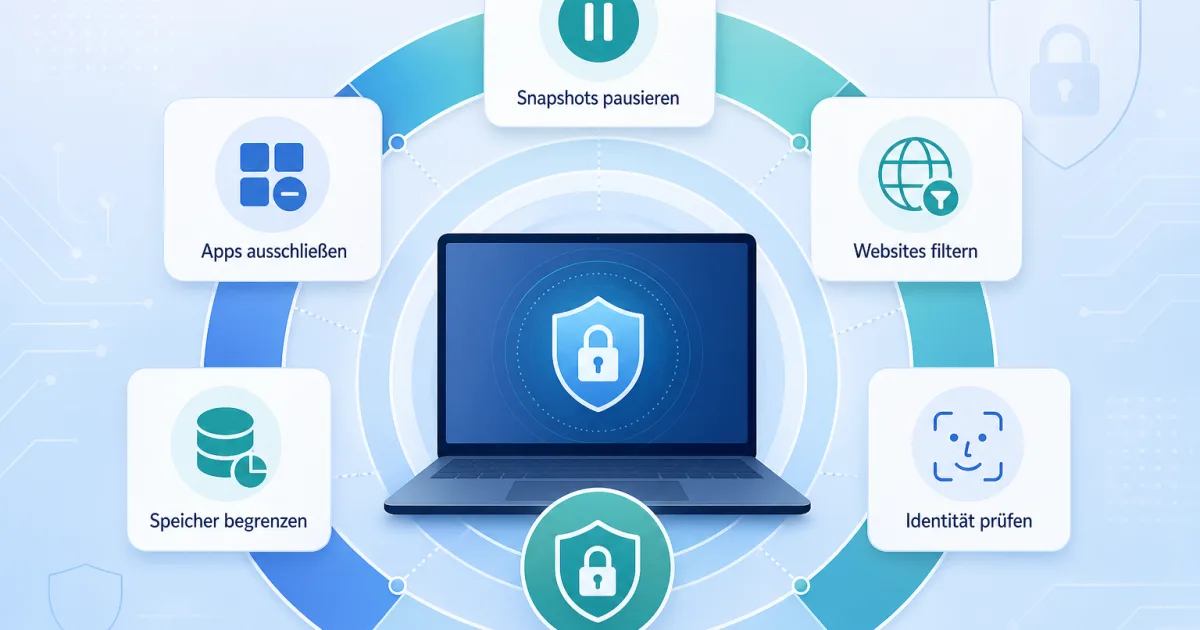
Kurz gesagt: Windows Recall ist keine Funktion, die man einfach nebenbei einschalten sollte. Sie kann auf einem kompatiblen Copilot+ PC sehr nützlich sein, weil sie vergangene Bildschirminhalte durchsuchbar macht. Gleichzeitig entstehen dabei regelmäßig Snapshots deines aktiven Bildschirms. Deshalb gehört Recall zuerst sauber eingerichtet: mit Windows Hello, klaren Filtern, begrenztem Speicher und einer bewussten Löschroutine.
Worum geht es?
Recall ist laut Microsoft eine Vorschau-Funktion für Copilot+ PCs. Wer zustimmt, erlaubt Windows, in regelmäßigen Abständen Snapshots des aktiven Bildschirms zu speichern. Diese Inhalte werden lokal auf dem Gerät verarbeitet und gespeichert; der Zugriff auf Recall und Änderungen an Recall-Einstellungen erfordern Windows Hello. Microsoft beschreibt außerdem, dass Recall keine Audioaufnahmen und kein durchgehendes Video speichert.
Das klingt beruhigend, ersetzt aber nicht deine eigene Vorsicht. Ein Snapshot kann sensible Informationen enthalten, wenn sie gerade sichtbar sind: private Chats, interne Arbeitsdokumente, Gesundheitsportale, Banking-Seiten oder Passwortmanager. Diese Anleitung hilft dir, Recall so einzurichten, dass du den Nutzen testen kannst, ohne unnötig viel mitzuschneiden.
Für wen ist diese Anleitung gedacht?
- Du nutzt Windows 11 auf einem Copilot+ PC oder prüfst gerade, ob Recall bei dir verfügbar ist.
- Du möchtest Recall ausprobieren, aber nicht blind private Apps und Webseiten erfassen lassen.
- Du administrierst ein Gerät für dich selbst oder in der Familie und willst eine einfache Datenschutz-Checkliste.
Voraussetzungen
- Ein kompatibler Copilot+ PC mit aktueller Windows-11-Version und verfügbarer Recall-Funktion.
- Ein eingerichtetes Windows-Hello-Verfahren, etwa Gesichtserkennung, Fingerabdruck oder PIN.
- Ein paar Minuten Zeit, um Apps, Webseiten, Speicherlimit und Löschoptionen vorab zu prüfen.
- Realistische Erwartung: Rollout, Region, Gerätemodell und Windows-Version können beeinflussen, ob alle Optionen bei dir genauso auftauchen.
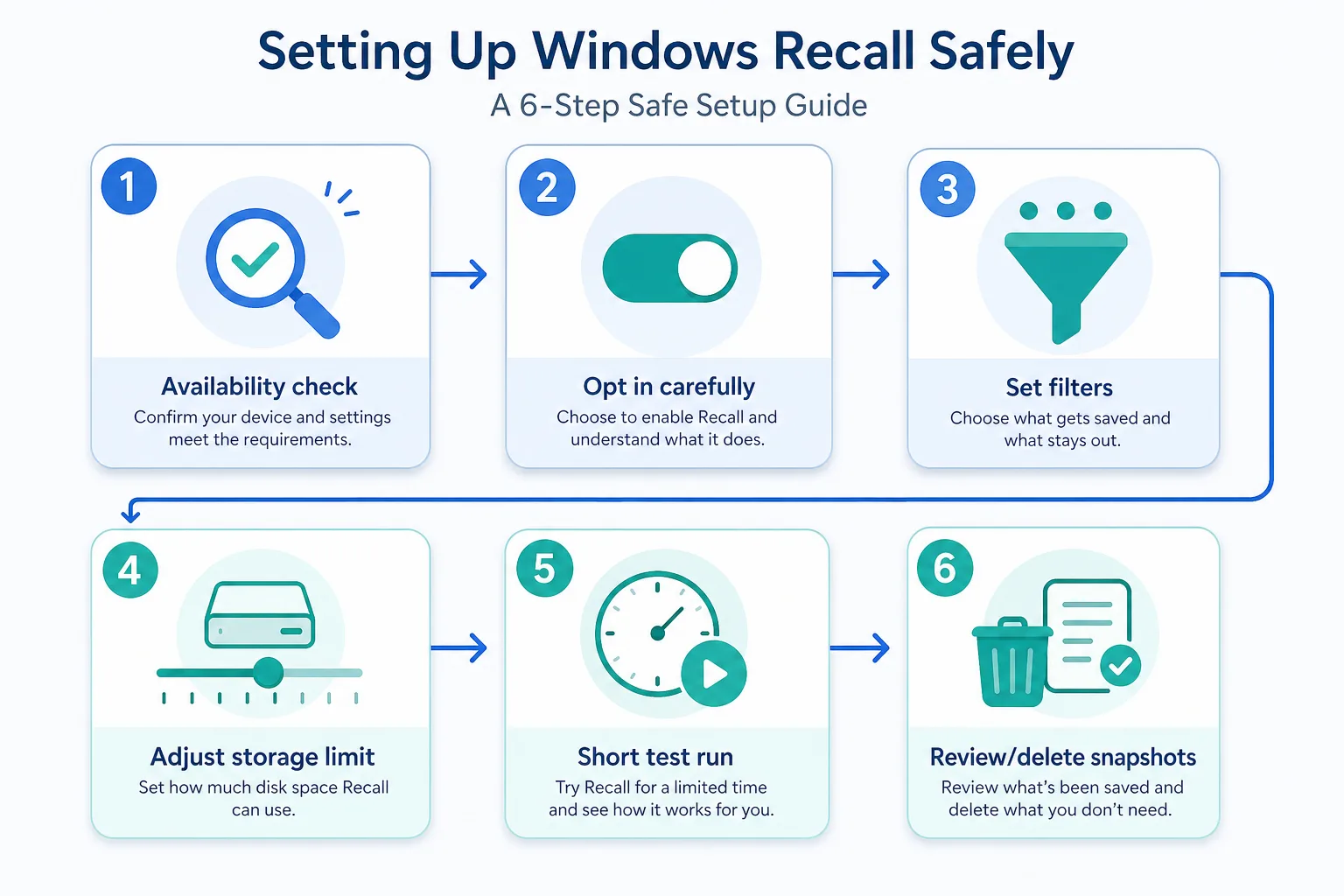
Schritt-für-Schritt: Recall sicher vorbereiten
1. Verfügbarkeit und Grundentscheidung prüfen
- Öffne die Windows-Einstellungen und gehe zu Datenschutz & Sicherheit.
- Suche nach dem Bereich Recall & Snapshots. Falls er fehlt, ist Recall auf deinem Gerät, in deiner Region oder mit deiner Windows-Version möglicherweise noch nicht verfügbar.
- Entscheide bewusst, ob du Snapshots speichern willst. Microsoft beschreibt Recall als Opt-in: Ohne Zustimmung werden keine Snapshots gespeichert.
- Wenn du unsicher bist, lass Recall zunächst ausgeschaltet und lies erst die Filter- und Löschschritte unten.
2. Windows Hello als Pflicht ernst nehmen
Recall-Inhalte sind nicht dafür gedacht, offen im Benutzerkonto herumzuliegen. Microsoft verlangt beim Öffnen von Recall oder beim Ändern wichtiger Einstellungen eine Identitätsbestätigung über Windows Hello. Prüfe deshalb zuerst, ob Windows Hello zuverlässig eingerichtet ist.
- Öffne Einstellungen > Konten > Anmeldeoptionen.
- Richte Gesichtserkennung, Fingerabdruck oder PIN ein, falls noch nicht geschehen.
- Teste die Anmeldung einmal praktisch, bevor du Recall aktivierst.
3. Snapshot-Speicherung einschalten — oder bewusst ausgeschaltet lassen
Unter Windows-Einstellungen > Datenschutz & Sicherheit > Recall & Snapshots beschreibt Microsoft die Option Save snapshots. Ist sie aus, werden keine neuen Recall-Snapshots gespeichert. Ist sie an, beginnt Windows mit der Speicherung.
- Schalte Save snapshots nur ein, wenn du die folgenden Filter direkt danach setzt.
- Nutze den Schalter auch als schnelle Pause, wenn du eine Weile ohne Recall-Erfassung arbeiten möchtest.
- Kontrolliere nach der Aktivierung das Recall-Symbol im Infobereich, wenn du prüfen willst, ob die Erfassung gerade aktiv ist.
4. Sensible Apps ausschließen
Der wichtigste praktische Schritt ist die App-Filterliste. Alles, was regelmäßig private oder beruflich vertrauliche Inhalte zeigt, gehört dort hinein.
- Bleibe in Recall & Snapshots und öffne den Bereich für App-Filter.
- Füge Passwortmanager, Messenger, Banking-Apps, Steuerprogramme, VPN-/Admin-Tools und berufliche Spezialsoftware hinzu.
- Öffne jede dieser Apps anschließend kurz und kontrolliere, ob Recall sie erkennbar nicht speichert.
Meine klare Empfehlung: lieber zu viel filtern als zu wenig. Recall ist ein Suchwerkzeug, kein Archiv für alles, was du jemals auf dem Bildschirm hattest.
5. Websites gezielt filtern
Microsoft unterstützt Website-Filter unter anderem in Microsoft Edge, Firefox, Opera und Google Chrome. Für andere Chromium-basierte Browser ab Version 124 nennt Microsoft Einschränkungen: Private-Browsing-Aktivität kann gefiltert werden, konkrete Websites aber nicht zwingend in gleicher Weise.
- Trage private Domains ein: Webmail, Banking, Krankenkasse, Ärzteportale, Steuerdienste, interne Firmenportale.
- Prüfe, ob du einen unterstützten Browser verwendest, wenn dir Website-Filter wichtig sind.
- Verlasse dich nicht darauf, dass ein Website-Filter andere Formen von Tracking verhindert. Microsoft weist selbst darauf hin, dass Filter nur beeinflussen, ob Inhalte in Recall-Snapshots erscheinen. Browser, Websites, Organisationen oder Internetanbieter können Zugriffe trotzdem sehen.
6. Speicherlimit bewusst setzen
Recall kann nur so viele Snapshots behalten, wie Speicherplatz dafür reserviert ist. Microsoft nennt je nach Gerätespeicher unterschiedliche Optionen: Bei 256 GB sind 25 GB Standard und 10 GB möglich; bei 512 GB sind 75, 50 oder 25 GB möglich; bei 1 TB oder mehr sind 150, 100, 75, 50 oder 25 GB möglich.
- Öffne in Recall & Snapshots den Bereich Storage.
- Wähle nicht automatisch den größten Wert. Für einen ersten Test reicht meist ein kleineres Limit.
- Wenn du Recall nach einigen Tagen tatsächlich nutzt, kannst du das Limit später erhöhen.
7. Alte Snapshots löschen
Du kannst laut Microsoft Snapshots vollständig oder für einen bestimmten Zeitraum löschen. Das ist wichtig, wenn du Recall testweise aktiviert hattest oder versehentlich sensible Inhalte sichtbar waren.
- Öffne Recall & Snapshots.
- Suche die Löschoptionen für Snapshots.
- Lösche entweder alle Snapshots oder gezielt einen Zeitraum, etwa die letzte Stunde oder den letzten Tag, sofern diese Auswahl bei dir angeboten wird.
- Bestätige die Änderung mit Windows Hello.
8. Recall kurz testen
- Öffne nur unkritische Inhalte, zum Beispiel eine öffentliche Webseite oder ein Testdokument.
- Warte kurz und öffne Recall.
- Suche nach einem Begriff aus dem Testinhalt.
- Prüfe danach eine gefilterte App oder Website. Sie sollte nicht als Snapshot auftauchen.
- Wenn etwas Unerwartetes erscheint: Snapshot löschen, Filter nachschärfen, erneut testen.
Recall vs. Click to Do: nicht verwechseln
Recall hilft beim Wiederfinden vergangener Bildschirminhalte. Click to Do ist eher ein Aktionswerkzeug für Inhalte, die gerade auf dem Bildschirm sind oder in Recall ausgewählt werden. Für dieses Tutorial ist wichtig: Richte zuerst Recall und seine Datenschutzgrenzen ein. Click to Do kannst du später separat bewerten.
Häufige Fehler und schnelle Lösungen
- Recall ist nicht sichtbar: Prüfe Copilot+ PC, Windows-Version, Rollout und Region. Nicht jeder Windows-11-PC unterstützt Recall.
- Website-Filter greifen nicht wie erwartet: Nutze einen unterstützten Browser und teste mit einer klar erkennbaren Domain.
- Zu viele Treffer: Speicherlimit reduzieren, alte Snapshots löschen und Filterliste erweitern.
- Unsicher bei Arbeitsdaten: In Unternehmensumgebungen zuerst IT- oder Datenschutzvorgaben prüfen. Nicht eigenmächtig sensible Geschäftsdaten erfassen lassen.
Datenschutz-Checkliste vor der ersten echten Nutzung
- Windows Hello eingerichtet und getestet?
- Passwortmanager, Messenger, Banking und Arbeits-Apps ausgeschlossen?
- Private Websites und interne Portale gefiltert?
- Speicherlimit klein genug gewählt?
- Löschfunktion gefunden und einmal verstanden?
- Testlauf mit harmlosen Inhalten gemacht?
Fazit
Recall kann im Alltag praktisch sein, wenn du häufig nach Dingen suchst, die du „irgendwo schon gesehen“ hast. Aber der Nutzen entsteht erst nach einer sauberen Einrichtung. Wer Recall aktiviert, sollte Apps und Websites filtern, das Speicherlimit bewusst wählen und wissen, wie Snapshots pausiert oder gelöscht werden. Dann wird aus einer potenziell heiklen KI-Funktion ein kontrollierbares Werkzeug.
Quellen
- Microsoft Support: Privacy and control over your Recall experience.
- Microsoft Support: Filtering apps, websites, and sensitive information in Recall.
- Microsoft Support: Manage your Recall snapshots and disk space.
- Microsoft Support: Retrace your steps with Recall.
- Microsoft Support: Keyboard shortcuts for Recall and Click to Do.
Hinweis: Für diesen Artikel wurden KI-gestützte Recherche- und Editierwerkzeuge verwendet. Der Inhalt wurde menschlich redaktionell geprüft. Stand: 28. April 2026.