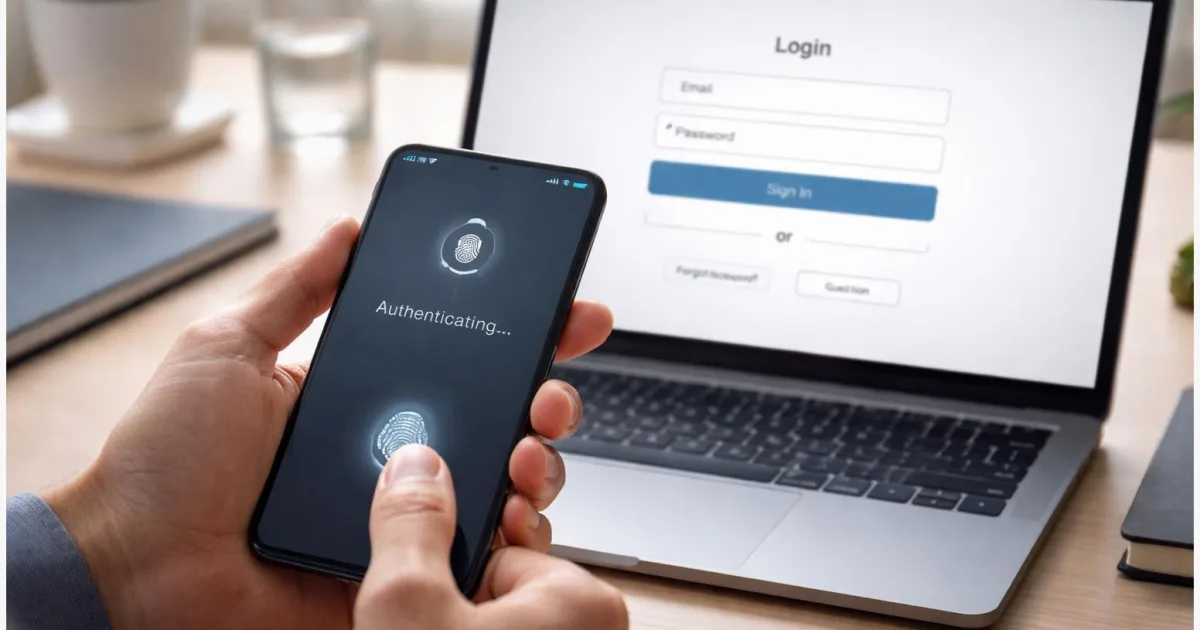
Wer sich bei Diensten ständig mit Passwörtern, SMS-Codes oder vergessenen Logins herumärgert, kann vieles vereinfachen: Passkeys ersetzen das klassische Passwort durch eine sichere Anmeldung am eigenen Gerät. Statt Zeichenfolgen zu merken, bestätigen Sie den Login per Fingerabdruck, Gesichtserkennung oder Geräte-PIN. Genau darum geht es hier: Passkeys einrichten, ohne sich in technischen Details zu verlieren. Der Leitfaden erklärt die Voraussetzungen auf iPhone, Android und Windows, führt Schritt für Schritt durch die Einrichtung und zeigt, woran es hakt, wenn die Option nicht auftaucht oder der geräteübergreifende Login nicht klappt.
Warum Passkeys im Alltag praktisch sind
Das übliche Problem ist schnell beschrieben: Für jedes Konto ein eigenes Passwort, dazu im besten Fall noch Zwei-Faktor-Anmeldung, und am Ende scheitert der Login trotzdem an einer vergessenen Kombination oder an einer Phishing-Seite, die täuschend echt aussieht. Genau hier setzen Passkeys an. Sie verlagern die Anmeldung auf ein Gerät, das Sie bereits entsperren können, etwa per Face ID, Fingerabdruck oder PIN.
Für den Alltag hat das einen klaren Vorteil: Die Anmeldung wird meist schneller, und Sie müssen weniger Zugangsdaten selbst verwalten. Gleichzeitig hängt der Erfolg davon ab, dass Ihr Gerät vorbereitet ist und der jeweilige Dienst Passkeys überhaupt unterstützt. Dieser Artikel bleibt bewusst praxisnah: erst die Grundlagen, dann die Vorbereitung, danach die eigentliche Einrichtung und zum Schluss die typischen Stolpersteine, die bei iPhone, Android oder Windows immer wieder auftauchen.
Was Passkeys sind und wie sie funktionieren
Ein Passkey ist eine moderne Anmeldemethode auf Basis eines Schlüsselpaares. Vereinfacht gesagt speichert der Onlinedienst einen öffentlichen Schlüssel, während der private Schlüssel auf Ihrem Gerät bleibt. Bei der Anmeldung wird also kein klassisches Passwort eingetippt, das abgefangen oder auf einer falschen Website eingegeben werden könnte. Stattdessen bestätigt Ihr Gerät, dass Sie wirklich Sie sind.
Im Einsatz merkt man davon vor allem eines: Das Gerät fragt zur Freigabe nach einer lokalen Entsperrung. Auf dem iPhone ist das meist Face ID, Touch ID oder der Gerätecode. Unter Android ist eine Displaysperre wie PIN, Muster oder Passwort Pflicht; oft kommt zusätzlich der Fingerabdrucksensor dazu. Unter Windows läuft die Freigabe über Windows Hello, also etwa über Gesichtserkennung, Fingerabdruck oder PIN.
Wo ein Passkey gespeichert wird, hängt vom System ab. Apple verwaltet ihn typischerweise über den iCloud-Schlüsselbund, Google über den Google Passwortmanager, Microsoft über die Passkey- und Windows-Hello-Umgebung. Dadurch wird die Anmeldung bequem, bindet den Passkey aber meist auch an das jeweilige Geräte- und Kontosystem. Genau deshalb lohnt es sich, vor der Einrichtung kurz zu prüfen, auf welchem Gerät und in welchem Konto der Passkey später liegt.
Welche Voraussetzungen vor der Einrichtung erfüllt sein sollten
Bevor Sie loslegen, sollten drei Dinge geklärt sein: Unterstützt der Dienst Passkeys, ist Ihr Gerät für die lokale Freigabe vorbereitet und sollen die Passkeys nur auf einem Gerät oder auch geräteübergreifend nutzbar sein? Gerade der letzte Punkt entscheidet darüber, ob Sie etwa iCloud-Schlüsselbund oder Google Passwortmanager sauber eingerichtet haben müssen.
- Aktivieren Sie auf dem Gerät eine sichere Bildschirmsperre oder Biometrie. Ohne Gerätecode, PIN, Muster, Fingerabdruck oder Gesichtserkennung lässt sich ein Passkey in der Regel nicht verwenden.
- Prüfen Sie das passende Kontosystem: Auf Apple-Geräten ist für die Synchronisierung der iCloud-Schlüsselbund relevant, bei Apple zusätzlich die Zwei-Faktor-Authentifizierung des Apple-Kontos. Unter Android werden Passkeys häufig im Google Passwortmanager gespeichert; laut Google ist dafür mindestens Android 9 mit aktiver Displaysperre nötig.
- Halten Sie einen Ausweichweg bereit, solange Sie testen. Sinnvoll sind ein zweites vertrauenswürdiges Gerät, eine alternative Anmeldemethode oder ein weiterer Passkey, falls der Dienst mehrere zulässt.
Außerdem gilt: Die Menüs sehen je nach Website, App und Betriebssystem etwas anders aus. Suchen Sie deshalb eher nach Bereichen wie Sicherheit, Anmeldung, Login oder Konto als nach einem exakt gleich benannten Menüpunkt. Das macht die Anleitung auch dann noch nutzbar, wenn sich die Oberfläche leicht ändert.
Passkeys einrichten: Schritt für Schritt
Die eigentliche Einrichtung ist meist kürzer, als viele erwarten. Entscheidend ist, dass Sie den Vorgang direkt im Konto des gewünschten Dienstes starten und die Systemabfrage Ihres Geräts bestätigen.
- Melden Sie sich zunächst normal bei der Website oder App an, für die Sie einen Passkey nutzen möchten. Öffnen Sie dort den Bereich für Konto, Sicherheit oder Anmeldung und suchen Sie nach Optionen wie Passkey erstellen, Passkey hinzufügen oder passwortlose Anmeldung.
- Prüfen Sie die vorgeschlagene Gerätefreigabe. Auf dem iPhone erscheint in der Regel die Bestätigung über Face ID, Touch ID oder den Gerätecode. Auf Android kommt die Freigabe über die eingerichtete Displaysperre oder Biometrie. Unter Windows fragt Windows Hello nach PIN, Fingerabdruck oder Gesichtserkennung.
- Bestätigen Sie die Erstellung des Passkeys in der angezeigten Systemabfrage. Je nach Plattform wird er anschließend im iCloud-Schlüsselbund, im Google Passwortmanager oder in der Passkey-Verwaltung Ihres Windows-Umfelds gespeichert.
- Bleiben Sie nach dem Speichern noch kurz im Konto und prüfen Sie, ob der Dienst den neuen Passkey sichtbar aufführt. Viele Dienste zeigen danach im Sicherheitsbereich an, dass eine passwortlose Anmeldung oder ein Passkey hinterlegt ist.
- Melden Sie sich testweise ab und starten Sie den Login neu. Wenn alles geklappt hat, wird statt der Passworteingabe nun eine Passkey-Anmeldung angeboten oder direkt vorgeschlagen. Bestätigen Sie wieder mit der lokalen Entsperrung Ihres Geräts.
- Wenn Sie den Passkey auch auf einem anderen Gerät verwenden möchten, richten Sie den dort vorgesehenen Synchronisationsdienst sauber ein oder nutzen den geräteübergreifenden Anmeldeweg des Dienstes. Dieser läuft je nach Plattform häufig über einen QR-Code und ein nahes, entsperrtes Begleitgerät.
Dass die Einrichtung funktioniert hat, erkennen Sie meist an zwei Stellen: im Sicherheitsbereich des Kontos und im Passwort- oder Passkey-Manager Ihres Geräts. Auf dem iPhone erscheinen solche Einträge in der App Passwörter, auf Android im Google Passwortmanager; unter Windows steht eine eigene Passkey-Verwaltung zur Verfügung.
Typische Probleme, Varianten und sinnvolle Tipps
Die häufigsten Fehler haben weniger mit dem Passkey selbst zu tun als mit den Voraussetzungen. Wenn die Option gar nicht auftaucht, unterstützt der Dienst sie vielleicht noch nicht in der von Ihnen genutzten App oder im aktuellen Browser. Dann lohnt sich ein Versuch im offiziellen Browser oder direkt in der App des Anbieters.
- Keine Passkey-Option sichtbar: Prüfen Sie zuerst, ob der Dienst Passkeys für Ihr Konto bereits freigeschaltet hat. Manche Angebote unterstützen sie nur auf bestimmten Plattformen oder im Web, nicht in jeder App-Version.
- Freigabe schlägt fehl oder wird nicht angeboten: Kontrollieren Sie, ob eine sichere Bildschirmsperre aktiv ist. Auf Android ist sie Voraussetzung, unter Windows muss Windows Hello eingerichtet sein, auf Apple-Geräten braucht es einen Gerätecode und für die Synchronisierung den korrekt konfigurierten iCloud-Schlüsselbund.
- Login auf einem anderen Gerät klappt nicht: Halten Sie beide Geräte in der Nähe und beachten Sie, dass geräteübergreifende Verfahren oft Kamera- und Bluetooth-Nähe einbeziehen. Wenn das hakt, starten Sie den Vorgang neu und entsperren das Gerät zuerst vollständig.
Praktisch ist auch ein vorsichtiger Übergang: Löschen Sie das alte Passwort nicht sofort, wenn der Dienst das erlaubt. Testen Sie den neuen Login erst ein paar Mal und legen Sie, wenn möglich, einen zweiten Passkey auf einem weiteren Gerät an. So sinkt das Risiko, sich nach einem Gerätewechsel selbst auszusperren. Aus Datenschutz- und Komfortsicht lohnt es sich außerdem, den Speicherort bewusst zu wählen, weil Passkeys oft an das jeweilige Plattformkonto gekoppelt sind.
Was nach der Umstellung wirklich besser wird
Passkeys nehmen vor allem dort Druck aus dem Alltag, wo Passwörter zur Dauerbaustelle geworden sind. Wer die Voraussetzungen einmal sauber einrichtet, meldet sich danach oft schneller an und muss sich deutlich seltener mit vergessenen Kennwörtern oder unsicheren Notlösungen beschäftigen. Der wichtigste Punkt ist nicht die Technik im Hintergrund, sondern die saubere Vorbereitung: Bildschirmsperre aktivieren, das passende Konto für die Synchronisierung prüfen und den neuen Login direkt nach dem Einrichten testen. Dann wird aus einer abstrakten Sicherheitsfunktion eine spürbare Erleichterung im täglichen Gebrauch. Wenn ein Dienst mehrere Passkeys erlaubt, ist ein zweites Gerät als Reserve meist die vernünftigste Ergänzung.
Probieren Sie die Umstellung zuerst bei einem häufig genutzten Konto aus und testen Sie danach in Ruhe den Login auf Ihrem Hauptgerät.