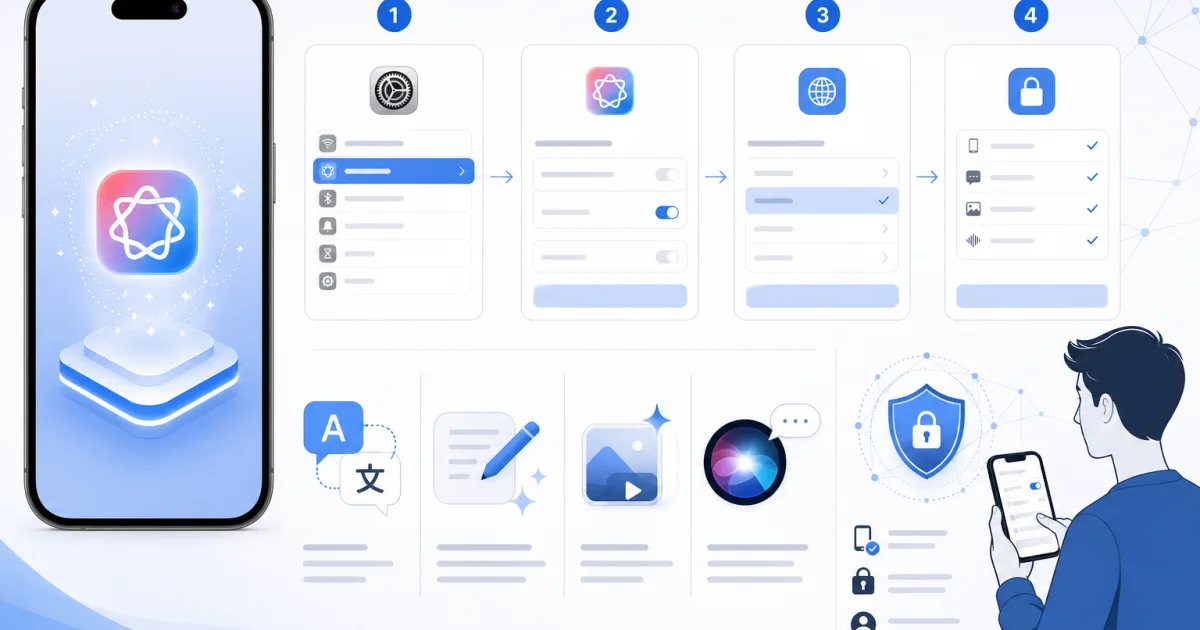
Kurz gesagt: Apple Intelligence ist kein einzelner Chatbot-Schalter, sondern ein Paket aus KI-Funktionen in iOS. Damit es zuverlässig funktioniert, müssen iPhone-Modell, iOS-Version, Sprache, Siri-Sprache, Speicher und Funktionsverfügbarkeit zusammenpassen. Diese Anleitung führt dich sauber durch die Einrichtung – ohne zu versprechen, dass jede Funktion auf jedem iPhone, in jeder Sprache und in jeder Region sofort verfügbar ist.
Worum geht es?
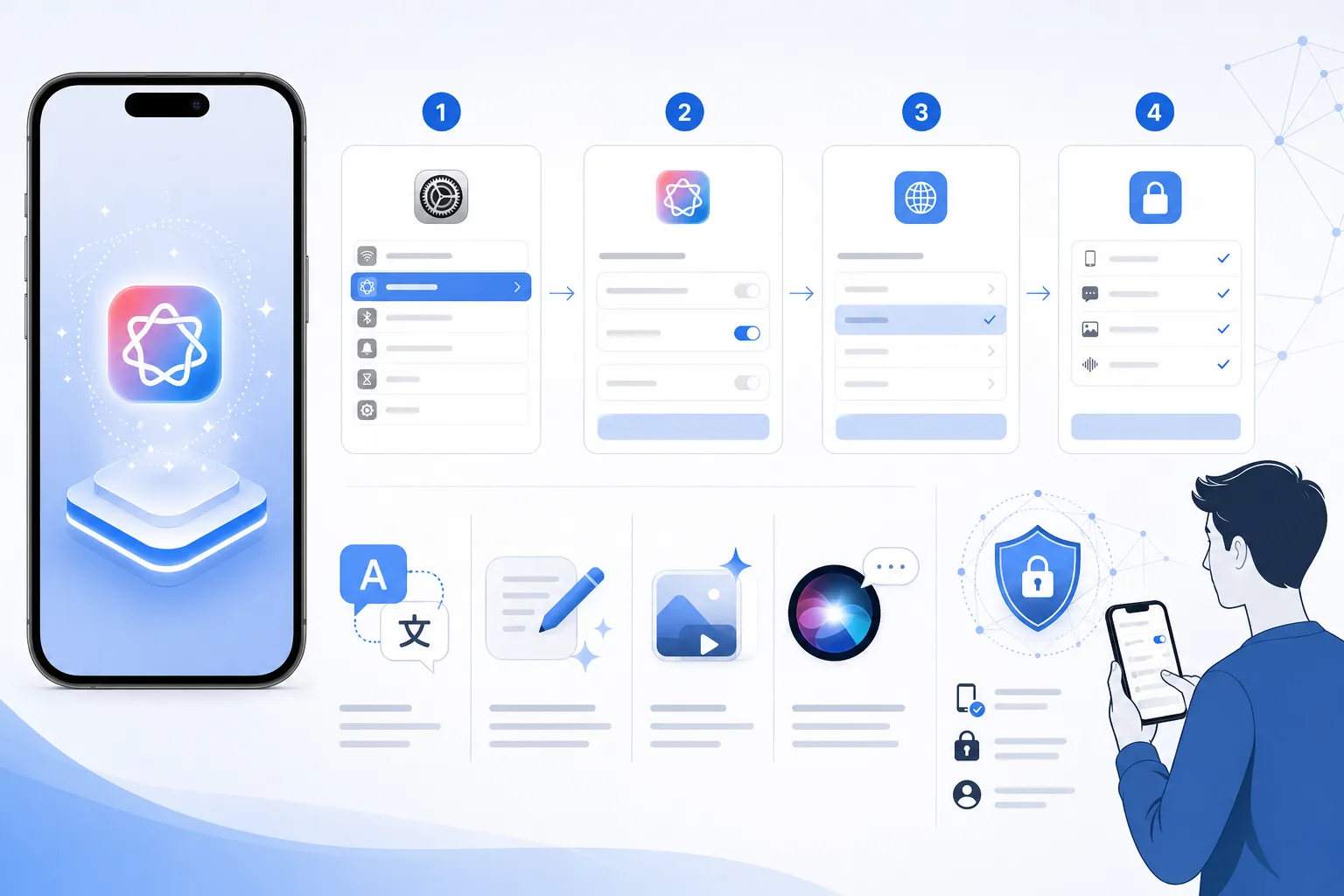
Apple beschreibt Apple Intelligence als persönliches Intelligenzsystem für iPhone, iPad und Mac. Auf dem iPhone findest du die zentrale Aktivierung laut Apple über Einstellungen → Apple Intelligence & Siri. Dort wird Apple Intelligence aktiviert, sofern dein Gerät und deine Softwareversion unterstützt werden. Je nach Modell, iOS-Version, Sprache und Region können einzelne Funktionen fehlen oder später verfügbar werden.
Der praktische Punkt ist: Viele Probleme entstehen nicht, weil „die KI kaputt“ ist, sondern weil eine Voraussetzung nicht erfüllt ist. Ein nicht unterstütztes iPhone, zu wenig freier Speicher, ein noch laufender Modelldownload oder eine nicht passende Spracheinstellung reichen aus, damit Menüs fehlen oder Funktionen nicht auftauchen. Deshalb ist diese Anleitung bewusst als Checkliste aufgebaut.
Für wen ist diese Anleitung gedacht?
Sie richtet sich an iPhone-Nutzerinnen und -Nutzer, die Apple Intelligence im Alltag ausprobieren möchten: Schreibwerkzeuge, Zusammenfassungen, intelligentere Siri-Funktionen oder andere systemnahe KI-Hilfen. Die Anleitung ist kein Testbericht und keine Funktionsliste. Sie zeigt, wie du die Grundlagen korrekt vorbereitest und wie du Datenschutzversprechen nüchtern einordnest.
Voraussetzungen
- Ein laut Apple kompatibles iPhone-Modell. Prüfe die aktuelle Liste direkt auf Apples Supportseite, statt von „neues iPhone gleich unterstützt“ auszugehen.
- Eine aktuelle unterstützte iOS-Version. Stand dieser Anleitung: 27. April 2026.
- Eine aktive Apple-ID beziehungsweise ein Apple Account auf dem Gerät.
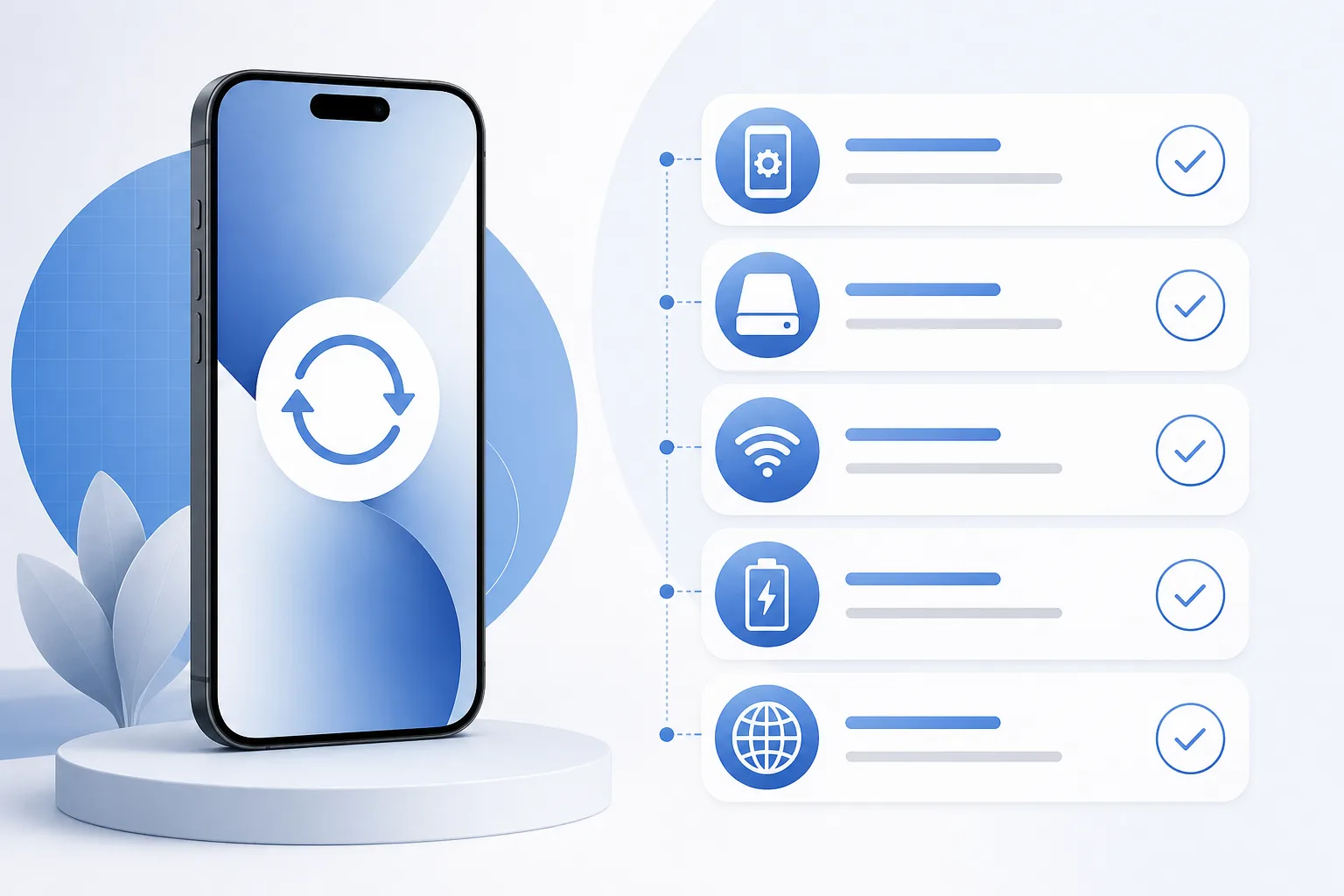
- Genügend freier Speicher für die benötigten Modelle und stabile Verbindung, idealerweise WLAN und ausreichender Akkustand.
- Passende Sprache, Siri-Sprache und regionale Verfügbarkeit für die Funktionen, die du nutzen möchtest.
Schritt 1: Kompatibilität deines iPhones prüfen
- Öffne Apples Supportseite „How to get Apple Intelligence“.
- Vergleiche dein iPhone-Modell mit der dort genannten Kompatibilitätsliste.
- Prüfe zusätzlich, ob deine iOS-Version die Funktion unterstützt.
- Wenn dein Gerät nicht gelistet ist, suche nicht nach versteckten Schaltern: Apple Intelligence wird dann nicht regulär angeboten.
Das klingt banal, ist aber der wichtigste Filter. Apple Intelligence ist hardware- und softwareabhängig. Ein iPhone kann aktuell, teuer oder noch völlig brauchbar sein und trotzdem nicht zu den unterstützten Geräten gehören.
Schritt 2: iOS aktualisieren und Speicher vorbereiten
- Gehe zu Einstellungen → Allgemein → Softwareupdate.
- Installiere verfügbare iOS-Updates, wenn sie für dein Gerät angeboten werden.
- Prüfe unter Einstellungen → Allgemein → iPhone-Speicher, ob ausreichend freier Speicher vorhanden ist.
- Verbinde das iPhone mit WLAN und halte es bei längeren Downloads am Strom.
Apple weist darauf hin, dass Apple Intelligence Modelle auf das Gerät geladen werden können. Wenn der Download noch läuft oder blockiert ist, können Funktionen verzögert erscheinen. Plane deshalb ein paar Minuten ein und bewerte das Ergebnis nicht direkt nach dem ersten Antippen.
Schritt 3: Apple Intelligence aktivieren
- Öffne die Einstellungen.
- Tippe auf Apple Intelligence & Siri.
- Aktiviere Apple Intelligence, sofern der Schalter angeboten wird.
- Folge den Hinweisen auf dem Bildschirm und warte, bis erforderliche Komponenten geladen sind.
- Starte das iPhone neu, falls der Punkt nach einem Update nicht sauber erscheint oder Funktionen hängen.
Wenn der Menüpunkt fehlt, ist das meistens kein Bedienfehler. Prüfe zuerst Modell, iOS-Version, Sprache und Region. Erst danach lohnt es sich, über temporäre Server-, Download- oder Account-Probleme nachzudenken.
Schritt 4: Sprache, Siri-Sprache und Region kontrollieren
- Öffne Einstellungen → Allgemein → Sprache & Region.
- Prüfe die iPhone-Sprache und Region.
- Gehe zurück zu Apple Intelligence & Siri und kontrolliere die Siri-Sprache.
- Vergleiche die Einstellungen mit Apples aktueller Dokumentation zur Verfügbarkeit.
Wichtig: Stelle Sprache oder Region nicht leichtfertig um, nur um einen Schalter zu erzwingen. Regionseinstellungen können Formate, Dienste, Inhalte und App-Verhalten beeinflussen. Wenn du dein iPhone produktiv nutzt, ist Warten auf offizielle Verfügbarkeit oft vernünftiger als ein künstlicher Workaround.
Schritt 5: Erste Funktionen vorsichtig testen
Teste nach der Aktivierung zuerst Funktionen, die Apple in deiner iOS-Version offiziell beschreibt. Sinnvoll sind einfache, ungefährliche Aufgaben: einen eigenen Notiztext zusammenfassen, einen Entwurf umformulieren oder Siri nach einer gerätebezogenen Aktion fragen. Nutze keine sensiblen Geschäfts-, Gesundheits- oder Finanzdaten, nur um die Funktion auszuprobieren.
- Öffne eine App, in der Apple Schreibwerkzeuge anbietet, etwa ein Textfeld oder Notizen.
- Teste eine kurze Umformulierung mit unverfänglichem Inhalt.
- Vergleiche das Ergebnis kritisch und übernimm es nicht blind.
- Prüfe anschließend, ob die Funktion auch in deinen wichtigsten Apps auftaucht.
Apple Intelligence kann im Alltag helfen, ersetzt aber keine Kontrolle. Gerade bei Zusammenfassungen, Mails oder beruflichen Texten solltest du Namen, Zahlen, Termine und Aussagen immer noch selbst gegenlesen.
Datenschutz verstehen: lokal, Private Cloud Compute und Grenzen
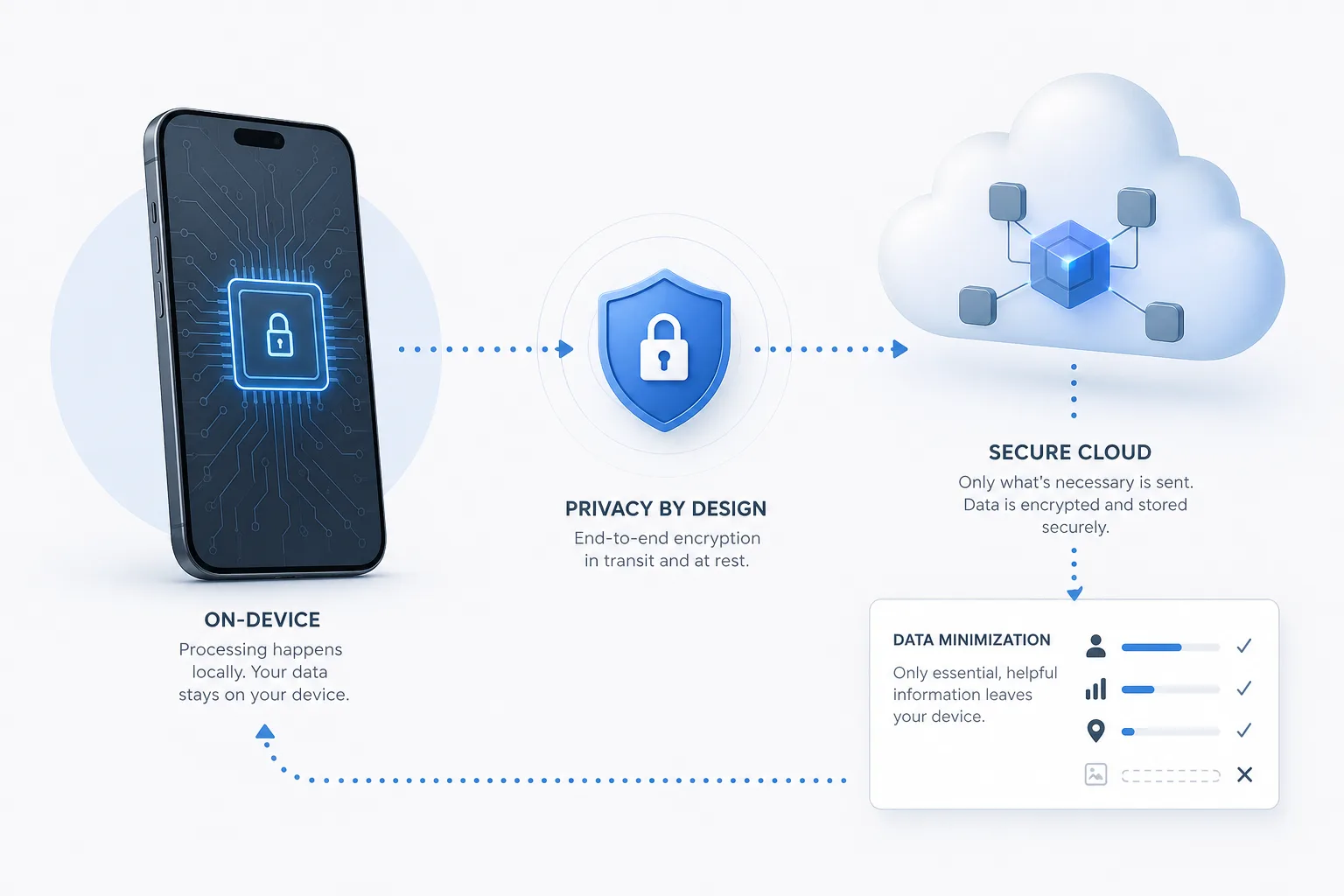
Apple betont bei Apple Intelligence Datenschutz und beschreibt eine Architektur, die Verarbeitung auf dem Gerät mit Private Cloud Compute kombinieren kann. Daraus folgt aber nicht die einfache Aussage „alles bleibt lokal“. Seriöser ist: Manche Aufgaben können auf dem Gerät verarbeitet werden, andere können laut Apple über eine speziell abgesicherte Cloud-Architektur laufen, wenn mehr Rechenleistung nötig ist.
Für dich heißt das praktisch: Lies die Datenschutzseite in den Einstellungen und Apples aktuelle Dokumentation, bevor du hochsensible Informationen verwendest. Prüfe außerdem App-Kontext und Freigaben. Wenn eine Funktion Inhalte aus Mails, Nachrichten, Kalendern oder Dateien einbezieht, ist Bequemlichkeit nicht der einzige Maßstab. Entscheide bewusst, welche Inhalte du KI-gestützt bearbeiten lassen möchtest.
Häufige Fehler und Troubleshooting
Der Menüpunkt „Apple Intelligence & Siri“ fehlt
Prüfe zuerst, ob dein iPhone-Modell offiziell kompatibel ist. Danach kontrollierst du iOS-Version, Sprache und Region. Ist eine Voraussetzung nicht erfüllt, erscheint der Punkt möglicherweise nicht oder nicht vollständig.
Apple Intelligence ist aktiviert, aber Funktionen fehlen
Warte, bis Downloads abgeschlossen sind, verbinde das Gerät mit WLAN und Strom und prüfe, ob die konkrete Funktion in deiner Sprache und Region verfügbar ist. Nicht jede angekündigte Funktion ist automatisch überall gleichzeitig nutzbar.
Der Download hängt
Schaffe freien Speicher, prüfe Netzwerk und Akkustand, starte das iPhone neu und versuche es später erneut. Wenn Apples Server oder regionale Bereitstellung die Ursache sind, hilft lokales Herumprobieren nur begrenzt.
Siri wirkt nicht deutlich besser
Apple Intelligence ist kein Garantieversprechen für jede Siri-Antwort. Teste klar formulierte Aufgaben und prüfe, ob die erwartete Funktion laut Apple überhaupt für deine Sprache und Region freigeschaltet ist.
Sicherheit, Kostenfallen und Alltagstipps
- Keine sensiblen Testdaten: Nutze zum Ausprobieren harmlose Beispiele statt echter Kunden-, Gesundheits- oder Finanzinformationen.
- Ergebnisse prüfen: KI-Zusammenfassungen können Details auslassen oder falsch gewichten.
- Speicher im Blick behalten: Wenn dein iPhone ohnehin voll ist, löse erst das Speicherproblem.
- Kein Regionstrick als Dauerlösung: Geänderte Regionseinstellungen können Nebenwirkungen haben.
- Updates ernst nehmen: Apple Intelligence entwickelt sich über iOS-Versionen weiter; alte Anleitungen können schnell ungenau werden.
Kurzfassung
- Kompatibles iPhone anhand von Apples Supportliste prüfen.
- iOS aktualisieren und freien Speicher schaffen.
- WLAN/Strom bereithalten, weil Modelle geladen werden können.
- Über Einstellungen → Apple Intelligence & Siri aktivieren.
- Sprache, Siri-Sprache und Region gegen Apples aktuelle Verfügbarkeit prüfen.
- Mit unverfänglichen Beispielen testen und Ergebnisse gegenlesen.
- Datenschutz nicht auf „alles lokal“ verkürzen, sondern Apples Private-Cloud-Compute-Hinweise beachten.
Fazit
Apple Intelligence lässt sich auf einem passenden iPhone schnell aktivieren, aber zuverlässig wird die Einrichtung erst durch die Vorprüfung. Modell, iOS-Version, Sprache, Region, Speicher und Downloadstatus entscheiden darüber, ob der Schalter überhaupt erscheint und ob Funktionen im Alltag nutzbar sind. Wer diese Punkte sauber abarbeitet, vermeidet die meisten Frustmomente – und kann anschließend bewusst entscheiden, welche KI-Funktionen praktisch genug sind, um sie wirklich zu verwenden.
Quellen
- Apple Support: How to get Apple Intelligence
- Apple iPhone User Guide: Use Apple Intelligence on your iPhone
- Apple iPhone User Guide: Apple Intelligence and privacy on iPhone
Hinweis: Für diesen Artikel wurden KI-gestützte Recherche- und Editierwerkzeuge verwendet. Der Inhalt wurde menschlich redaktionell geprüft. Stand: 27.04.2026.