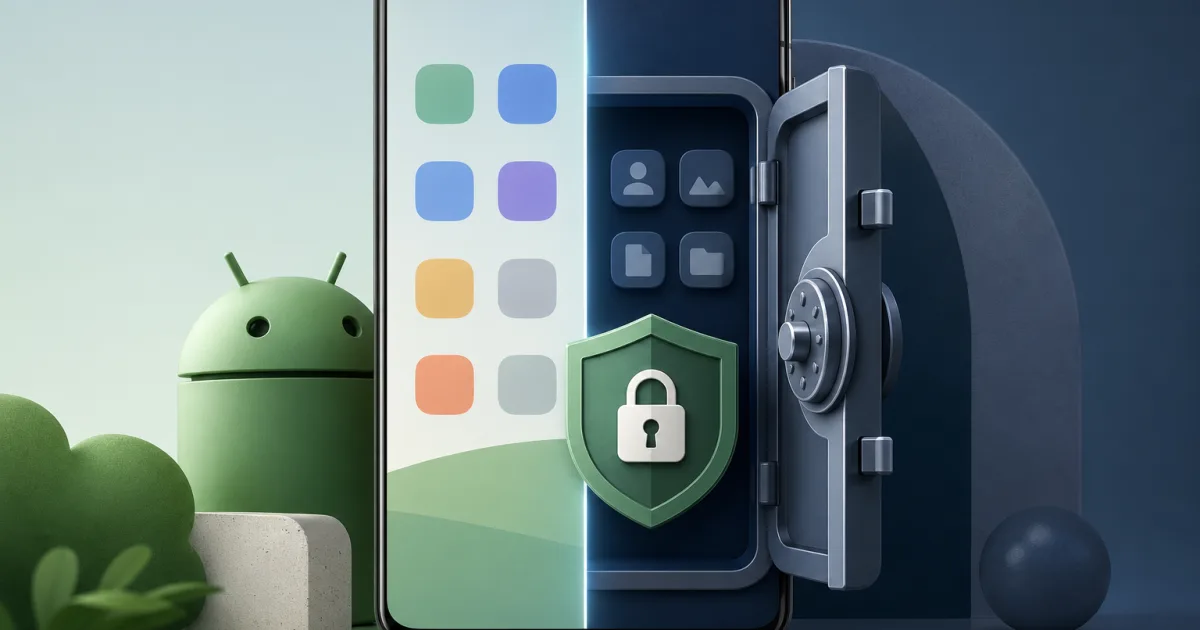
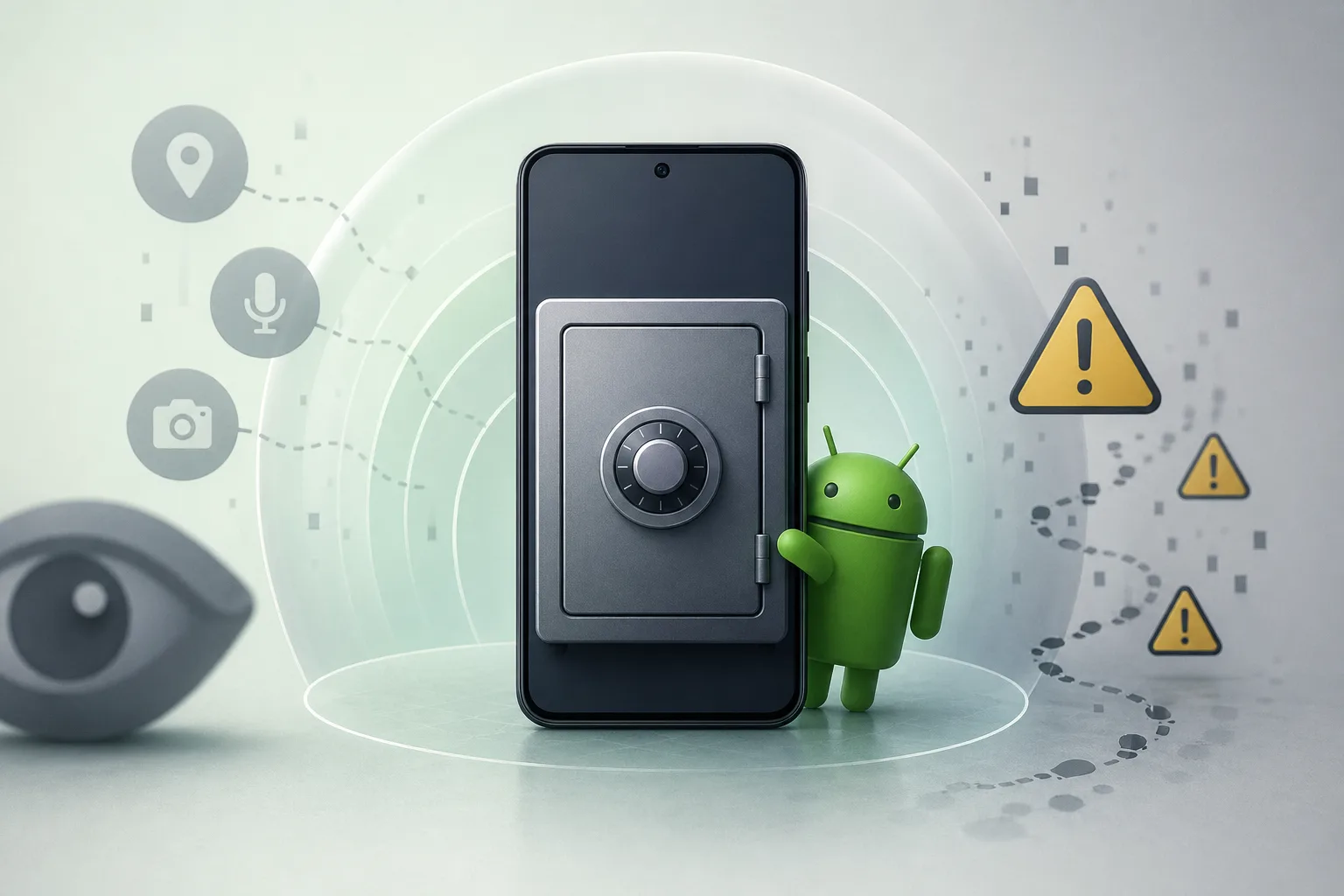
Kurz gesagt: Der Private Bereich in Android 15 ist eine separat gesperrte Zone für Apps, die nicht direkt im normalen App-Bereich auftauchen sollen. Das hilft etwa bei Banking-, Gesundheits-, Dating-, Notizen- oder Messenger-Apps. Die Funktion ist praktisch, aber nicht magisch: Sie schützt vor neugierigen Blicken im Alltag, ersetzt aber keine starke Gerätesperre und macht Apps nicht forensisch unsichtbar.
Worum geht es?
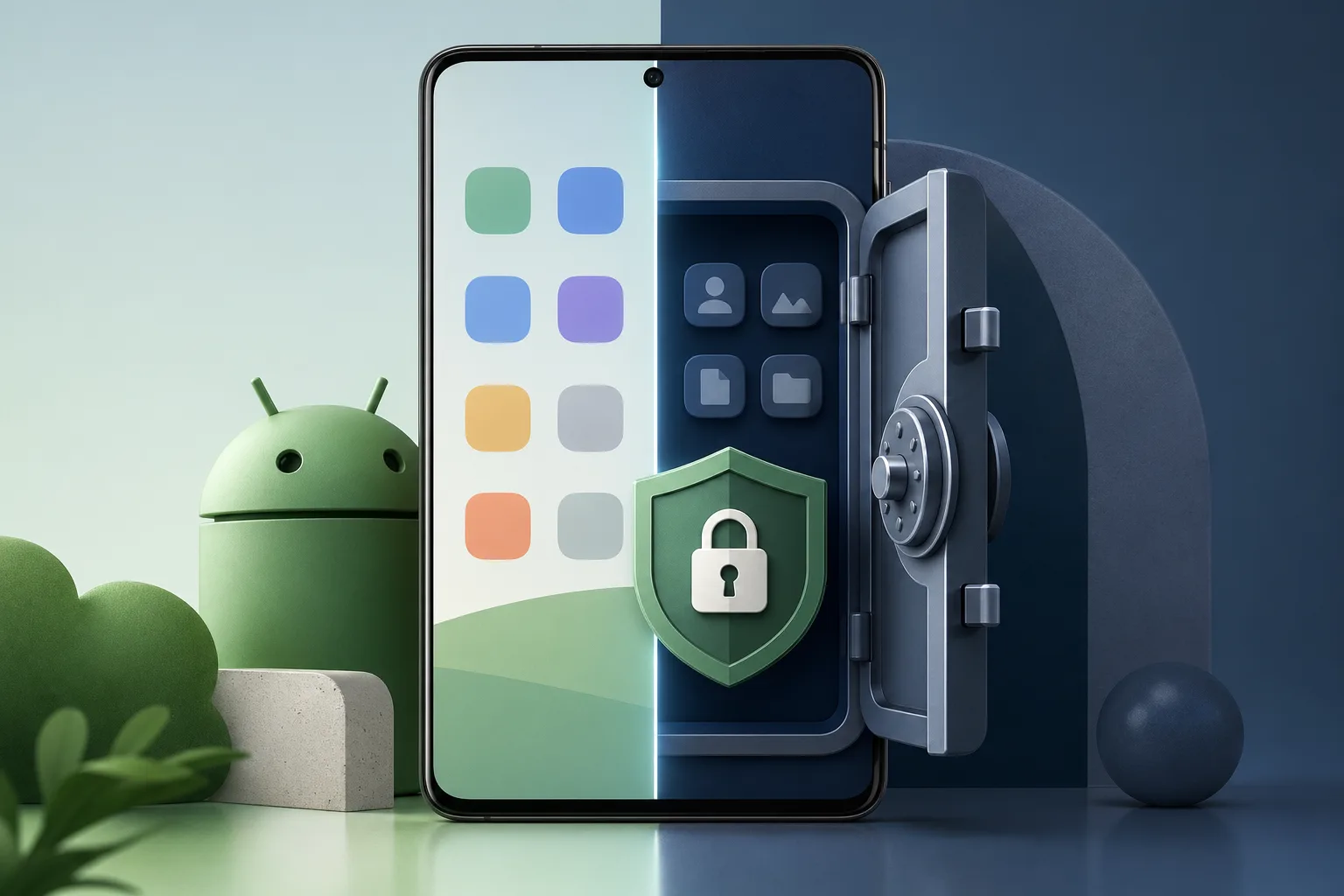
Google beschreibt Private Space als eigenen Bereich innerhalb von Android, in dem sensible Apps und deren Daten getrennt vom normalen Profil verwaltet werden. Ist der Bereich gesperrt, sind die Apps darin pausiert. Benachrichtigungen und Aktivität aus diesem Bereich werden dann nicht wie normale App-Aktivität sichtbar.
Der Nutzen ist sehr bodenständig: Wer sein Smartphone gelegentlich anderen Menschen in die Hand gibt oder berufliche und private Nutzung sauberer trennen will, bekommt eine zusätzliche Hürde. Der Private Bereich ist jedoch kein zweites Betriebssystem und keine Garantie, dass niemand mit tiefem Gerätezugriff Spuren findet. Google weist selbst darauf hin, dass die Existenz des Bereichs unter bestimmten Umständen erkennbar sein kann, etwa über Systemzugriffe, Geräteverwaltung, Logs oder Installationsspuren.
Für wen ist diese Anleitung gedacht?
Die Anleitung richtet sich an Nutzerinnen und Nutzer mit einem Smartphone ab Android 15. Besonders sinnvoll ist der Private Bereich für Apps mit persönlichen Inhalten: Banking, Passwortmanager, medizinische Apps, Messenger, Cloud-Speicher, Notizen oder Fotos. Auf Geräten mit Herstelleroberfläche können Menünamen leicht abweichen. Wenn ein Punkt anders heißt, ist die Suche in den Einstellungen meist der schnellste Weg.
Voraussetzungen
- Ein Android-Gerät mit Android 15 oder neuer.
- Eine aktive Displaysperre, idealerweise PIN oder Passwort plus Biometrie.
- Ein Google-Konto und der Play Store, wenn Apps direkt im Privaten Bereich installiert werden sollen.
- Ein paar Minuten Zeit, um Sperre, Sichtbarkeit und Benachrichtigungen nach der Einrichtung zu prüfen.
Schritt 1: Android-Version und Gerätesperre prüfen
- Öffne die Einstellungen.
- Prüfe unter Über das Telefon oder System, ob Android 15 oder neuer installiert ist.
- Aktiviere unter Sicherheit beziehungsweise Sicherheit & Datenschutz eine Displaysperre, falls noch keine gesetzt ist.
Ohne solide Gerätesperre verliert der Private Bereich viel von seinem Wert. Eine Wischgeste ist bequem, aber für sensible Apps zu schwach. PIN, Passwort oder biometrisches Entsperren sind die bessere Grundlage.
Schritt 2: Privaten Bereich aktivieren
- Öffne die Einstellungen.
- Gehe zu Sicherheit & Datenschutz. Je nach Hersteller kann der Bereich leicht anders heißen.
- Suche nach Privater Bereich oder Private Space.
- Starte die Einrichtung und bestätige deine aktuelle Gerätesperre.
- Entscheide, ob der Private Bereich dieselbe Sperre wie das Gerät oder eine eigene Sperre verwenden soll.
Eine eigene Sperre ist unbequemer, aber sinnvoller, wenn andere Personen den normalen Gerätecode kennen. Wer maximale Alltagstauglichkeit will, kann mit derselben Sperre starten und später strenger konfigurieren.
Schritt 3: Apps im Privaten Bereich installieren
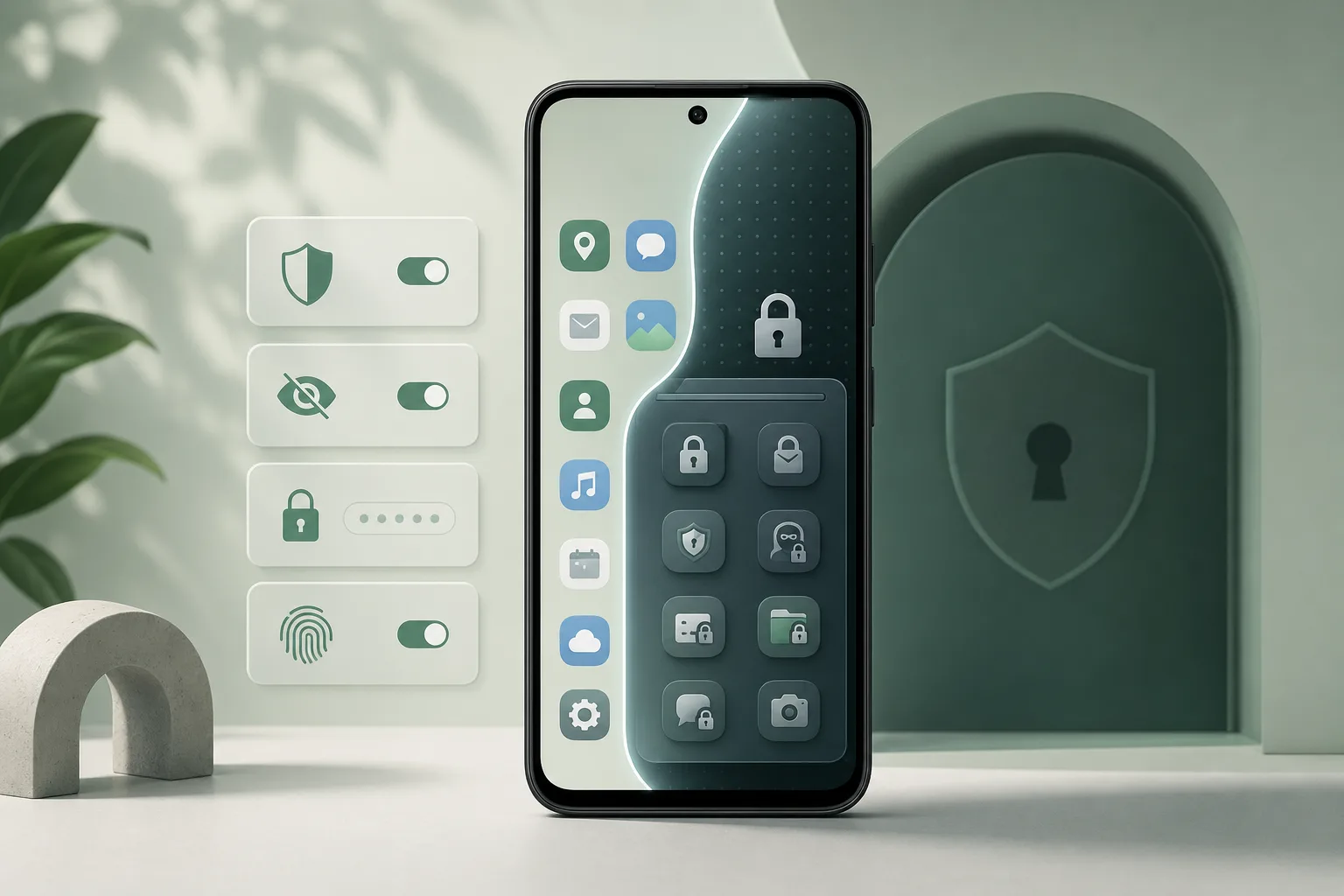
Apps im Privaten Bereich laufen getrennt vom normalen App-Bereich. In der Praxis bedeutet das: Eine App, die du dort installierst, hat eigene Daten und erscheint nicht einfach als dieselbe Installation aus dem Hauptbereich. Für viele Anwendungen ist das genau der Zweck – etwa wenn eine Notizen-App oder ein Messenger nicht sofort sichtbar sein soll.
- Öffne den Privaten Bereich und entsperre ihn.
- Installiere die gewünschten Apps dort über den Play Store oder die angebotene App-Verwaltung.
- Melde dich in den Apps bewusst neu an und prüfe, welche Daten synchronisiert werden.
- Lösche eine doppelte App im normalen Bereich nur, wenn du sicher bist, dass du dort keine lokalen Daten mehr brauchst.
Wichtig: Synchronisierte Cloud-Daten bleiben Cloud-Daten. Der Private Bereich trennt die App-Umgebung auf dem Gerät, er ändert aber nicht automatisch die Datenschutzregeln des jeweiligen App-Anbieters.
Schritt 4: Privaten Bereich öffnen, sperren und optional verbergen
Nach der Einrichtung findest du den Privaten Bereich in der App-Übersicht. Ist er gesperrt, musst du ihn erst entsperren, bevor Apps darin nutzbar sind. Du kannst ihn außerdem so konfigurieren, dass er im normalen App-Drawer weniger sichtbar ist. Das ist praktisch, sollte aber nicht mit vollständiger Unsichtbarkeit verwechselt werden.
- Öffne die App-Übersicht und scrolle zum Privaten Bereich.
- Entsperre ihn mit der gewählten Methode.
- Starte eine App und prüfe, ob Anmeldung und Benachrichtigungen wie erwartet funktionieren.
- Sperre den Bereich anschließend wieder manuell oder warte auf die automatische Sperre.
- Aktiviere das Verbergen nur, wenn du später zuverlässig weißt, wie du den Bereich wiederfindest.
Schritt 5: Benachrichtigungen, Daten und Backups realistisch einordnen
Der Private Bereich soll sensible Apps aus dem normalen Blickfeld nehmen. Ist er gesperrt, werden Apps darin pausiert; dadurch können auch Benachrichtigungen ausbleiben. Das ist gewollt, kann aber im Alltag stören, wenn du zeitkritische Hinweise erwartest.
Bei Backups und Wiederherstellung solltest du vorsichtig sein. App-Daten, Cloud-Synchronisierung und Gerätesicherungen hängen stark von der jeweiligen App und den Android-Einstellungen ab. Prüfe deshalb bei wichtigen Apps – etwa Authenticator, Banking oder Gesundheitsdiensten – vorab, wie Wiederherstellung und Gerätewechsel funktionieren.
Häufige Fehler und Troubleshooting
Der Menüpunkt „Privater Bereich“ fehlt
Prüfe zuerst die Android-Version. Private Space ist ein Android-15-Feature. Auf älteren Geräten oder stark angepassten Herstelleroberflächen kann der Punkt fehlen oder anders heißen.
Eine App taucht nicht dort auf, wo sie erwartet wird
Installiere oder öffne die App bewusst im richtigen Bereich. Eine Installation im normalen Bereich ist nicht automatisch dieselbe App im Privaten Bereich.
Benachrichtigungen kommen nicht an
Wenn der Private Bereich gesperrt ist, werden Apps darin pausiert. Für zeitkritische Apps kann das unpraktisch sein. Entscheide dann, ob die App wirklich in den Privaten Bereich gehört.
Die Funktion soll auf einem Arbeitsgerät genutzt werden
Bei verwalteten Geräten können Unternehmensrichtlinien wichtiger sein als private Android-Einstellungen. Nutze den Privaten Bereich dort nur, wenn die Geräteverwaltung und interne Regeln das zulassen.
Sicherheit und Datenschutz: Was der Private Bereich kann – und was nicht
Gut geeignet ist der Private Bereich gegen versehentliches Öffnen, Schulterblicke und Situationen, in denen jemand kurz dein entsperrtes Smartphone nutzt. Weniger geeignet ist er gegen Personen mit Gerätepasscode, administrativem Zugriff, Debugging-Werkzeugen oder forensischer Analyse. Auch installierte Apps, Systemprotokolle oder bestimmte Zugriffsrechte können Hinweise liefern.
Die beste Kombination bleibt deshalb: starkes Gerätepasswort, aktuelle Android-Sicherheitsupdates, Zwei-Faktor-Schutz für wichtige Konten und eine klare Entscheidung, welche Apps wirklich versteckt gehören. Der Private Bereich ist eine zusätzliche Schutzschicht – keine Ausrede für schwache Basissicherheit.
Praktisch ist außerdem eine kleine Bestandsaufnahme vor der Nutzung: Welche Apps enthalten wirklich sensible Daten, welche Apps müssen sofort Benachrichtigungen liefern, und welche Apps wären im gesperrten Bereich eher hinderlich? Ein Passwortmanager kann gut passen, wenn du die Entsperrung bewusst kontrollierst. Eine Kalender- oder Alarm-App ist oft schlechter aufgehoben, wenn du Hinweise im Alltag zuverlässig sehen musst. Genau diese Abwägung macht den Privaten Bereich stark: Er zwingt nicht das ganze Smartphone in ein neues Konzept, sondern schützt ausgewählte Apps gezielt.
Kurzfassung
- Android 15 oder neuer prüfen.
- Starke Gerätesperre aktivieren.
- Unter Sicherheit/Datenschutz den Privaten Bereich einrichten.
- Für sensible Apps eine eigene Sperre erwägen.
- Apps gezielt im Privaten Bereich installieren.
- Benachrichtigungen, Backup und Grenzen testen, bevor du dich darauf verlässt.
Fazit
Der Private Bereich ist eines der nützlichsten Android-15-Features für mehr Alltagsschutz. Er trennt sensible Apps sichtbar und praktisch vom normalen Smartphone-Betrieb, ohne gleich ein kompliziertes Sicherheitskonzept zu verlangen. Wer die Grenzen kennt und die Funktion nicht überschätzt, bekommt eine einfache, wirksame Zusatzhürde für private Apps.
Quellen
- Google Android-Hilfe: Hide sensitive apps with private space
- Android Open Source Project: Private space
- Google Play-Hilfe: Apps auf Android-Geräten neu installieren und aktivieren
Hinweis: Für diesen Artikel wurden KI-gestützte Recherche- und Editierwerkzeuge verwendet. Der Inhalt wurde menschlich redaktionell geprüft. Stand: 26.04.2026.