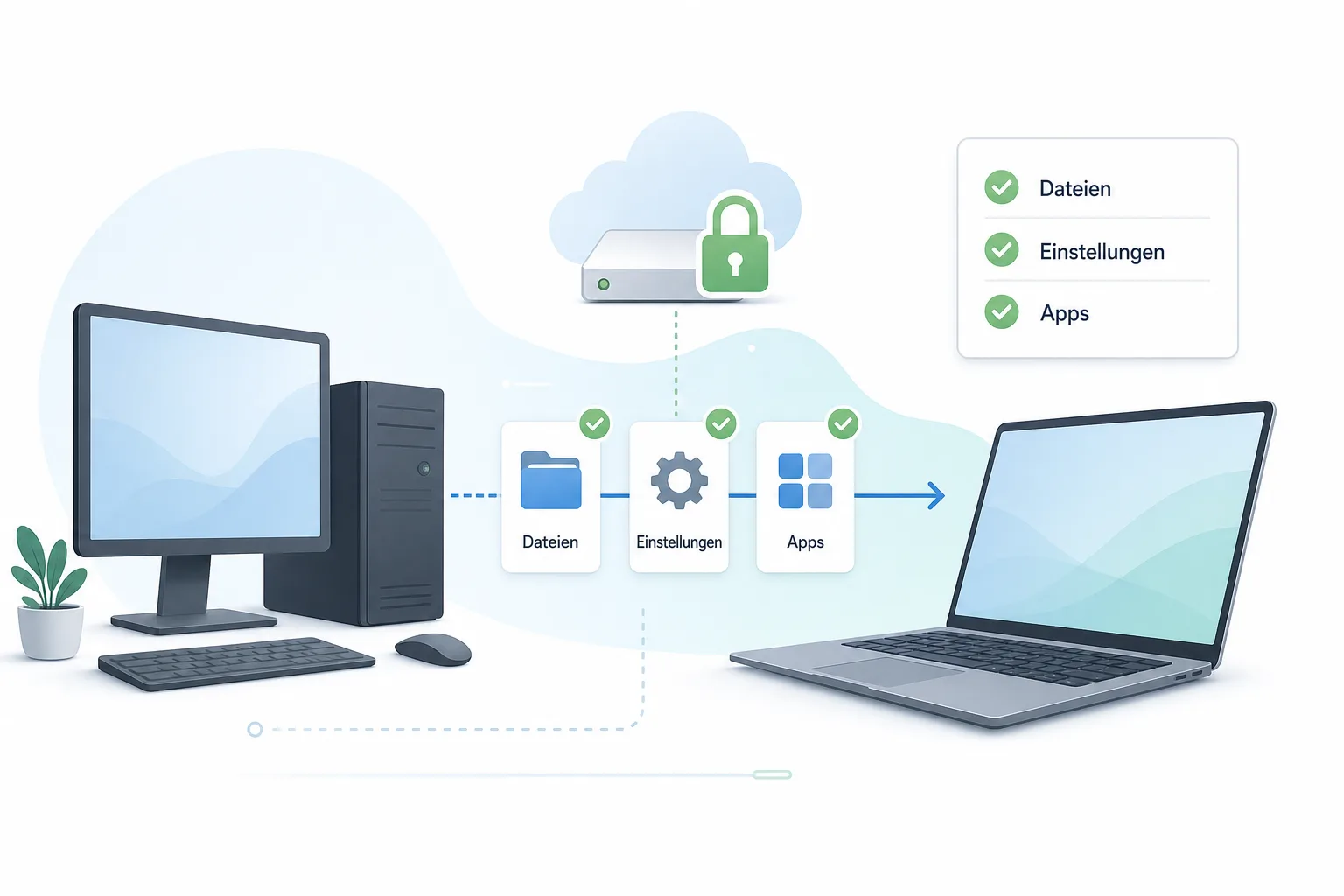
Ein neuer PC ist schnell gekauft. Der nervige Teil kommt danach: Dateien fehlen, Einstellungen sind anders, Apps müssen neu installiert werden und plötzlich ist unklar, ob OneDrive wirklich alles gesichert hat. Windows Backup hilft beim Umzug, ersetzt aber keine vollständige Datensicherungsstrategie. Diese Anleitung zeigt, was Windows tatsächlich mitnimmt, was separat geprüft werden sollte und wie der Wechsel ohne Datenlücke gelingt.
Worum geht es?
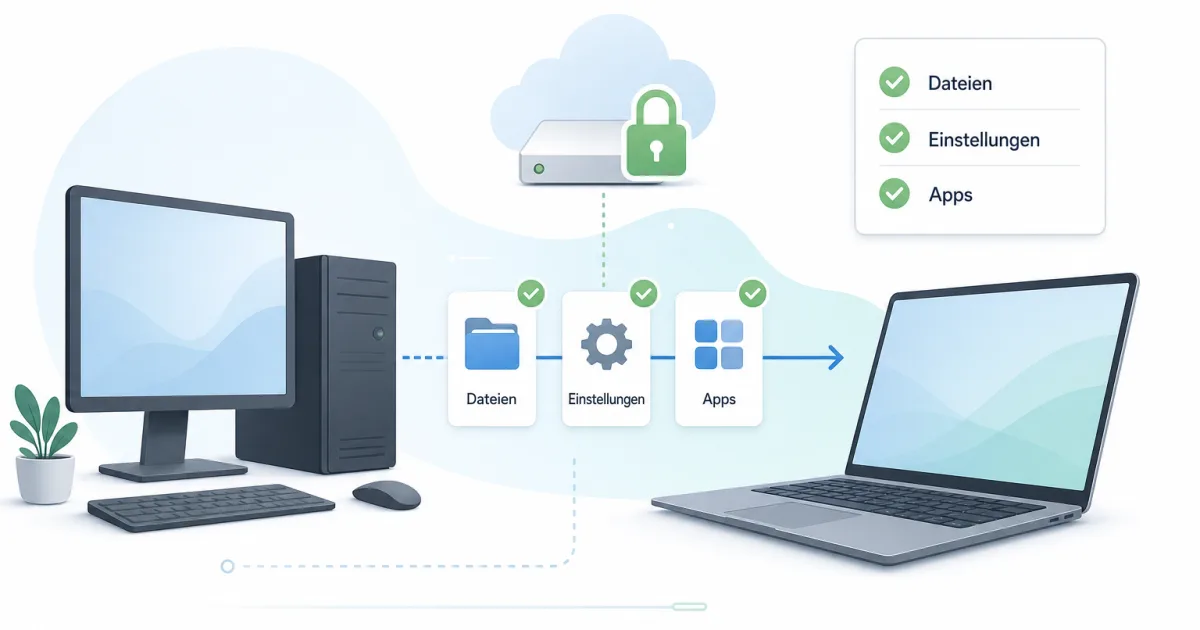
Microsoft beschreibt Windows Backup als Funktion, mit der Dateien, Einstellungen, Anmeldedaten und bestimmte App-Informationen für die Wiederherstellung auf einem neuen oder zurückgesetzten Windows-PC gesichert werden können. Zentral ist dabei das Microsoft-Konto; bei Dateien spielt OneDrive eine wichtige Rolle. Das ist bequem, aber nicht identisch mit einem kompletten Systemabbild.
Für wen ist diese Anleitung gedacht?
Für Nutzerinnen und Nutzer, die einen Windows-11-PC wechseln, zurücksetzen oder vorsorglich absichern möchten. Besonders sinnvoll ist die Vorbereitung, wenn auf dem alten Gerät Fotos, Dokumente, Browserdaten, WLAN-Zugänge, App-Listen oder individuelle Windows-Einstellungen liegen.
Voraussetzungen
- Ein Microsoft-Konto auf dem alten und neuen Windows-PC.
- Genügend OneDrive-Speicher, wenn Desktop, Dokumente oder Bilder synchronisiert werden sollen.
- Aktuelle Windows-Updates auf dem alten Gerät.
- Zugriff auf Passwörter, Zwei-Faktor-Methoden und Lizenzdaten wichtiger Programme.
- Optional, aber empfehlenswert: ein externes Laufwerk für eine zusätzliche Kopie wichtiger Dateien.
Schritt-für-Schritt-Anleitung
- Microsoft-Konto prüfen: Melde dich auf dem alten PC mit dem Konto an, das du auch auf dem neuen PC verwenden willst. Ohne saubere Konto-Zuordnung wird die Wiederherstellung schnell unübersichtlich.
- Windows Backup öffnen: Suche im Startmenü nach „Windows-Sicherung“ beziehungsweise „Windows Backup“. Prüfe dort die angebotenen Bereiche: Ordner, Apps, Einstellungen und Anmeldeinformationen.
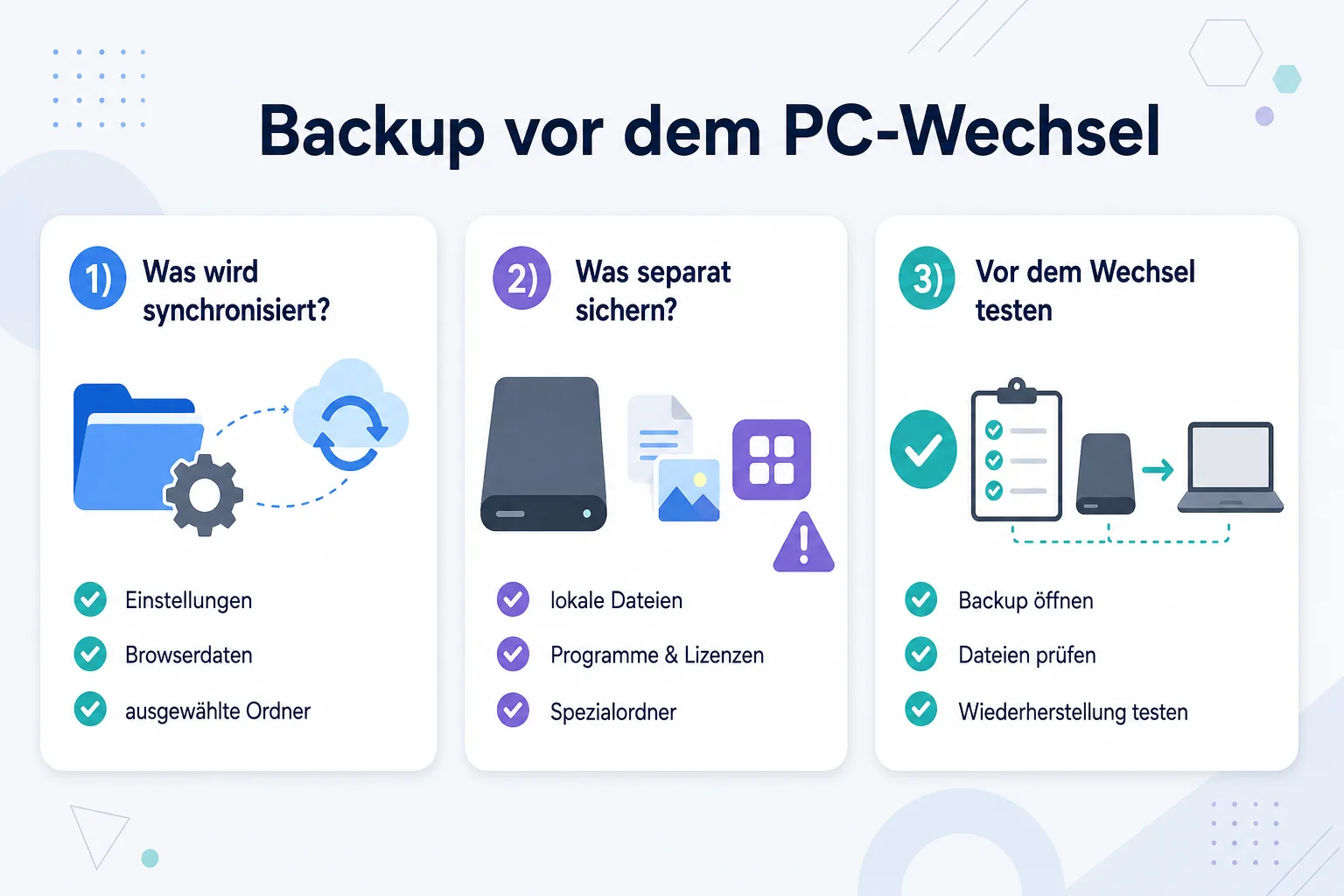
- OneDrive bewusst konfigurieren: Entscheide, ob Desktop, Dokumente und Bilder in OneDrive gesichert werden sollen. Wenn OneDrive-Speicher knapp ist, nicht blind alles aktivieren, sondern große Video-, Archiv- oder Projektordner separat sichern.
- App-Liste verstehen: Windows kann helfen, Apps auf dem neuen Gerät wiederzufinden. Das heißt nicht, dass jedes Programm samt Lizenz, Plug-ins und lokalen Daten automatisch exakt wiederhergestellt wird.
- Einstellungen sichern: Aktiviere die Sicherung von Windows-Einstellungen, wenn Layouts, Sprache, Bedienungshilfen oder Personalisierungen mitwandern sollen. Bei Arbeits-PCs können Firmenrichtlinien einzelne Punkte überschreiben.
- Wichtige Sonderfälle separat sichern: Exportiere Daten aus Programmen, die lokal speichern: Steuerprogramme, Passwortmanager, ältere E-Mail-Clients, Spiele, Kreativsoftware, virtuelle Maschinen oder Spezialtools.
- Test vor dem Wechsel: Öffne OneDrive im Browser und kontrolliere stichprobenartig, ob die wichtigsten Ordner und Dateien tatsächlich vorhanden sind. Eine Backup-Anzeige ersetzt keinen Blick in die Daten.
- Neuen PC einrichten: Melde dich mit demselben Microsoft-Konto an. Windows bietet während oder nach der Einrichtung die Wiederherstellung aus der vorhandenen Sicherung an. Wähle die passende Sicherung, wenn mehrere Geräte angezeigt werden.
- Nacharbeiten einplanen: Installiere fehlende Programme, melde dich neu an, prüfe Drucker, VPN, Cloud-Dienste und lokale Datenpfade. Erst wenn diese Punkte funktionieren, den alten PC zurücksetzen.
Häufige Fehler
- „OneDrive ist doch mein Backup“: Synchronisation schützt nicht automatisch vor jeder Fehlbedienung. Gelöschte oder veränderte Dateien können synchronisiert werden. Für sehr wichtige Daten lohnt sich eine zweite Kopie.
- Zu wenig Cloud-Speicher: Wenn OneDrive voll ist, werden nicht alle Dateien hochgeladen. Vor dem PC-Wechsel Speicherstatus prüfen.
- Lokale App-Daten vergessen: Manche Programme speichern Projekte außerhalb der Standardordner. Diese Pfade manuell prüfen.
- Alten PC zu früh löschen: Mindestens ein paar Tage parallel behalten, bis Banking, E-Mail, Drucker, Lizenzen und Spezialsoftware laufen.
Risiken und Datenschutz
Windows Backup macht den Umzug bequemer, verschiebt aber auch Daten in Microsoft-Dienste, wenn OneDrive genutzt wird. Wer berufliche, vertrauliche oder sehr große Datenbestände hat, sollte prüfen, welche Ordner synchronisiert werden dürfen. Bei Firmenrechnern gilt zusätzlich: IT-Richtlinien gehen vor Komfort.
Kurzfassung
Windows Backup ist ein guter Umzugshelfer, aber kein magisches Komplettabbild. Sicher ist der PC-Wechsel erst, wenn Konto, OneDrive, App-Daten, Lizenzen und eine separate Kopie der wichtigsten Dateien geprüft sind.
Quellen
- Microsoft Support: Back up and restore with Windows Backup
- Microsoft Support: Backup, restore, and recovery options in Windows
Hinweis: Für diesen Artikel wurden KI-gestützte Recherche- und Editierwerkzeuge verwendet. Der Inhalt wurde menschlich redaktionell geprüft. Stand: 4. Mai 2026.