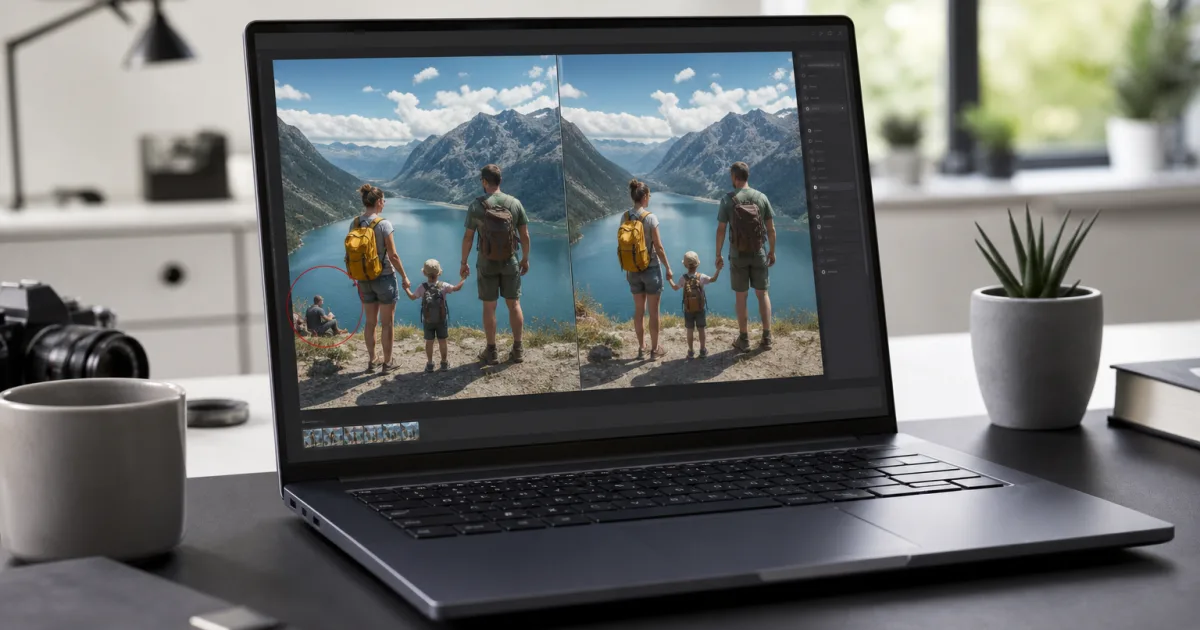
Kurz gesagt: Microsoft Fotos kann mit Generative Erase störende Bildelemente entfernen. Für private Fotos, Kleinanzeigen, Präsentationen oder Reisebilder ist das nützlich. Belastbar wird das Ergebnis aber erst, wenn du das Original sicherst, in kleinen Schritten arbeitest und Kanten, Schatten, Texturen sowie den Nutzungskontext prüfst.

Für wen ist diese Anleitung gedacht?
Die Anleitung richtet sich an Windows-Nutzerinnen und -Nutzer, die ein Foto schnell bereinigen wollen, ohne Photoshop, GIMP oder einen Online-Dienst zu öffnen. Typische Fälle sind ein Mülleimer im Hintergrund, eine Tasche am Bildrand, ein störendes Schild oder ein kleiner Fleck auf einer Produktaufnahme.
Sie ist bewusst vorsichtig formuliert. Microsoft beschreibt Generative Erase als Funktion der Fotos-App; je nach App-Version, Konto, Gerät und Rollout können Bezeichnungen oder Verfügbarkeit abweichen. Wenn ein Menü bei dir anders heißt, bleib beim Prinzip: Kopie sichern, Bereich markieren, Änderung anwenden, Ergebnis prüfen.
Voraussetzungen
- Ein Windows-PC mit installierter und aktualisierter Microsoft-Fotos-App.
- Ein Foto, bei dem du gefahrlos üben kannst. Starte nicht mit dem einzigen Bild eines wichtigen Nachweises.
- Genug Zeit für eine kurze Kontrolle nach der Bearbeitung.
- Bei beruflichen Bildern: klare Regeln, ob KI-Bearbeitung erlaubt und kennzeichnungspflichtig ist.
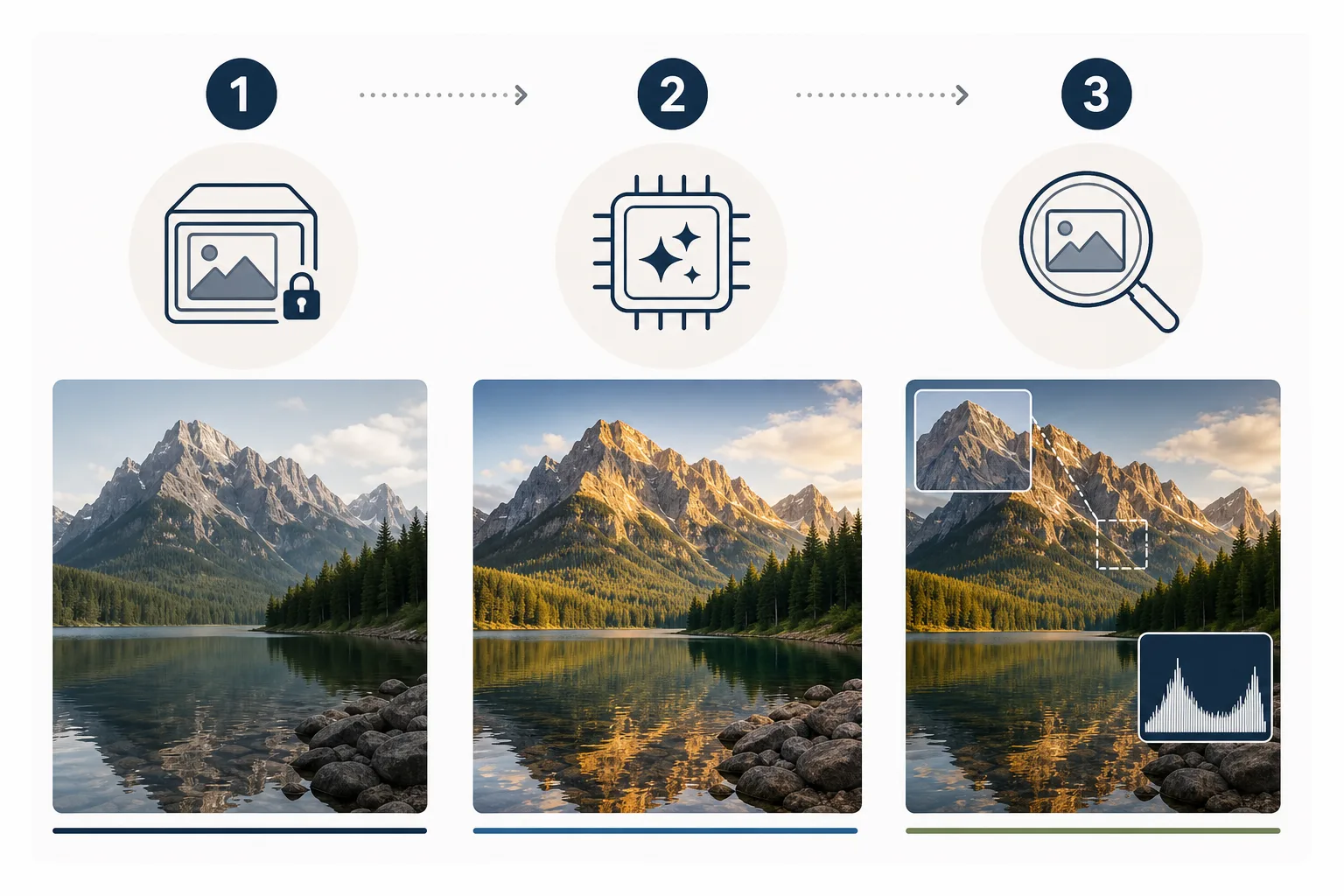
Schritt 1: Original sichern
- Öffne das Bild in Microsoft Fotos.
- Erstelle vor der Bearbeitung eine Kopie oder speichere das Original an einem Ort, den du nicht überschreibst.
- Gib der Arbeitskopie einen klaren Namen, etwa urlaub-bearbeitet oder produktfoto-retusche.
Dieser Schritt wirkt langweilig, spart aber Ärger. KI-Retusche verändert Bildinhalte. Wenn du später doch das unveränderte Bild brauchst, hilft kein noch so sauberer Export, sondern nur das Original.
Schritt 2: Störendes Objekt gezielt markieren
- Wechsle in die Bearbeitungsansicht der Fotos-App.
- Öffne die Retusche- oder Generative-Erase-Funktion, sofern sie in deiner Version angeboten wird.
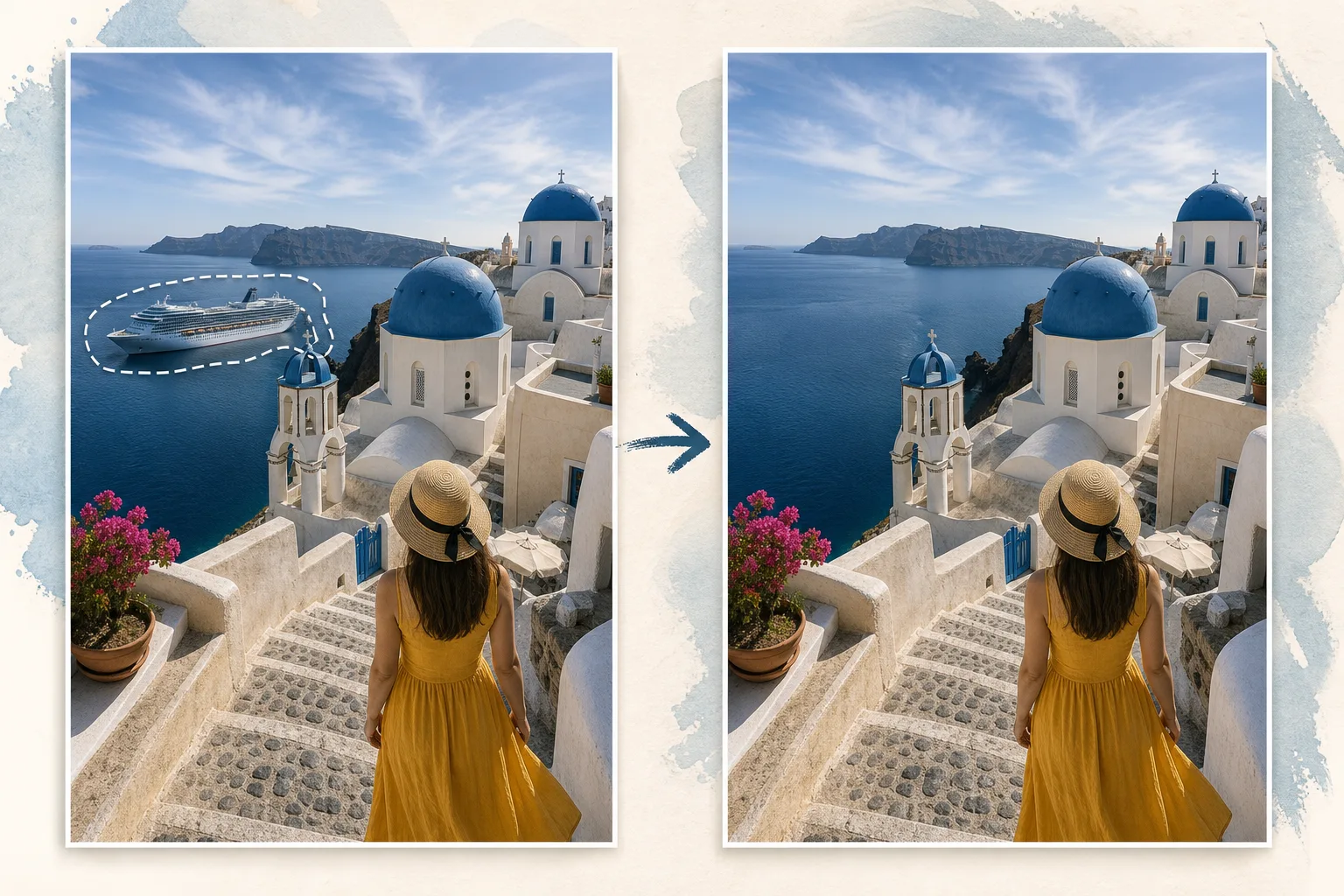
- Markiere nur den Bereich, der wirklich verschwinden soll.
- Arbeite lieber mit mehreren kleinen Markierungen als mit einem großen, groben Bereich.
- Wende die Änderung an und warte, bis die Vorschau neu berechnet ist.
Gute Kandidaten sind klar abgegrenzte Objekte vor relativ einfachem Hintergrund: ein Schild vor Himmel, ein Fleck auf einer Wand, ein kleiner Gegenstand auf einem Tisch. Schwieriger wird es bei Gesichtern, Händen, Text, Spiegelungen, Gittern, Haaren oder sehr regelmäßigen Mustern.
Schritt 3: Grundkorrekturen erst danach setzen
Microsoft Fotos enthält auch klassische Bearbeitungsfunktionen. Nutze sie nach der Retusche, nicht wild durcheinander. Erst das störende Objekt entfernen, dann zuschneiden, gerade ausrichten, Helligkeit oder Farbe behutsam korrigieren. So erkennst du besser, welche Änderung einen Fehler verursacht hat.
- Beschneide das Bild nur so stark, wie es dem Motiv hilft.
- Richte Horizonte oder Kanten aus, bevor du das Bild weitergibst.
- Vermeide übertriebene Kontraste, wenn dadurch Retusche-Spuren sichtbarer werden.
Schritt 4: Ergebnis im Vergleich prüfen
- Vergleiche die bearbeitete Version mit dem Original.
- Zoome in den retuschierten Bereich hinein.
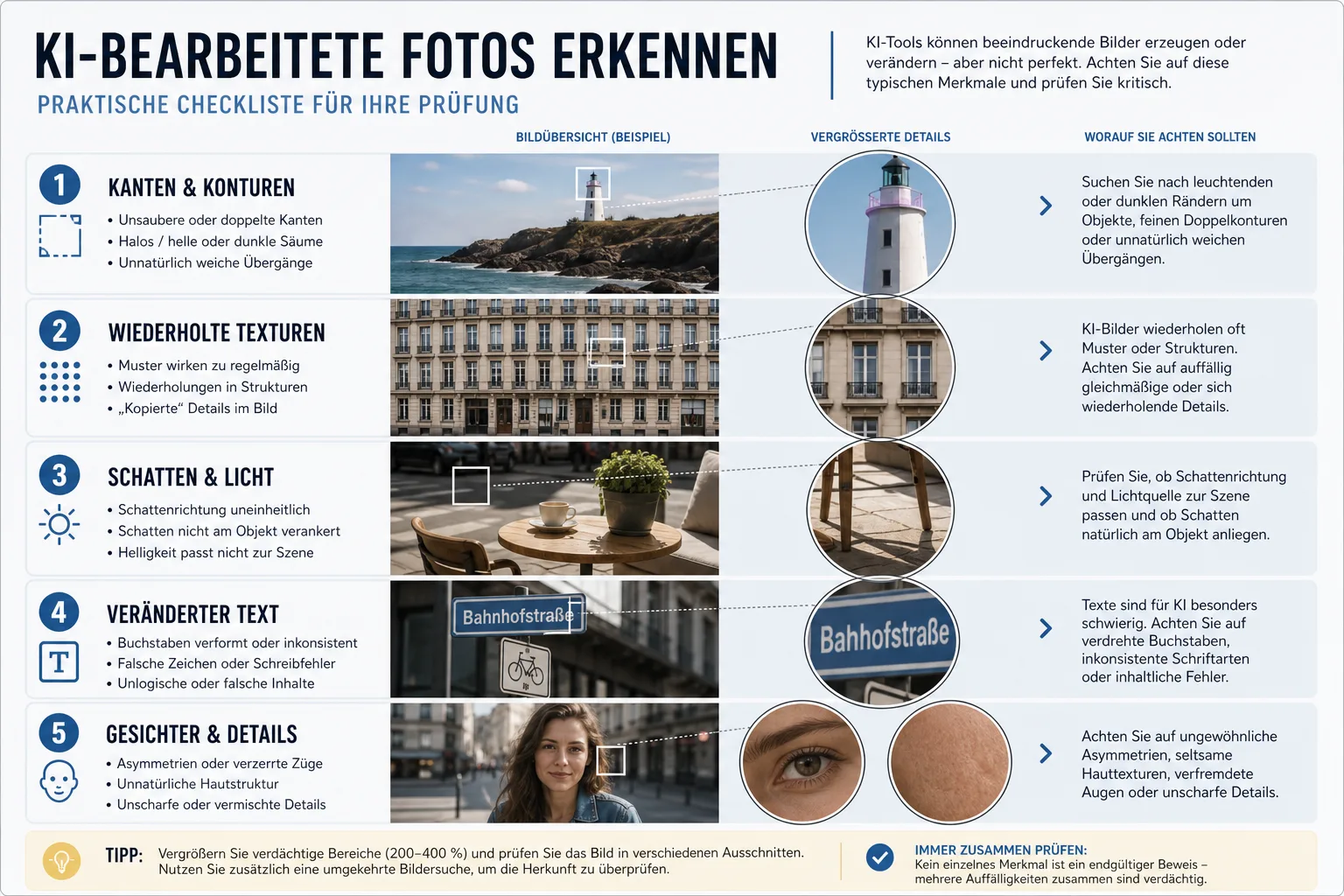
- Achte auf verschmierte Kanten, wiederholte Muster, falsche Schatten und verbogene Linien.
- Prüfe Text, Kennzeichen, Uhren, Displays und Logos besonders streng. KI kann hier plausibel wirkende Fehler erzeugen.
- Öffne das Bild kurz in normaler Anzeigegröße. Manchmal ist ein kleiner Artefakt im Zoom egal, manchmal fällt er sofort auf.
Der beste Test ist simpel: Würde jemand, der das Motiv kennt, an der Stelle hängen bleiben? Wenn ja, noch einmal kleiner markieren, rückgängig machen oder das Bild lieber unverändert verwenden.
Wann du ein bearbeitetes Bild nicht verwenden solltest
Für private Erinnerungen ist eine entfernte Mülltonne meist harmlos. Anders sieht es aus, wenn ein Bild als Beleg, Produktfoto, journalistisches Material, Schadensdokumentation, Bewerbungsfoto, Arbeitsnachweis oder rechtlich relevanter Nachweis dienen soll. Dann kann schon eine kleine Retusche Vertrauen zerstören.
Mein praktischer Maßstab: Wenn eine andere Person aufgrund des Bildes eine Entscheidung trifft, solltest du die Bearbeitung offenlegen oder das Original beilegen. Bei Produktverkauf, Vermietung, Arbeitssicherheit, Schäden oder Pressekontexten ist Transparenz wichtiger als ein sauberer Hintergrund.
Troubleshooting
- Generative Erase fehlt: Fotos-App aktualisieren, Windows-Updates prüfen und später erneut schauen. Rollout und Funktionsumfang können variieren.
- Das Ergebnis wirkt verschmiert: Kleinere Bereiche markieren und schrittweise arbeiten.
- Text oder Muster werden falsch rekonstruiert: Nicht erzwingen. Solche Stellen sind für KI-Retusche oft ungeeignet.
- Das Objekt ist zu groß: Zuschneiden kann ehrlicher und sauberer sein als eine aggressive Retusche.
- Du bist unsicher, ob du das Bild teilen darfst: Original behalten, Bearbeitung kennzeichnen oder im Zweifel nicht verwenden.
Paint und Cocreator: Nur als verwandtes Werkzeug verstehen
Microsoft beschreibt auch KI-Funktionen in Paint, etwa Cocreator. Das ist aber nicht dasselbe wie ein schneller Retusche-Workflow in Microsoft Fotos. Für diese Anleitung bleibt Fotos das Hauptwerkzeug. Paint kann interessant sein, wenn du kreativ erzeugen oder stärker gestalten willst; für ein vorhandenes Foto mit kleinem Störobjekt ist die Fotos-App der naheliegendere Startpunkt.
Kurzfassung
- Original sichern.
- In Microsoft Fotos nur den störenden Bereich markieren.
- Mehrere kleine Korrekturen sind besser als ein großer Eingriff.
- Danach zuschneiden, ausrichten und Grundkorrekturen setzen.
- Ergebnis mit dem Original vergleichen.
- Kanten, Schatten, Muster, Text und Gesichter prüfen.
- Bei Nachweisen, Verkauf, Beruf oder Öffentlichkeit transparent bleiben.
Fazit
Generative Erase in Microsoft Fotos macht kleine Bildkorrekturen erstaunlich niedrigschwellig. Genau deshalb lohnt die zusätzliche Minute Kontrolle. Wer Originale behält, kleine Schritte macht und heikle Kontexte ernst nimmt, bekommt einen nützlichen Windows-Workflow: schnell genug für den Alltag, aber nicht blind gegenüber den Grenzen der KI.
Praxisbeispiele: Welche Retusche sinnvoll ist
Familien- und Reisefotos: Kleine Störungen am Rand sind gute Kandidaten. Ein Papierkorb, eine fremde Tasche oder ein Schild im Hintergrund verändern die Erinnerung meist nicht. Trotzdem lohnt der Vergleich mit dem Original, damit Gesichter, Hände und Gebäudekanten nicht unbemerkt verfremdet werden.
Kleinanzeigen und Produktbilder: Hier wird es heikler. Staub auf dem Tisch zu entfernen ist etwas anderes, als Kratzer, Dellen oder Gebrauchsspuren am Produkt verschwinden zu lassen. Wenn der Bildinhalt für den Wert oder Zustand wichtig ist, sollte die Retusche unterbleiben oder offen erwähnt werden.
Präsentationen und Arbeitsunterlagen: Für neutrale Symbolbilder kann eine saubere Retusche helfen, Ablenkung zu reduzieren. Bei Projektfotos, Baustellen, Schäden, Messwerten oder sicherheitsrelevanten Situationen ist das Original die bessere Wahl. Ein schöneres Bild ist dort weniger wichtig als Nachvollziehbarkeit.
So bleibt die Bearbeitung nachvollziehbar
- Bewahre Original und bearbeitete Version nebeneinander auf.
- Nutze Dateinamen, die den Eingriff erkennbar machen, etwa bearbeitet oder retusche.
- Notiere bei wichtigen Bildern kurz, was entfernt wurde.
- Exportiere erst am Ende eine kleinere Version für Messenger, Website oder Präsentation.
Diese kleine Dokumentation ist kein bürokratischer Selbstzweck. Sie hilft, wenn später jemand fragt, warum das Bild anders aussieht, oder wenn du selbst nach einigen Wochen nicht mehr weißt, welche Version unverändert war.
Grenzen realistisch einschätzen
Generative Erase kann fehlende Bildteile plausibel ergänzen, aber es kennt die Szene nicht wirklich. Bei Gras, Himmel, Wandflächen oder unscharfem Hintergrund wirkt das oft überzeugend. Bei Schrift, technischen Details, Spiegelungen und regelmäßigen Strukturen rät die KI. Genau dort entstehen Fehler, die auf den ersten Blick ordentlich aussehen und beim zweiten Blick irritieren.
Wenn ein Bild nach mehreren Versuchen immer noch künstlich wirkt, ist das kein persönliches Scheitern. Dann passt das Motiv schlicht nicht gut zur Funktion. Ein engerer Zuschnitt, ein anderes Foto oder die unveränderte Version sind dann die bessere Entscheidung.
Quellen
- Microsoft Support: Use Generative Erase in Photos
- Microsoft Support: Edit photos and videos in Windows
- Microsoft Support: Use Cocreator in Paint
Hinweis: Für diesen Artikel wurden KI-gestützte Recherche- und Editierwerkzeuge verwendet. Der Inhalt wurde menschlich redaktionell geprüft. Stand: 23.05.2026.