
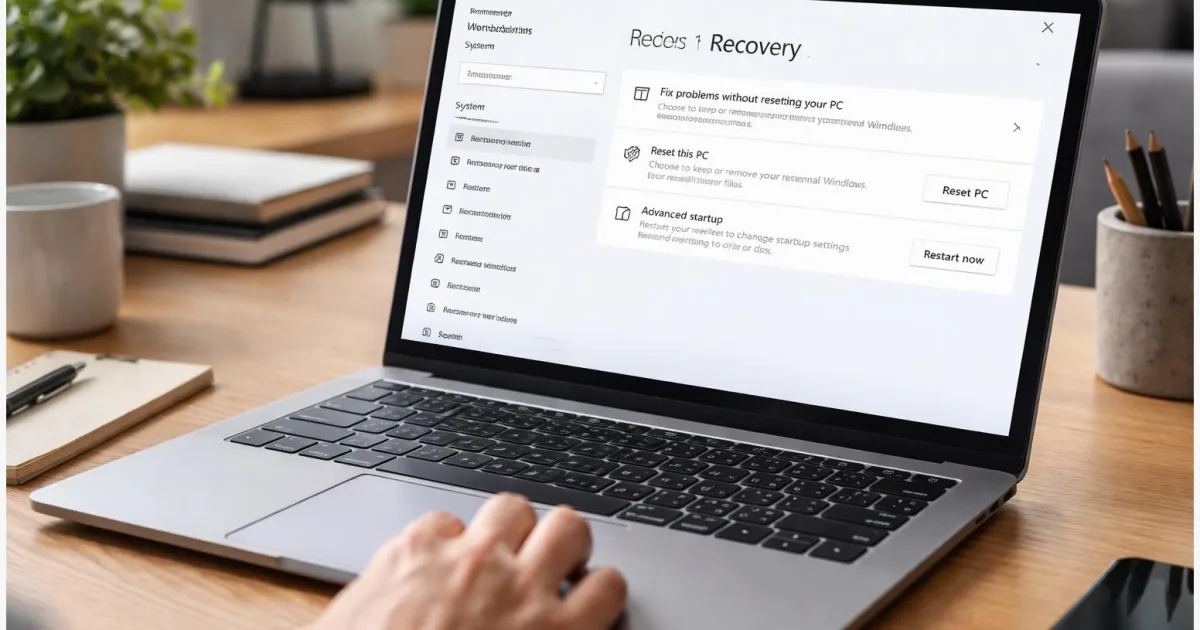
Wenn Windows instabil läuft, sich Fehler häufen oder der PC vor dem Weitergeben leer werden soll, hilft oft nur ein sauberer Neustart. Genau dafür ist die Funktion da, mit der du Windows 11 zurücksetzen kannst. Sie installiert Windows neu und lässt dir je nach Auswahl zwei Wege: persönliche Dateien behalten oder alles entfernen. In dieser Anleitung siehst du, welche Variante wofür geeignet ist, was du vorher sichern solltest und wie du den Reset auch dann startest, wenn Windows nicht mehr normal hochfährt.
Wann ein Reset sinnvoll ist
Ein Windows-PC sammelt mit der Zeit vieles an: alte Programme, fehlerhafte Treiber, missglückte Einstellungen oder Reste von Software, die sich nicht mehr sauber entfernen lässt. Irgendwann startet das System langsamer, Updates machen Probleme oder Abstürze treten ohne klaren Auslöser auf. Dann ist ein kompletter Neustart oft schneller und sauberer als langes Herumdoktern an einzelnen Symptomen.
Im Alltag wird das oft als Zurücksetzen auf Werkseinstellungen bezeichnet. In Windows heißt die Funktion schlicht, den PC zurückzusetzen. Dabei wird Windows neu installiert. Du kannst wählen, ob persönliche Dateien erhalten bleiben oder ob wirklich alles entfernt wird. Genau diese Unterschiede sind wichtig, damit am Ende nicht aus Versehen Daten verloren gehen oder der Reset zu halbherzig ausfällt.
Windows 11 zurücksetzen: Optionen und Unterschiede
Beim Zurücksetzen führt Windows eine Neuinstallation des Systems durch. Dabei gibt es zuerst die Grundentscheidung zwischen einer schonenden und einer radikalen Variante. Wenn du deine persönlichen Dateien behalten willst, entfernt Windows Apps und setzt viele Einstellungen zurück, lässt Dokumente, Bilder und ähnliche eigene Daten aber auf dem Gerät. Wenn der PC verkauft, verschenkt oder vollständig bereinigt werden soll, ist die Option zum Entfernen aller Daten die passendere Wahl.
Danach folgt meist noch die Wahl zwischen Cloud-Download und lokaler Neuinstallation. Beim Cloud-Download lädt der PC eine frische Windows-Kopie von Microsoft herunter. Das ist oft die bessere Wahl, wenn lokale Systemdateien beschädigt sein könnten. Die lokale Neuinstallation nutzt vorhandene Dateien auf dem Gerät und funktioniert auch ohne Internetzugang.
| Option | Beschreibung | Geeignet für |
|---|---|---|
| Eigene Dateien beibehalten | Windows wird neu installiert, Apps und viele Einstellungen werden entfernt, persönliche Dateien bleiben erhalten. | Fehlerbehebung, Leistungsprobleme, instabiles System im Alltag |
| Alles entfernen | Windows wird neu installiert und persönliche Dateien, Apps und Einstellungen werden gelöscht. | Weitergabe des PCs, kompletter Neustart, gründliche Bereinigung |
Was du vorher sichern und prüfen solltest
Vor dem Reset lohnt sich eine kurze Vorbereitung. Sie spart Zeit und verhindert die typischen Fehler, die erst dann auffallen, wenn der PC schon mitten im Vorgang steckt.
- Sichere wichtige Dateien zusätzlich auf eine externe Festplatte, einen USB-Speicher oder in einen Cloud-Speicher.
- Prüfe, ob auf dem Gerät BitLocker oder eine andere Windows-Geräteverschlüsselung aktiv ist, und halte den Wiederherstellungsschlüssel bereit.
- Entscheide vorab, ob du Cloud-Download mit Internetverbindung nutzen willst oder lieber die lokale Neuinstallation.
Wenn das Gerät verschlüsselt ist, kann Windows während des Resets oder beim Start in die Wiederherstellungsumgebung nach dem BitLocker-Schlüssel fragen. Laut Microsoft kann ein verlorener Wiederherstellungsschlüssel nicht einfach nachträglich wiederhergestellt werden. Bei privaten Geräten liegt er oft im Microsoft-Konto, bei Schul- oder Arbeitsgeräten kann die Organisation ihn verwalten. Bei einem Notebook ist außerdem ein angeschlossenes Netzteil sinnvoll, damit der Vorgang nicht wegen leerem Akku abbricht.
So setzt du den PC Schritt für Schritt zurück
Der direkte Weg führt über die Windows-Einstellungen. Die Bezeichnungen können sich mit Updates leicht ändern, der Bereich liegt aber in Windows 11 weiterhin bei den Wiederherstellungsoptionen. Wenn du den Eintrag nicht sofort findest, hilft die Suche in den Einstellungen nach Zurücksetzen oder Wiederherstellung.
- Öffne die Einstellungen und gehe zu System und dann zu Wiederherstellung. Dort findest du die Funktion zum Zurücksetzen des PCs.
- Klicke auf PC zurücksetzen. Windows fragt nun, ob du Eigene Dateien beibehalten oder Alles entfernen möchtest. Wähle die Variante, die zu deinem Ziel passt.
- Entscheide im nächsten Schritt zwischen Cloud-Download und Lokale Neuinstallation. Der Cloud-Download lädt Windows neu aus dem Internet, die lokale Variante verwendet Dateien auf dem Gerät.
- Prüfe die angezeigte Zusammenfassung sorgfältig. Je nach Auswahl weist Windows darauf hin, dass Apps entfernt werden, Dateien gelöscht werden oder zusätzliche Bereinigungsoptionen aktiv sind.
- Starte den Vorgang erst, wenn dein Backup vollständig ist. Danach beginnt Windows mit dem Reset, startet den PC mehrfach neu und arbeitet die Neuinstallation automatisch ab.
- Warte geduldig, bis der Einrichtungsbildschirm oder die erneute Anmeldung erscheint. Microsoft weist darauf hin, dass der Bildschirm zwischendurch auch länger schwarz bleiben kann. In dieser Phase solltest du den PC nicht manuell ausschalten.
Fertig ist der Reset, wenn Windows wieder normal startet und du entweder die Ersteinrichtung siehst oder dich erneut anmelden kannst. Danach musst du Programme neu installieren und bei Bedarf Daten aus dem Backup zurückkopieren.
Probleme, Varianten und wichtige Hinweise
Nicht jeder Reset läuft glatt. Einige Stolpersteine lassen sich aber gut einordnen, wenn du weißt, worauf du achten musst.
- Windows startet nicht mehr: Dann kannst du den Reset über die Windows-Wiederherstellungsumgebung starten. Dort führt der Weg über Problembehandlung zur Funktion, mit der sich der PC zurücksetzen lässt.
- BitLocker-Schlüssel wird verlangt: Suche den Schlüssel zuerst im Microsoft-Konto oder, bei verwalteten Geräten, über die zuständige IT. Ohne passenden Wiederherstellungsschlüssel kann der Vorgang blockiert werden.
- PC soll weitergegeben werden: Wähle nicht die Variante mit eigenen Dateien, sondern das Entfernen aller Daten. Die zusätzliche Datenbereinigung kann sinnvoll sein, ersetzt laut Microsoft aber keine zertifizierte Datenvernichtung nach behördlichen oder industriellen Standards.
Wenn du nur ein einzelnes Problem mit Treibern, Updates oder einer App beheben willst, ist ein kompletter Reset nicht immer die beste erste Maßnahme. Er lohnt sich vor allem dann, wenn viele Fehler zusammenkommen, das System stark verbastelt wirkt oder der Rechner in einen klaren Ausgangszustand zurück soll. Für private Geräte ist der Cloud-Download oft die robustere Variante, solange eine stabile Internetverbindung vorhanden ist.
Wann sich der Reset lohnt und wann nicht
Ein sauberer Reset ist oft der kürzeste Weg aus einem zähen Windows-Problem. Statt einzelne Fehlerquellen mühsam zu verfolgen, setzt du das System neu auf und startest mit einer bereinigten Installation. Für viele Alltagsprobleme reicht die Variante, bei der persönliche Dateien erhalten bleiben. Soll der PC den Besitzer wechseln oder wirklich leer sein, führt kein Weg an der Option vorbei, alles zu entfernen und den Vorgang bewusst vorzubereiten.
Am wichtigsten sind drei Punkte: erstens ein vollständiges Backup, zweitens der Zugriff auf den BitLocker-Wiederherstellungsschlüssel, falls das Gerät verschlüsselt ist, und drittens die richtige Wahl zwischen Cloud-Download und lokaler Neuinstallation. Wenn diese Basis stimmt, ist das Zurücksetzen in Windows 11 kein Spezialthema für Profis, sondern eine gut beherrschbare Wartungsmaßnahme.
Nach dem Reset lohnt sich direkt ein frisches Backup und eine kurze Liste der Programme, die du wieder installieren willst.




