Eine eSIM ersetzt die klassische SIM-Karte durch ein digitales Profil. In der Praxis hakt die Einrichtung oft an drei Stellen: Der Anbieter muss eSIM unterstützen, die Aktivierungsdaten müssen zum Gerät passen und während der Einrichtung braucht das Smartphone meist eine Internetverbindung. Dieser Ratgeber zeigt Schritt für Schritt, wie Sie eine eSIM einrichten, was vorab geprüft werden sollte und wie sich typische Probleme mit QR-Code, Anbieter-App oder manueller Eingabe lösen lassen. Die Anleitung bleibt bewusst nah an den Grundprinzipien, damit sie auch bei kleineren Menü-Änderungen auf iPhone und Android nachvollziehbar bleibt.
Warum die Aktivierung oft nicht auf Anhieb klappt
Der Umstieg auf eine eSIM wirkt zunächst einfach: Kein Plastikkärtchen mehr, kein Auswurfwerkzeug, kein Warten auf den Postversand der SIM. In der Praxis scheitert die Einrichtung aber häufig an kleinen Details. Mal fehlt der QR-Code, mal ist unklar, ob das eigene Smartphone eSIM überhaupt unterstützt, mal verlangt der Anbieter eine Aktivierung über die eigene App statt über den Kamera-Scan. Dazu kommen Unterschiede zwischen iPhone und Android sowie abweichende Menünamen je nach Hersteller.
Genau dort setzt diese Anleitung an. Sie erklärt zuerst die Grundlagen, dann die Vorbereitung und führt anschließend durch den eigentlichen Ablauf. Statt sich an einzelne Bildschirmtexte zu klammern, orientiert sich der Artikel an den stabilen Schritten, die auf aktuellen Geräten und über mehrere Systemversionen hinweg gelten: Aktivierungsdaten vom Anbieter bereithalten, Internetverbindung sichern, den passenden Einrichtungsweg wählen und das Ergebnis am Ende prüfen.
eSIM einrichten: Grundlagen und Unterschiede
Eine eSIM ist eine fest im Gerät eingebaute digitale SIM. Statt eine physische Karte einzulegen, laden Sie ein Mobilfunkprofil auf das Smartphone. Dieses Profil kommt in der Regel direkt vom Mobilfunkanbieter. Dafür gibt es mehrere Wege: per QR-Code, über eine Anbieter-App, über eine automatische Bereitstellung durch den Anbieter oder durch manuelle Eingabe von Aktivierungsdaten. Bei iPhones ist zusätzlich die Übertragung von einem anderen iPhone möglich, wenn Anbieter und Gerät das unterstützen.
Für den Alltag hat das zwei Vorteile: Der Gerätewechsel kann schneller gehen, und viele aktuelle Smartphones können mehrere Mobilfunkprofile speichern. Wie viele davon gleichzeitig aktiv genutzt werden können, hängt vom Modell ab. Für die Einrichtung selbst ist das aber zweitrangig. Entscheidend ist, dass Gerät, Tarif und Aktivierungsweg zusammenpassen. Genau daran scheitert es am häufigsten.
| Option | Beschreibung | Geeignet für |
|---|---|---|
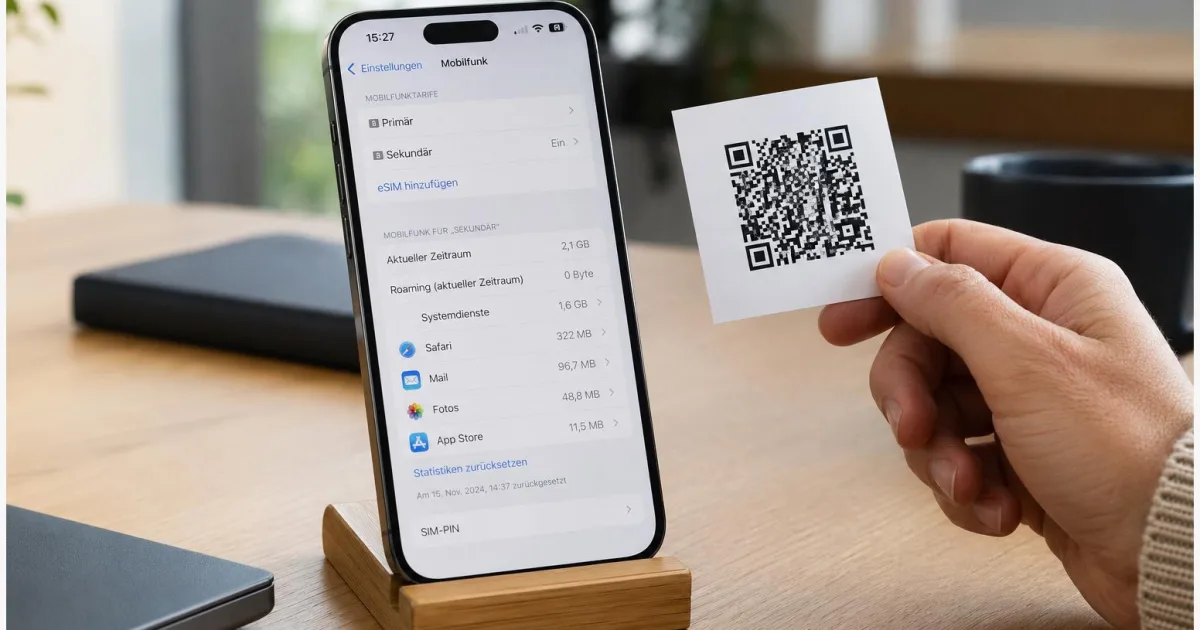
| QR-Code | Das Smartphone scannt einen vom Anbieter bereitgestellten Code und lädt danach das Profil. | Standardfall bei neuem Tarif oder Wechsel auf eSIM |
| Anbieter-App oder manuelle Eingabe | Die Aktivierung läuft über die App des Anbieters oder über von dort gelieferte eSIM-Daten. | Wenn kein QR-Code vorliegt oder der Anbieter einen eigenen Ablauf vorgibt |
Vorbereitung: Das sollte vor dem Start klar sein
Vor dem ersten Tipp auf dem Bildschirm sollten drei Punkte geklärt sein. Erstens muss das Smartphone eSIM unterstützen. Zweitens muss der Mobilfunkanbieter eSIM für Ihren Tarif und Ihr Gerät freigeben. Drittens brauchen Sie die passenden Aktivierungsdaten. Das kann ein QR-Code sein, ein Link, eine Anbieter-App oder ein manuell einzugebender Aktivierungscode. Bei manchen Android-Geräten kann der Anbieter zusätzlich die EID verlangen, also die eindeutige Kennung der eingebauten eSIM.
- Prüfen Sie, ob Ihr Tarif und Ihr Gerät vom Anbieter für eSIM freigeschaltet sind.
- Legen Sie den QR-Code, die App-Zugangsdaten oder den Aktivierungscode griffbereit bereit.
- Sorgen Sie für eine stabile Internetverbindung, meist per WLAN oder notfalls Hotspot.
Ein Backup ist zwar nicht in jedem Fall Pflicht, vor einem Gerätewechsel aber sinnvoll. Wenn eine bisherige physische SIM ersetzt werden soll, lassen Sie sie zunächst im Gerät, bis die neue eSIM sichtbar aktiv ist. Bei iPhone und Android unterscheiden sich die Menünamen leicht. Suchen Sie im Zweifel nach Mobilfunk, SIM, eSIM oder Mobilfunktarif hinzufügen.
So richten Sie die eSIM auf iPhone und Android ein
Der Ablauf ist auf beiden Plattformen ähnlich: Sie öffnen die Mobilfunk-Einstellungen, wählen die Funktion zum Hinzufügen eines Tarifs und entscheiden sich dann für QR-Code, Anbieter-App, automatische Bereitstellung oder manuelle Eingabe. So gehen Sie am zuverlässigsten vor:
- Öffnen Sie am Smartphone die Einstellungen für Mobilfunk oder SIM-Verwaltung. Suchen Sie dort nach einer Funktion wie eSIM hinzufügen, Mobilfunktarif hinzufügen oder mobilem Plan hinzufügen. Auf vielen Android-Geräten liegt die Option im Bereich für Verbindungen oder SIM-Manager.
- Wählen Sie den Aktivierungsweg, den Ihr Anbieter vorgibt. Liegt ein QR-Code vor, starten Sie den Scan. Gibt es stattdessen eine Anbieter-App oder einen Aktivierungslink, folgen Sie diesem Weg. Wenn Ihr Anbieter manuelle Daten liefert, wählen Sie die manuelle Eingabe.
- Scannen Sie den QR-Code oder geben Sie die bereitgestellten Daten ein. Halten Sie das Gerät dabei mit dem Internet verbunden. Das Smartphone lädt nun das eSIM-Profil herunter. Dieser Schritt kann einen Moment dauern.
- Bestätigen Sie die Einrichtung, wenn das Gerät nachfragt. Manche Anbieter verlangen zusätzlich einen Bestätigungscode oder leiten kurz auf eine eigene Aktivierungsseite weiter. Folgen Sie nur den Angaben Ihres Anbieters.
- Benennen Sie den Tarif bei Bedarf sinnvoll, etwa Privat oder Arbeit. Auf Geräten mit mehreren Leitungen erleichtert das später die Auswahl für Anrufe, Nachrichten und mobile Daten.
- Prüfen Sie nach der Installation den Status. Die neue Leitung sollte in den Mobilfunk-Einstellungen auftauchen und als aktiv angezeigt werden. Testen Sie anschließend einen Anruf, eine SMS oder die mobile Datenverbindung.
- Erst wenn die eSIM sauber funktioniert, sollten Sie eine alte physische SIM entfernen oder deaktivieren. Das gilt besonders dann, wenn die bestehende Rufnummer auf die eSIM umgezogen wurde.
Beim iPhone kann die Aktivierung zusätzlich direkt vom alten iPhone übernommen werden, wenn der Anbieter diese Übertragung unterstützt. Auf Android ist häufiger der Weg über QR-Code oder Aktivierungscode üblich. Wenn die Bezeichnungen auf dem Display leicht anders heißen, ist das kein Warnsignal. Maßgeblich ist die Funktion zum Hinzufügen eines Mobilfunkprofils.
Fehler beheben, Sonderfälle verstehen, sicher wechseln
Die häufigsten Probleme sind unspektakulär, aber lästig. Wenn der QR-Code nicht akzeptiert wird, ist er oft bereits verwendet worden, abgelaufen oder gehört zu einem anderen Tarif. Wenn die Aktivierung hängt, liegt es oft an einer unterbrochenen Internetverbindung oder an einer noch nicht abgeschlossenen Freischaltung beim Anbieter. Dann hilft es, WLAN oder Hotspot zu prüfen, das Gerät neu zu starten und den Aktivierungsweg noch einmal sauber von vorn zu beginnen.
- Kein QR-Code vorhanden: Prüfen Sie, ob Ihr Anbieter stattdessen eine App, einen Link oder eine manuelle Eingabe anbietet.
- eSIM wird nicht aktiv: Kontrollieren Sie die Internetverbindung und wenden Sie sich an den Anbieter, wenn die Leitung zwar angelegt ist, aber kein Netz bekommt.
- Wechsel von physischer SIM auf eSIM: Entfernen Sie die alte Karte erst nach erfolgreichem Test der neuen Leitung.
Bei Android kann die genaue Menüführung je nach Hersteller abweichen. Auf Samsung-Geräten ist der Weg über den SIM-Manager offiziell dokumentiert. Beim iPhone sind QR-Code, Anbieter-App, manuelle Eingabe und die Übertragung von einem anderen iPhone offiziell vorgesehen. Behandeln Sie QR-Code und Aktivierungsdaten vorsichtig. Wer Zugriff darauf hat, hat im Zweifel auch Zugriff auf die Aktivierung Ihres Mobilfunkprofils.
Was nach der Einrichtung wirklich zählt
Eine eSIM einzurichten ist kein komplizierter Technikvorgang, solange die Reihenfolge stimmt. Erst prüfen, ob Anbieter und Gerät zusammenspielen. Dann die Aktivierungsdaten bereitlegen. Danach den passenden Weg am Smartphone wählen und die Leitung zum Schluss testen. Genau diese Logik bleibt auch dann verlässlich, wenn sich einzelne Menüs auf iPhone oder Android optisch ändern. Für die meisten Nutzer ist der QR-Code der schnellste Weg. Fehlt er, sind Anbieter-App oder manuelle Eingabe die typischen Alternativen. Wenn die Aktivierung trotz korrekter Schritte nicht klappt, liegt das Problem meist nicht am Smartphone, sondern an der noch fehlenden Freischaltung oder an unpassenden Aktivierungsdaten beim Anbieter.
Wenn ein Gerätewechsel oder Tarifumzug ansteht, spart eine kurze Vorbereitung meist mehr Zeit als jede spontane Fehlersuche.