Ein träger Start, lange Reaktionszeiten und ständig laufende Hintergrundprogramme machen selbst einen noch brauchbaren PC im Alltag mühsam. Wer Windows 11 schneller machen will, braucht meist keine Spezialsoftware, sondern die richtigen Bordmittel: weniger Autostart, mehr freien Speicher, reduzierte visuelle Effekte und einen passenden Energiemodus. Diese Anleitung zeigt die Schritte in sinnvoller Reihenfolge, erklärt die Voraussetzungen und nennt typische Grenzen. So lässt sich das System meist spürbar aufräumen, ohne riskante Eingriffe an Registry oder Fremdtools.
Warum Windows 11 oft langsam wirkt
Viele Windows-PCs werden nicht auf einen Schlag langsam, sondern schleichend. Nach und nach sammeln sich Programme an, die beim Start mitladen, temporäre Dateien belegen Speicherplatz, und auf schwächerer Hardware kosten Animationen und Transparenzeffekte unnötig Leistung. Das Ergebnis kennt fast jeder: Der Rechner fährt spürbar langsamer hoch, Apps öffnen zögerlich, und einfache Aufgaben wirken schwerfällig.
Die gute Nachricht: Für die typischen Bremsen braucht es in vielen Fällen keine Neuinstallation und auch keine fragwürdigen Tuning-Programme. Windows 11 bringt die wichtigsten Werkzeuge bereits mit. Wer systematisch vorgeht, kann Ballast entfernen, Hintergrundlast senken und Einstellungen so anpassen, dass das Gerät wieder direkter reagiert. Diese Anleitung konzentriert sich auf sichere, nachvollziehbare Maßnahmen, die auch dann noch funktionieren, wenn Microsoft Menüs leicht umsortiert oder umbenennt.
Windows 11 schneller machen: die wichtigsten Ursachen
Ein langsames System hat meist keine einzelne Ursache. Häufig bremsen mehrere kleine Faktoren gleichzeitig: zu viele Start-Apps, zu wenig freier Speicher auf dem Systemlaufwerk, aufwendige Anzeigeeffekte oder ein Energiemodus, der eher auf Sparen als auf Leistung ausgelegt ist. Dazu kommt ein wichtiger Punkt: Software-Optimierung hilft nur bis zu einer gewissen Grenze. Wenn sehr wenig Arbeitsspeicher vorhanden ist oder noch eine langsame Festplatte statt einer SSD arbeitet, bleiben die Reserven begrenzt.
Für den Alltag lohnt sich deshalb eine pragmatische Reihenfolge: zuerst alles entfernen, was unnötig im Hintergrund läuft, dann Speicher freigeben und erst danach optische Extras oder Leistungsoptionen anpassen. So bleibt das System stabil, und du siehst schneller, welche Änderung tatsächlich etwas bringt.
| Option | Beschreibung | Geeignet für |
|---|---|---|
| Autostart und Speicher | Reduziert Hintergrundlast und schafft freien Platz, ohne die Oberfläche stark zu verändern. | Fast alle PCs, die langsam starten oder im Alltag zäh reagieren. |
| Visuelle Effekte und Energiemodus | Verringert optischen Overhead und kann die Reaktionsfreude erhöhen, je nach Gerät auch zulasten von Akku und Optik. | Vor allem ältere oder leistungsschwächere Geräte sowie Notebooks am Netzteil. |
Was du vor der Optimierung prüfen solltest
Bevor du Einstellungen änderst, sollte der Rechner in einem sauberen Ausgangszustand sein. Installiere ausstehende Windows-Updates, schließe geöffnete Programme und plane ein paar Minuten ohne laufende Downloads oder große Kopiervorgänge ein. Bei einem Notebook ist es sinnvoll, das Netzteil anzuschließen, vor allem wenn du mit dem Energiemodus experimentierst.
- Prüfe, welche Programme du wirklich beim Start brauchst, etwa Messenger, Cloud-Speicher oder Sicherheitstools.
- Halte ein Konto mit den nötigen Rechten bereit; manche Änderungen oder Deinstallationen verlangen Administratorrechte.
- Wenn Menünamen leicht abweichen, nutze die Windows-Suche. Gerade bei Leistungsoptionen ist die Suche oft der schnellste Weg.
Wichtig ist auch die Erwartungshaltung: Diese Schritte beseitigen typische Software-Bremsen. Sie ersetzen aber kein Hardware-Upgrade, wenn der Engpass bei RAM, Prozessor oder Laufwerk liegt. Genau deshalb lohnt sich die Optimierung trotzdem: Erst danach lässt sich fair beurteilen, ob tatsächlich die Hardware limitiert.
Schritt für Schritt zu einem flotteneren System
Gehe die folgenden Punkte in Ruhe nacheinander durch. Die Reihenfolge ist bewusst so gewählt, dass du zuerst reversible und risikoarme Änderungen vornimmst.
- Windows aktualisieren: Öffne Einstellungen und prüfe unter Windows Update, ob noch Updates ausstehen. Ein veraltetes System kann Fehler und Leistungsprobleme mitschleppen, die sich mit aktuellen Updates bereits erledigen.
- Autostart-Apps deaktivieren: Öffne den Task-Manager mit Strg + Umschalt + Esc. Wechsle zum Bereich für Start-Apps und deaktiviere Programme, die nicht bei jedem Systemstart nötig sind. Das betrifft oft Chat-Tools, Spiele-Launcher oder Hilfsprogramme. Sicherheitssoftware und Treiber-Tools solltest du nur abschalten, wenn du sicher weißt, wofür sie da sind.
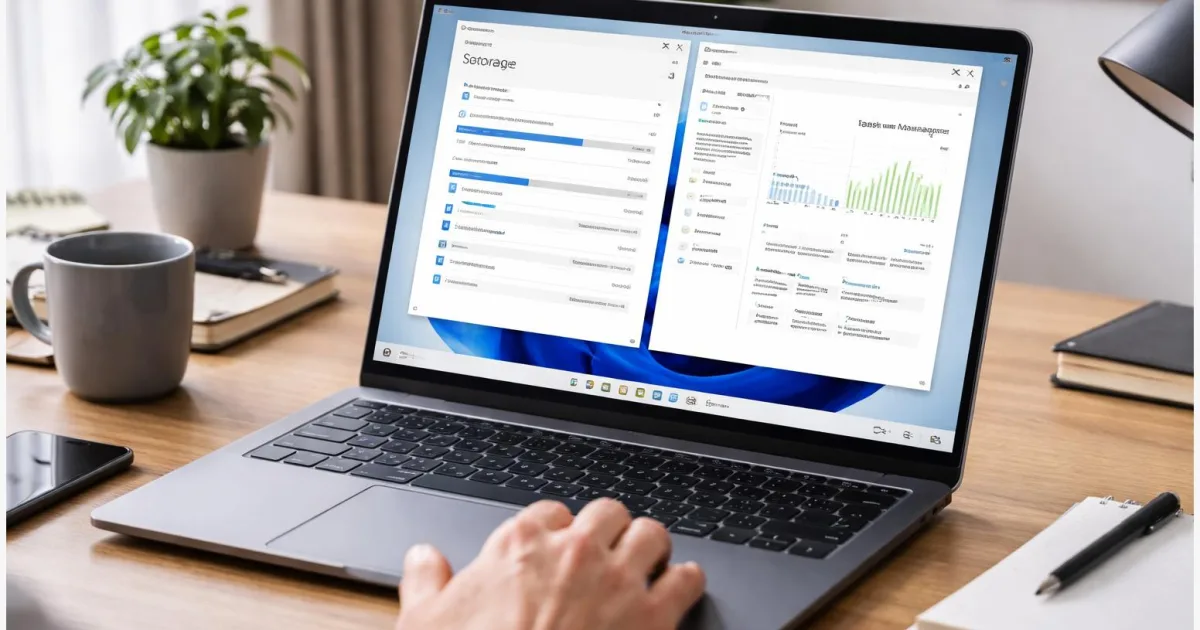
- Temporäre Dateien entfernen: Öffne Einstellungen > System > Speicher und rufe den Bereich für Temporäre Dateien auf. Prüfe die vorgeschlagenen Kategorien und entferne, was du nicht mehr brauchst. Damit schaffst du Platz auf dem Systemlaufwerk und reduzierst unnötigen Datenballast.
- Speicheroptimierung aktivieren: Bleibe im Bereich Speicher und aktiviere die Speicheroptimierung, falls sie noch aus ist. Dort kannst du sie auch direkt ausführen. Windows löscht damit automatisch bestimmte temporäre Dateien. Prüfe die Optionen sorgfältig, vor allem wenn Downloads oder Cloud-Dateien einbezogen werden sollen.
- Visuelle Effekte reduzieren: Drücke die Windows-Taste und suche nach Darstellung und Leistung von Windows anpassen. In den Leistungsoptionen kannst du Für beste Leistung anpassen wählen oder einzelne Effekte abschalten. Auf älteren Geräten macht sich dieser Schritt oft direkt beim Öffnen von Fenstern und Menüs bemerkbar.
- Energiemodus prüfen: Öffne die Energieeinstellungen unter Einstellungen > System und stelle, sofern dein Gerät die Option anbietet, den Energiemodus auf Beste Leistung. Das ist vor allem am Netzteil sinnvoll. Auf Akkubetrieb steigt der Stromverbrauch, und das Gerät kann wärmer werden.
- Neustarten und Ergebnis vergleichen: Starte den PC neu und prüfe dann bewusst drei Dinge: Wie schnell ist der Desktop bereit, wie viele Programme laden ungefragt mit, und reagiert der Explorer oder Browser flüssiger als vorher. Nur so siehst du, welche Änderung für dein Gerät wirklich etwas gebracht hat.
Ein gutes Zeichen ist, wenn nach dem Neustart weniger Symbole automatisch im Hintergrund auftauchen, mehr freier Speicher sichtbar ist und Fenster ohne merkliche Verzögerung reagieren. Bleibt das System trotz allem träge, liegt die Ursache oft tiefer als nur bei ein paar Einstellungen.
Tipps, Fehlerbehebung und sinnvolle Varianten
Wenn der Effekt kleiner ausfällt als erhofft, lohnt sich ein zweiter Blick auf die größten Verbraucher. Nicht jede App im Autostart ist sofort als Problem erkennbar, und volle Laufwerke bremsen oft stärker als vermutet.
- Nach dem Deaktivieren fehlt eine Funktion: Aktiviere die betreffende Start-App im Task-Manager wieder. Manche Cloud- oder Kommunikationsdienste sollen bewusst direkt mitstarten.
- Kaum Speichergewinn sichtbar: Prüfe zusätzlich unter Einstellungen > Apps, ob ungenutzte Programme deinstalliert werden können. Große Altlasten bringen oft mehr als das Löschen kleiner temporärer Dateien.
- Der PC bleibt besonders beim Dateizugriff langsam: Auf Geräten mit klassischer Festplatte kann das Optimieren der Laufwerke helfen. Windows bietet dafür ein eigenes Werkzeug zum Defragmentieren und Optimieren an.
Wovon du besser Abstand nimmst: Registry-Cleaner und ähnliche Fremdtools versprechen oft viel, liefern aber keinen verlässlich belegten Nutzen und können im schlimmsten Fall neue Probleme verursachen. Wenn dein PC nach diesen Schritten weiter zäh arbeitet, ist ein Blick auf die Hardware realistischer als ein weiterer Tuning-Durchlauf. Vor allem wenig RAM oder ein altes Laufwerk setzen klare Grenzen.
Was die Optimierung im Alltag bringt
Ein schnelleres Windows 11 entsteht meist nicht durch einen einzelnen Trick, sondern durch mehrere kleine, saubere Korrekturen. Weniger Programme im Autostart, mehr freier Speicher, reduzierte Effekte und ein passender Energiemodus nehmen dem System spürbar Last ab. Gerade bei Alltagsaufgaben wie Browser, Office, Streaming oder Dateiverwaltung macht sich das oft sofort bemerkbar: Der Start dauert kürzer, Menüs reagieren direkter und der Rechner fühlt sich weniger überladen an.
Genauso wichtig ist, was diese Anleitung nicht verspricht. Wenn der PC trotz aufgeräumter Software langsam bleibt, ist das kein Fehler der Schritte, sondern ein Hinweis auf echte Hardware-Grenzen. Dann hast du aber wenigstens eine saubere Ausgangslage und kannst fundierter entscheiden, ob ein Upgrade oder ein neuer Rechner sinnvoller ist als weiteres Herumdoktern an den Einstellungen.
Probier die Schritte nacheinander aus und bewerte nach jedem Neustart, was dein Gerät tatsächlich spürbar verbessert.