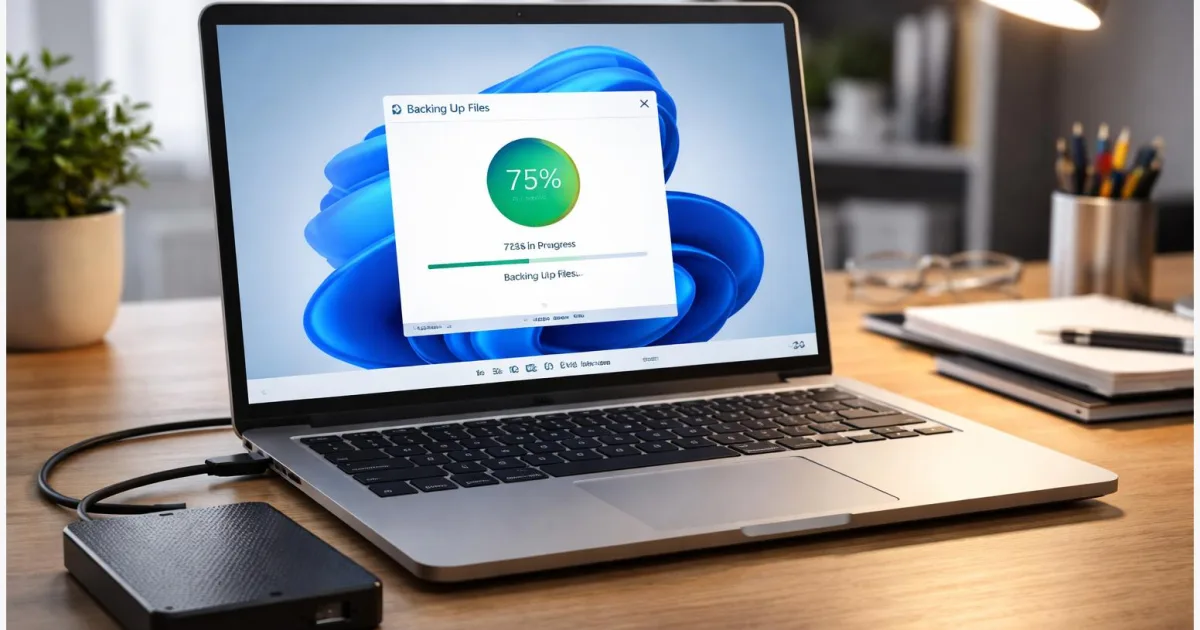
Ein defekter Laptop, ein verlorenes Gerät oder ein versehentlich gelöschter Ordner reichen aus, um wichtige Dateien zu verlieren. Wer unter Windows arbeitet, sollte deshalb früh ein automatisches Backup einrichten. Genau darum geht es hier. Diese Anleitung zeigt Schritt für Schritt, wie sich ein Windows 11 Backup einrichten lässt – entweder automatisch über OneDrive oder lokal auf einer externen Festplatte. Nach dem Lesen wissen Sie, wie Ihre wichtigsten Dokumente regelmäßig gesichert werden und wie Sie Daten später schnell wiederherstellen können.
Einleitung
Fotos vom letzten Urlaub, wichtige Schulunterlagen, Rechnungen oder persönliche Dokumente liegen heute oft nur noch auf einem Computer. Solange der Rechner zuverlässig läuft, denkt kaum jemand darüber nach. Doch ein Systemfehler, ein verlorenes Gerät oder ein beschädigtes Laufwerk können plötzlich dazu führen, dass Daten verschwinden.
Viele Menschen merken erst in diesem Moment, wie wertvoll eine einfache Datensicherung sein kann. Moderne Betriebssysteme nehmen dabei viel Arbeit ab. Windows 11 enthält mehrere Funktionen, die Dateien automatisch sichern. Dazu gehören eine Cloud-Sicherung über OneDrive und eine lokale Sicherung auf einer externen Festplatte.
Beide Wege haben ihre Stärken. Die Cloud hilft vor allem beim Wechsel auf einen neuen PC oder beim Zugriff auf Dateien von verschiedenen Geräten. Eine externe Festplatte arbeitet unabhängig vom Internet und eignet sich gut für große Datenmengen. Wer beide Methoden kombiniert, schützt seine Daten besonders zuverlässig.
Mit den richtigen Einstellungen dauert die Einrichtung nur wenige Minuten. Danach läuft die Sicherung im Hintergrund, während Sie Ihren Computer ganz normal weiter nutzen.
Grundlagen: Windows 11 Backup einrichten
Windows 11 enthält mehrere Werkzeuge, um Dateien automatisch zu sichern. Zwei davon sind besonders wichtig. Zum einen gibt es die Windows Backup Funktion in den Einstellungen. Sie speichert ausgewählte Ordner und Einstellungen im Microsoft-Konto und nutzt dafür den Cloud-Speicher OneDrive.
Zum anderen existiert der Dateiversionsverlauf. Diese Funktion erstellt regelmäßig Kopien Ihrer Dateien auf einem externen Laufwerk oder im Netzwerk. Dabei werden auch ältere Versionen gespeichert. So lässt sich beispielsweise eine frühere Version eines Dokuments wiederherstellen.
Eine Datensicherung funktioniert am zuverlässigsten, wenn sie automatisch läuft und an zwei verschiedenen Orten gespeichert wird.
Die Cloud-Sicherung hilft vor allem beim Umzug auf einen neuen Rechner. Sobald Sie sich mit Ihrem Microsoft-Konto anmelden, können viele Einstellungen und Dateien automatisch wieder erscheinen. Der Dateiversionsverlauf dagegen arbeitet lokal und eignet sich gut für große Ordner wie Fotosammlungen oder Projekte.
| Option oder Variante | Beschreibung | Geeignet für |
|---|---|---|
| OneDrive Sicherung | Dateien werden automatisch mit dem Microsoft Cloud-Speicher synchronisiert. | Mehrere Geräte oder PC-Wechsel. |
| Dateiversionsverlauf | Lokale Sicherung mit mehreren Dateiversionen auf externer Festplatte. | Große Datenmengen oder Offline-Backups. |
Vorbereitung und Voraussetzungen
Bevor Sie ein Backup aktivieren, lohnt sich ein kurzer Blick auf einige Grundlagen. So vermeiden Sie spätere Probleme und stellen sicher, dass die Sicherung wirklich automatisch läuft.
Für die Cloud-Sicherung über OneDrive benötigen Sie ein Microsoft-Konto. Viele Windows-Installationen sind bereits damit verbunden. Falls nicht, lässt sich das Konto in den Einstellungen hinzufügen.
Für ein lokales Backup benötigen Sie ein externes Speichermedium. Häufig wird eine USB-Festplatte oder eine große SSD verwendet. Wichtig ist nur, dass das Laufwerk genügend freien Speicher besitzt.
- Windows 11 sollte auf dem aktuellen Stand sein.
- Ein Microsoft-Konto für die Cloud-Sicherung.
- Mindestens eine externe Festplatte oder SSD für lokale Backups.
- Ausreichend freier Speicherplatz auf dem Backup-Laufwerk.
Viele kostenlose OneDrive-Konten enthalten etwa 5 GB Speicher. Das reicht für wichtige Dokumente, aber meist nicht für große Fotosammlungen oder Videos. In solchen Fällen empfiehlt sich zusätzlich eine externe Festplatte.
Wer seine Daten besonders sicher halten möchte, kann beide Methoden kombinieren. Kleine, wichtige Dateien liegen dann in der Cloud. Große Ordner werden lokal gesichert.
Schritt-für-Schritt-Anleitung
Die folgenden Schritte zeigen zuerst die Einrichtung der Cloud-Sicherung mit OneDrive und danach den Dateiversionsverlauf für eine externe Festplatte.
- Öffnen Sie die Windows Einstellungen über das Startmenü oder mit der Tastenkombination Windows-Taste + I.
- Gehen Sie zum Bereich “Konten” und wählen Sie dort “Windows-Sicherung” oder “Windows Backup”.
- Aktivieren Sie die Sicherung für Ordner wie Desktop, Dokumente oder Bilder. Diese Dateien werden anschließend mit OneDrive synchronisiert.
- Melden Sie sich mit Ihrem Microsoft-Konto an, falls dies noch nicht geschehen ist.
- Öffnen Sie danach die Systemsteuerung und wählen Sie “Dateiversionsverlauf”.
- Schließen Sie eine externe Festplatte an und klicken Sie auf “Laufwerk auswählen”.
- Aktivieren Sie den Dateiversionsverlauf. Windows beginnt nun automatisch mit der Sicherung der ausgewählten Ordner.
Wenn alles korrekt eingerichtet ist, läuft die Sicherung im Hintergrund. Neue Dateien werden automatisch übernommen, ohne dass Sie jeden Schritt manuell starten müssen.
Tipps, Fehlerbehebung und Varianten
Bei der Datensicherung treten gelegentlich kleine Probleme auf. In vielen Fällen lassen sie sich mit wenigen Handgriffen lösen.
Ein häufiger Grund für fehlgeschlagene Cloud-Backups ist zu wenig Speicherplatz im OneDrive-Konto. Prüfen Sie in diesem Fall den verfügbaren Speicher und entfernen Sie alte Dateien oder erweitern Sie den Speicher.
Beim Dateiversionsverlauf liegt die Ursache oft an einer getrennten Festplatte. Die Sicherung funktioniert nur, wenn das Laufwerk angeschlossen ist. Wer regelmäßig ein Backup durchführen möchte, kann eine stationäre externe Festplatte verwenden.
Hilfreich ist auch ein gelegentlicher Test. Öffnen Sie den Dateiversionsverlauf und stellen Sie probeweise eine ältere Datei wieder her. So sehen Sie sofort, ob das Backup tatsächlich funktioniert.
Ein zusätzlicher Tipp betrifft besonders wichtige Dokumente. Speichern Sie sie nicht nur lokal, sondern auch in einem synchronisierten Cloud-Ordner. So existieren automatisch mehrere Kopien Ihrer Daten.
Fazit
Ein automatisches Backup gehört zu den wichtigsten Einstellungen eines Computers. Windows 11 bringt dafür bereits alle nötigen Werkzeuge mit. Mit der Windows Backup Funktion lassen sich wichtige Ordner bequem über OneDrive sichern. Der Dateiversionsverlauf ergänzt diese Methode durch eine lokale Sicherung auf einer externen Festplatte.
Wer beide Wege nutzt, reduziert das Risiko eines Datenverlusts deutlich. Selbst wenn ein Gerät verloren geht oder ein Laufwerk beschädigt wird, bleiben die Dateien verfügbar. Die Einrichtung dauert nur wenige Minuten und läuft danach automatisch im Hintergrund.
Damit wird aus einer einmaligen Einrichtung eine dauerhafte Sicherheitsmaßnahme. Gerade bei Fotos, Dokumenten oder Projekten macht das einen großen Unterschied.
Probieren Sie die Sicherung gleich aus und teilen Sie diese Anleitung gern mit anderen, die ihre Daten besser schützen möchten.