
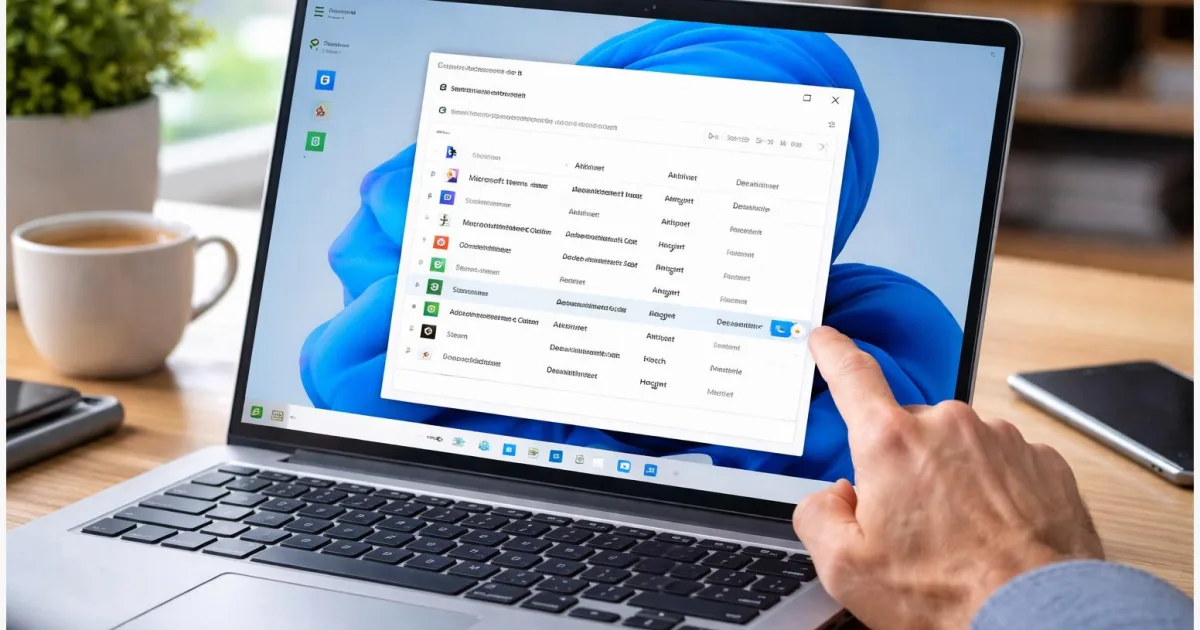
Viele Programme starten automatisch, sobald Windows hochfährt. Das wirkt bequem, kann den Computer aber deutlich bremsen. Wer in Windows 11 Autostart deaktivieren möchte, reduziert oft die Startzeit und entlastet den Arbeitsspeicher. Einige Apps sind im Hintergrund aktiv, obwohl sie selten gebraucht werden. Dieser Leitfaden zeigt Schritt für Schritt, wie sich Autostart‑Programme in Windows 11 ausschalten lassen. Nach der Anleitung wissen Sie, wo die Einstellungen liegen, wie Sie unnötige Programme entfernen und welche Einträge besser aktiv bleiben.
Einleitung
Ein neuer Computer startet meist flott. Nach einigen Monaten fühlt sich derselbe Rechner oft deutlich träger an. Der Grund liegt selten nur an der Hardware. Häufig sammeln sich Programme an, die automatisch beim Start von Windows geladen werden.
Cloud‑Dienste, Chat‑Programme, Update‑Tools oder Spiele‑Launcher hängen sich gern in den Autostart. Jedes einzelne Programm benötigt Speicher und Prozessorzeit. Der Effekt ist deutlich spürbar: Der Desktop erscheint zwar, doch im Hintergrund arbeiten noch mehrere Anwendungen gleichzeitig.
Windows 11 bringt dafür eine einfache Steuerung mit. Über die Systemeinstellungen oder den Task‑Manager lässt sich schnell erkennen, welche Programme automatisch starten und wie stark sie den Systemstart beeinflussen.
Ein kurzer Blick in diese Liste lohnt sich. Viele Programme müssen nicht bei jedem Start geladen werden. Wer gezielt aufräumt, sorgt dafür, dass Windows schneller bereit ist und der Rechner insgesamt ruhiger läuft.
Grundlagen: Autostart‑Apps in Windows 11 verstehen
Der Begriff Autostart beschreibt Programme, die automatisch gestartet werden, sobald Sie sich bei Windows anmelden. Manche Apps tragen sich selbst dort ein, andere fragen während der Installation danach.
Windows 11 verwaltet diese Programme zentral. In den Einstellungen und im Task‑Manager sehen Sie eine Liste der Apps, die beim Start geladen werden. Zusätzlich zeigt Windows an, wie stark ein Programm den Systemstart beeinflusst. Diese Bewertung nennt sich “Startauswirkung”.
Viele kleine Programme können zusammen mehr Einfluss auf den Start haben als ein einzelnes großes Programm.
Die Bewertung hilft bei der Entscheidung, welche Apps Sie deaktivieren können. Programme mit hoher Startauswirkung benötigen beim Hochfahren besonders viel Rechenzeit oder Festplattenzugriff.
| Option oder Variante | Beschreibung | Geeignet für |
|---|---|---|
| Autostart aktiviert | Programm startet automatisch mit Windows. | Programme, die ständig benötigt werden, etwa Cloud‑Synchronisation. |
| Autostart deaktiviert | Programm startet erst, wenn Sie es selbst öffnen. | Tools, Spiele‑Launcher oder selten genutzte Apps. |
Wichtig ist der Unterschied zwischen normalen Programmen und Systemdiensten. Sicherheitssoftware oder Treiber sollten meist aktiviert bleiben. Andere Anwendungen, etwa Chat‑Apps oder Musikprogramme, können problemlos manuell gestartet werden.
Vorbereitung und Voraussetzungen
Bevor Sie Autostart‑Programme ändern, lohnt sich ein kurzer Blick auf die installierten Anwendungen. Nicht jedes Programm sollte deaktiviert werden. Einige Dienste sorgen dafür, dass Hardware oder wichtige Funktionen zuverlässig arbeiten.
Diese Punkte helfen bei der Vorbereitung:
- Stellen Sie sicher, dass Sie mit einem Benutzerkonto angemeldet sind, das Änderungen am System vornehmen darf.
- Schließen Sie möglichst alle Programme, damit die Übersicht im Task‑Manager klar bleibt.
- Überlegen Sie kurz, welche Anwendungen Sie wirklich täglich benötigen.
- Im Zweifel deaktivieren Sie ein Programm zunächst testweise. Die Einstellung lässt sich jederzeit wieder ändern.
Typische Kandidaten für den Autostart sind Cloud‑Dienste, Update‑Programme, Spiele‑Launcher oder Messenger. Wer diese Anwendungen nur gelegentlich nutzt, kann sie meist problemlos aus dem Autostart entfernen.
Systemprogramme mit Namen wie Treiber‑Tools, Sicherheitssoftware oder Hardware‑Manager sollten dagegen genauer geprüft werden. Sie sind oft Teil der Systemfunktion.
Windows 11 Autostart deaktivieren: Schritt für Schritt
Der schnellste Weg führt über den Task‑Manager. Dort sehen Sie sofort, welche Programme beim Start aktiv sind und können sie direkt deaktivieren.
- Drücken Sie gleichzeitig Strg + Umschalt + Esc. Dadurch öffnet sich der Task‑Manager.
- Wechseln Sie oben zum Reiter Autostart von Apps. Falls der Task‑Manager in der kompakten Ansicht erscheint, klicken Sie zuerst auf “Mehr Details”.
- In der Liste sehen Sie alle Programme, die beim Windows‑Start geladen werden. Achten Sie besonders auf die Spalte “Startauswirkung”.
- Klicken Sie ein Programm an, das Sie deaktivieren möchten.
- Wählen Sie unten rechts die Schaltfläche Deaktivieren.
- Starten Sie den Computer neu, damit die Änderung beim nächsten Hochfahren wirksam wird.
Alternativ funktioniert das auch über die Einstellungen:
- Öffnen Sie das Startmenü und klicken Sie auf Einstellungen.
- Wechseln Sie zu Apps und anschließend zu Autostart.
- Hier sehen Sie eine Liste der Programme mit einem Ein‑ oder Ausschalter.
- Deaktivieren Sie die Apps, die nicht automatisch starten sollen.
Nach einem Neustart lädt Windows nur noch die Programme, die weiterhin aktiviert sind. Viele Rechner starten danach deutlich schneller.
Tipps, Fehlerbehebung und Varianten
Manche Programme erscheinen nicht in der Autostart‑Liste, starten aber trotzdem im Hintergrund. In solchen Fällen lohnt sich ein Blick in den sogenannten Startup‑Ordner von Windows. Dort liegen Verknüpfungen zu Programmen, die ebenfalls beim Start ausgeführt werden.
Sie öffnen diesen Ordner schnell über die Tastenkombination Windows + R und den Befehl shell:startup. Alles, was sich in diesem Ordner befindet, startet automatisch mit Windows. Nicht benötigte Verknüpfungen können Sie dort entfernen.
Ein weiteres typisches Problem sind Programme, die sich nach einem Update wieder im Autostart aktivieren. In diesem Fall lohnt sich ein Blick in die Einstellungen der jeweiligen App. Viele Anwendungen besitzen eine eigene Option wie “Beim Start von Windows öffnen”.
Wenn ein Programm nach der Deaktivierung fehlt, ist das kein Problem. Öffnen Sie die Anwendung einfach manuell über das Startmenü. Sollte sich später herausstellen, dass Sie sie doch automatisch benötigen, aktivieren Sie den Eintrag wieder im Task‑Manager.
Fazit
Ein überladener Autostart gehört zu den häufigsten Gründen für langsame Windows‑Starts. In Windows 11 lässt sich dieses Problem mit wenigen Klicks beheben. Der Task‑Manager und die Einstellungen zeigen klar, welche Programme beim Hochfahren aktiv sind und wie stark sie den Start beeinflussen.
Wer regelmäßig prüft, welche Anwendungen automatisch starten, behält die Kontrolle über die Systemleistung. Viele Programme müssen nicht permanent im Hintergrund laufen. Ein gezieltes Aufräumen sorgt dafür, dass Windows schneller reagiert und der Computer insgesamt ruhiger arbeitet.
Der Aufwand ist gering. Ein kurzer Blick in die Autostart‑Liste reicht oft aus, um mehrere Sekunden beim Start zu sparen und den Rechner übersichtlicher zu halten.
Probieren Sie die Schritte direkt aus und prüfen Sie, welche Programme Ihr System wirklich beim Start benötigt. Wenn die Anleitung hilfreich war, teilen Sie sie gern oder diskutieren Sie Ihre Erfahrungen mit anderen Technikinteressierten.




