
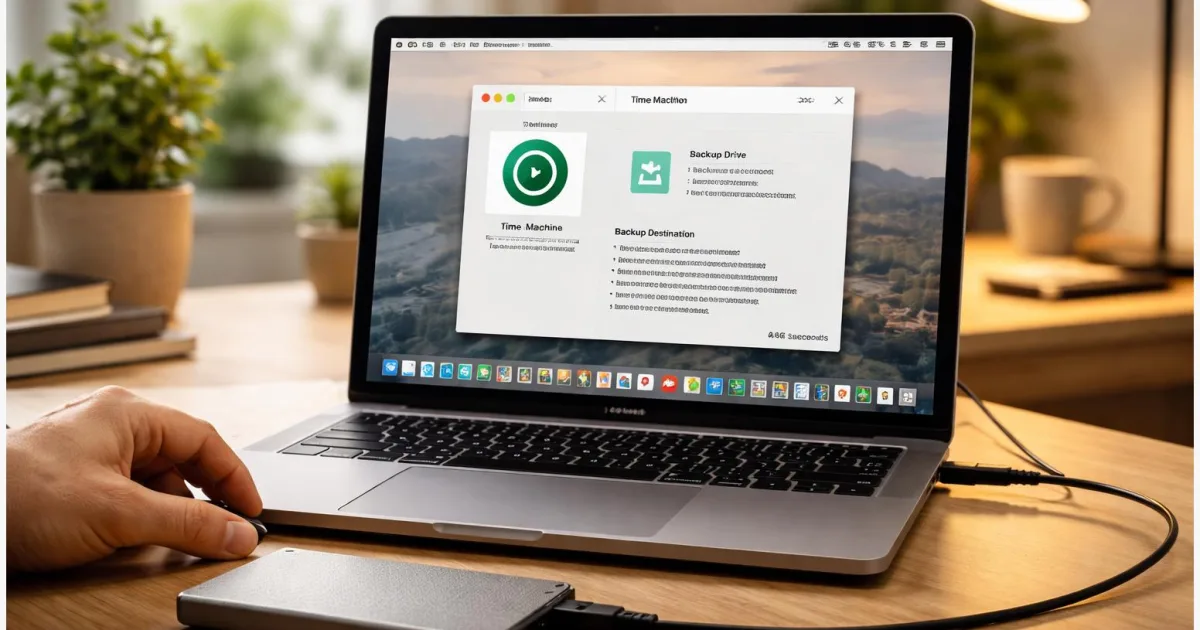
Ein Mac läuft oft jahrelang unauffällig, bis ein Update schiefgeht, eine Datei versehentlich gelöscht wird oder das Gerät ausfällt. Genau dann zeigt sich, ob ein Backup wirklich eingerichtet ist. Diese Anleitung erklärt praxisnah, wie Sie ein Time Machine Backup einrichten, welche Festplatte dafür passt, worauf Sie bei der ersten Sicherung achten sollten und wie Sie typische Stolpersteine vermeiden. Der Ablauf bleibt auch dann nützlich, wenn Apple Menüs leicht umstellt, weil er sich an den grundlegenden Schritten von macOS orientiert.
Warum ein Mac-Backup im Alltag zählt
Viele sichern ihren Mac erst dann, wenn schon etwas fehlt: Fotos sind weg, ein Dokument wurde überschrieben oder der Rechner startet nach einem Defekt nicht mehr sauber. Gerade bei einem MacBook, das unterwegs genutzt wird, reicht schon ein verlorenes Gerät oder ein beschädigtes Laufwerk, um wichtige Daten zu verlieren. Ein automatisches Backup ist deshalb keine Kür, sondern eine einfache Absicherung gegen typische Alltagsfehler.
Time Machine ist Apples eingebaute Backup-Funktion für macOS. Sie nimmt einem viel Handarbeit ab, sobald einmal ein passendes Laufwerk ausgewählt wurde. Danach sichert der Mac in festen Abständen automatisch weiter. Der Vorteil liegt nicht nur im Komplett-Backup: Auch einzelne Dateien oder ältere Dateistände lassen sich später wiederherstellen. Für die Einrichtung brauchen Sie weder Spezialwissen noch Zusatzsoftware, aber ein paar Vorbereitungen sparen Ärger beim ersten Durchlauf.
So arbeitet Time Machine auf dem Mac
Time Machine erstellt laufend Sicherungen Ihres Macs auf einem separaten Backup-Laufwerk. Nach Apples Standardverhalten werden zunächst stündliche Sicherungen für den letzten Tag, tägliche Sicherungen für den letzten Monat und danach wöchentliche Sicherungen für ältere Zeiträume aufbewahrt. Wenn das Backup-Laufwerk voll wird, entfernt macOS die ältesten Sicherungen automatisch. Für den Alltag heißt das: Sie müssen nicht jedes Mal selbst daran denken, solange das Laufwerk regelmäßig erreichbar ist.
Gesichert werden Inhalte des Macs in einer Form, aus der sich später ganze Datenbestände oder einzelne Dateien zurückholen lassen. Das ersetzt allerdings keine gute Backup-Routine außerhalb der Wohnung oder des Büros. Wenn das einzige Backup-Laufwerk zusammen mit dem Mac verloren geht oder beschädigt wird, hilft auch Time Machine nicht mehr weiter.
| Option | Beschreibung | Geeignet für |
|---|---|---|
| Ein externes Laufwerk | Die einfachste Standardlösung: Laufwerk anschließen, auswählen und regelmäßig verbunden lassen. | Schreibtisch, Homeoffice, privater Mac |
| Mehrere Backup-Laufwerke | Time Machine kann mit mehr als einem Sicherungslaufwerk genutzt werden, etwa im Wechsel. | Mobile Nutzung, zusätzliche Absicherung an zwei Orten |
Das brauchen Sie vor dem Start
Für ein sauberes macOS-Backup reicht meist ein externes Laufwerk per USB oder Thunderbolt. Apple empfiehlt, die Backup-Festplatte großzügig zu wählen, idealerweise mit ungefähr der doppelten Speicherkapazität des Macs. Dadurch bleibt genug Platz für mehrere Sicherungsstände. Falls auf der Festplatte noch andere Daten liegen, sollten Sie diese vorher an einen sicheren Ort kopieren. macOS kann beim Einrichten verlangen, das Laufwerk für Time Machine zu löschen und neu vorzubereiten.
- Ein Mac mit macOS und ein direkt angeschlossenes externes Laufwerk oder ein anderes kompatibles Backup-Ziel
- Genug freier Speicher auf dem Backup-Laufwerk, am besten deutlich mehr als der aktuell belegte Platz auf dem Mac
- Etwas Zeit für die erste Sicherung sowie möglichst eine Stromverbindung, vor allem bei einem MacBook
Je nach macOS-Version sehen Menünamen leicht anders aus. Am grundsätzlichen Ablauf ändert das wenig: Backup-Laufwerk verbinden, Time-Machine-Einstellungen öffnen, Laufwerk auswählen, optional verschlüsseln und die erste Sicherung abwarten. Auf verwalteten Firmen-Macs können einzelne Einstellungen gesperrt sein. In dem Fall ist eine Freigabe durch die IT nötig.
Time Machine Backup einrichten: Schritt für Schritt
Der sicherste Weg ist, die Einrichtung direkt am Mac in Ruhe durchzugehen und das Laufwerk während der ersten Sicherung nicht abzuziehen.
- Schließen Sie das externe Backup-Laufwerk an den Mac an. Wenn das Laufwerk eine eigene Stromversorgung hat, sollte es bereits eingeschaltet sein.
- Öffnen Sie über das Apple-Menü die Systemeinstellungen und suchen Sie nach Time Machine. In aktuellen macOS-Versionen liegt der Bereich üblicherweise unter Allgemein, ältere Versionen können anders aufgebaut sein.
- Wählen Sie die Funktion zum Hinzufügen eines Backup-Laufwerks. macOS zeigt dann die verfügbaren Laufwerke an, die sich als Sicherungsziel eignen.
- Markieren Sie das gewünschte Laufwerk. Falls macOS meldet, dass es für Time Machine vorbereitet oder gelöscht werden muss, lesen Sie den Hinweis genau. Auf dem ausgewählten Laufwerk können dabei vorhandene Daten verloren gehen.
- Aktivieren Sie die Verschlüsselung, wenn das Backup gegen fremden Zugriff geschützt sein soll. Das ist besonders sinnvoll bei mobilen Laufwerken. Merken Sie sich das Passwort gut, denn ohne dieses Kennwort kann das verschlüsselte Backup später nicht ohne Weiteres genutzt werden.
- Bestätigen Sie die Auswahl und lassen Sie die Einrichtung abschließen. Der Mac startet danach die erste Sicherung automatisch oder zeigt den aktuellen Sicherungsstatus an.
- Lassen Sie das Laufwerk für die erste Sicherung angeschlossen. Dieser erste Durchlauf kann deutlich länger dauern als spätere Backups, weil anfangs der komplette Datenbestand erfasst wird.
Ob alles funktioniert, sehen Sie in den Time-Machine-Einstellungen am Status der letzten oder laufenden Sicherung. Wenn dort ein aktuelles Datum oder ein laufender Fortschritt angezeigt wird, arbeitet das Backup in der Regel wie vorgesehen.
Häufige Probleme, sinnvolle Tipps, nützliche Varianten
Die häufigsten Probleme entstehen nicht durch Time Machine selbst, sondern durch das Laufwerk, die Verbindung oder zu wenig Speicherplatz. Ein paar einfache Prüfungen helfen oft schnell weiter.
- Das Laufwerk taucht nicht als Backup-Ziel auf: Trennen Sie es kurz und schließen Sie es direkt am Mac wieder an. Instabile Adapter oder Hubs können stören. Wenn macOS das Laufwerk erst nach dem Löschen als Sicherungsziel anbietet, sichern Sie vorhandene Daten zuvor separat.
- Die Sicherung bricht ab oder läuft nicht weiter: Prüfen Sie, ob das Laufwerk noch verbunden ist, genug Platz bietet und in den Time-Machine-Einstellungen kein Fehler angezeigt wird. Hilft das nicht, kann die Erste-Hilfe-Funktion im Festplattendienstprogramm das Backup-Volume prüfen.
- Sie wollen mehr Sicherheit: Nutzen Sie ein zweites Backup-Laufwerk im Wechsel oder testen Sie gelegentlich die Wiederherstellung einer einzelnen Datei. Ein Backup, das nie geprüft wurde, ist nur eine Annahme.
Für mobile Macs ist ein verschlüsseltes Backup meist die vernünftigste Variante. Wer das Laufwerk nicht dauerhaft angeschlossen lässt, sollte es regelmäßig wieder verbinden, damit automatische Sicherungen nachgeholt werden können. Wird ein Backup-Volume dauerhaft unzuverlässig, ist ein neues Laufwerk oft die sauberere Lösung als langes Herumprobieren.
Ein Backup, das im Alltag wirklich hilft
Time Machine gehört zu den nützlichsten Funktionen von macOS, gerade weil die Einrichtung überschaubar ist. Ist das Backup-Laufwerk einmal sauber ausgewählt und die erste Sicherung abgeschlossen, läuft der Schutz vor Datenverlust weitgehend im Hintergrund weiter. Das spart Zeit und senkt das Risiko, bei einem Defekt, einem Bedienfehler oder einer unglücklichen Löschung ohne Reserve dazustehen. Für die Praxis zählt vor allem, das Backup nicht nur einzurichten, sondern das Laufwerk auch regelmäßig erreichbar zu halten und hin und wieder eine Wiederherstellung zu testen. Dann wird aus einer selten genutzten Systemeinstellung eine verlässliche Routine.
Wenn Ihr Mac noch kein automatisches Backup hat, ist jetzt ein guter Zeitpunkt für die erste Einrichtung.




